
A unidade de medida diz o que o número significa e como ele aparece na tela. Ela reúne quatro decisões: o nome da grandeza ("Reais", "Percentual"), a sigla que acompanha o valor (R$, %, un), quantas casas decimais mostrar e se a sigla vem antes ou depois do número. Toda coleta e todo indicador precisam de uma unidade, e é ela que faz o mesmo valor aparecer igual em todas as telas: o custo da não qualidade como R$ 18.500,00, as horas trabalhadas como 1.260,0 h, as peças produzidas como 48.000 un. Por isso, cadastre as unidades antes das coletas.
✦ Antes de começar
É necessário ter as permissões "Listar" e "Gerenciar" do grupo "Parametrização" definidas em seu papel em Configurações > Papéis e Permissões. É necessário que o módulo Indicadores esteja liberado para o seu usuário em Configurações › Colaboradores, na aba "Módulos" do seu cadastro.
Acessando o módulo
Abrindo as unidades de medida
- No menu lateral, clique em "Gestão" e, em seguida, na aba "Parametrização".
- Na coluna de seções, à esquerda, clique em "Unidades de medida", no grupo "CADASTROS AUXILIARES".
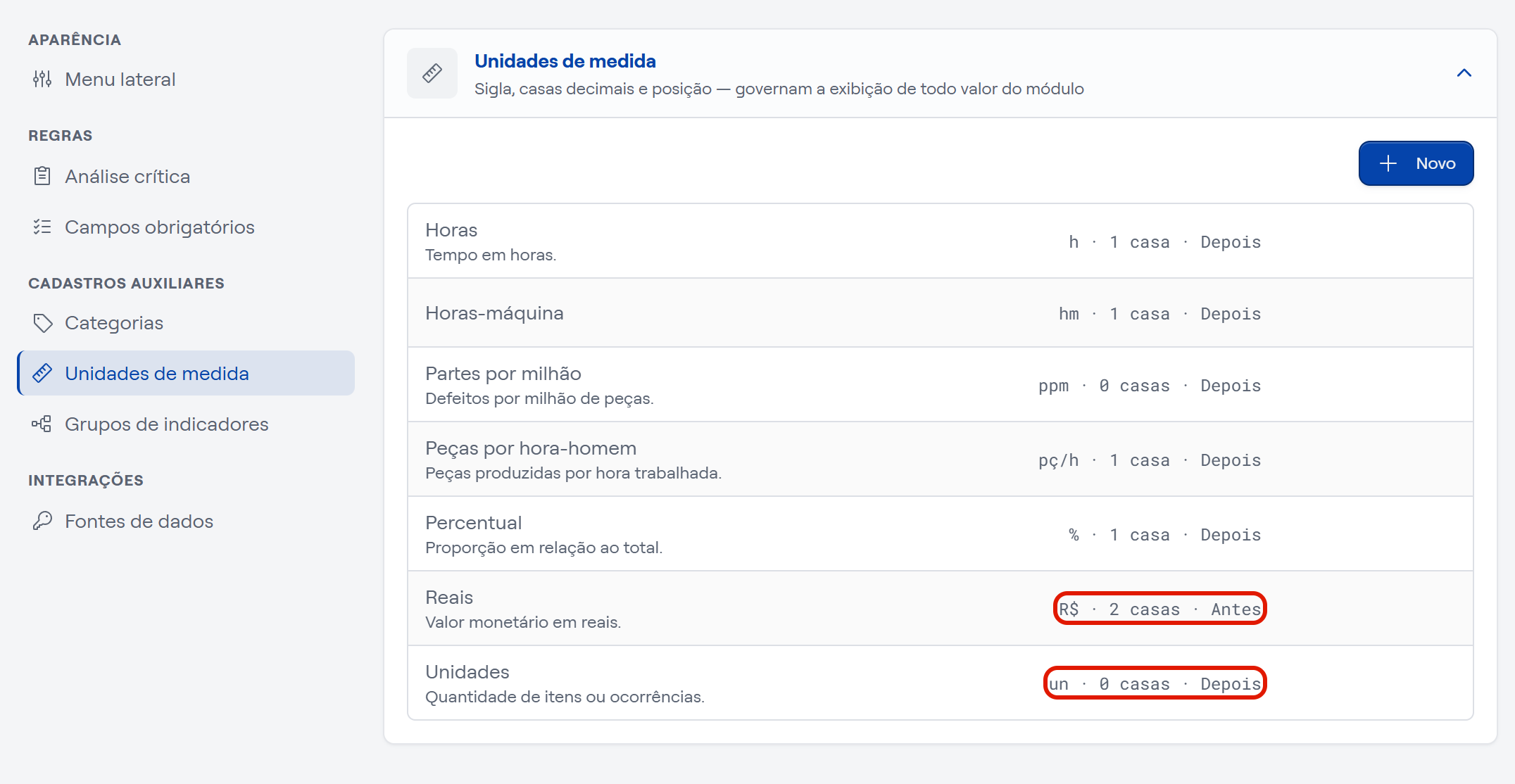
Abre o cartão "Unidades de medida" ("Sigla, casas decimais e posição — governam a exibição de todo valor do módulo"). A lista é compacta, sem cabeçalho: cada linha mostra o nome da unidade com a sigla, as casas decimais e a posição da sigla, como "h · 1 casa · Depois", e a descrição numa segunda linha, se houver. A busca só aparece quando a lista passa de 15 unidades.
Criando uma unidade de medida
- Clique em "Novo".
- No diálogo "Nova unidade", preencha os campos. Todos são obrigatórios, menos a descrição:
- Nome: o nome da grandeza, como "Percentual", "Reais", "Horas" ou "Peças por hora-homem". Nos cadastros de coleta e de indicador, a unidade aparece como nome e sigla juntos, como "Percentual (%)". O nome não precisa ser único: duas unidades podem ter o mesmo nome, desde que a sigla seja diferente. Aceita até 100 caracteres.
- Sigla: o símbolo que aparece junto de cada valor, como
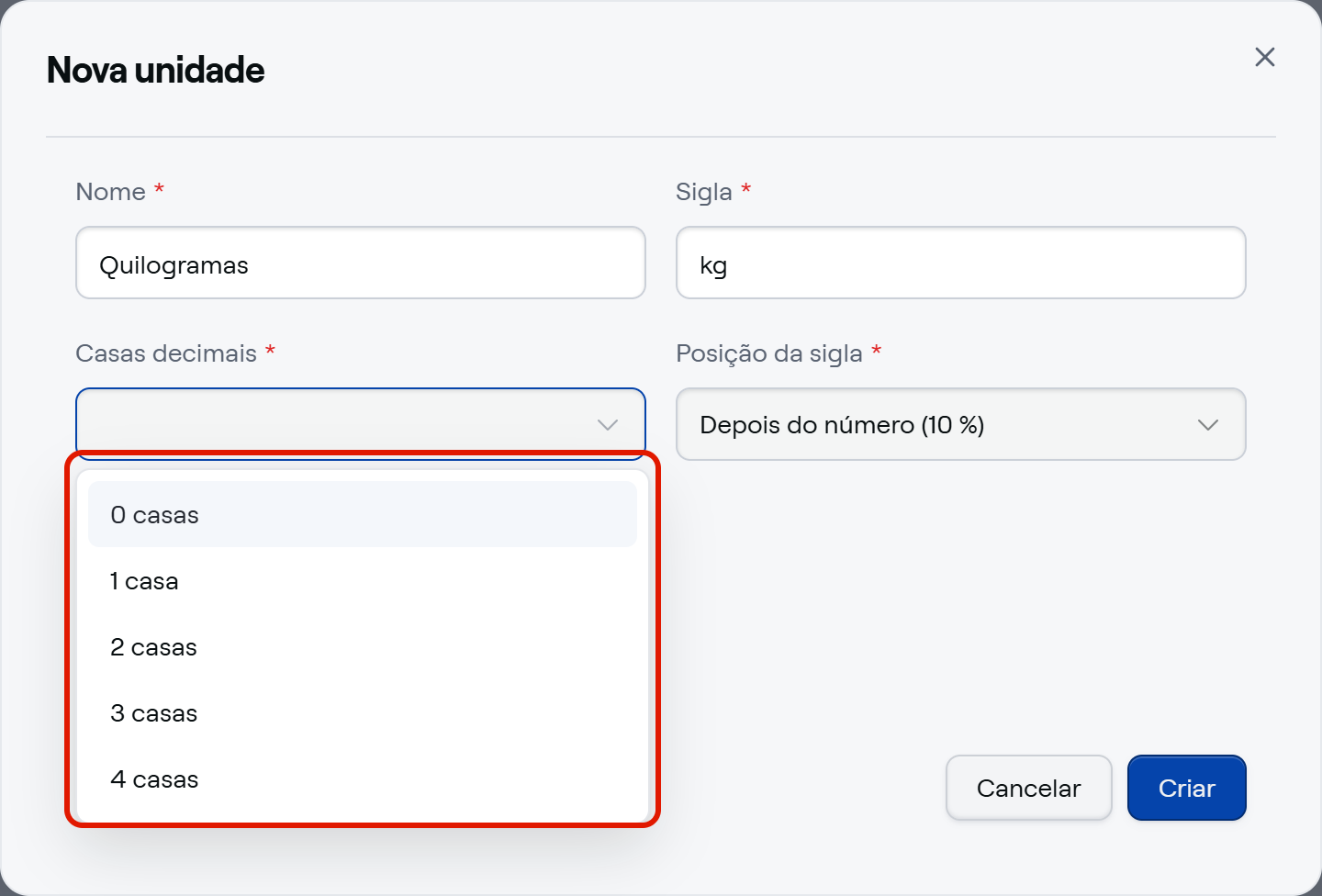
%,R$,un,h,ppmoupç/h. É única na empresa e aceita até 10 caracteres, inclusive símbolos e barra, para siglas compostas. - Casas decimais: quantas casas aparecem depois da vírgula, de "0 casas" a "4 casas". O campo começa vazio: é preciso escolher. Com "2 casas", um valor de reais aparece como
R$ 18.500,00; com "0 casas", uma contagem de peças aparece como48.000 un. - Posição da sigla: onde a sigla fica em relação ao número. O campo já vem com "Depois do número (10 %)", que serve para porcentagem, horas e unidades; para valores em reais, troque para "Antes do número (R$ 10)".
- Descrição: opcional. Um texto livre que aparece como segunda linha da unidade na lista. Aceita até 200 caracteres.
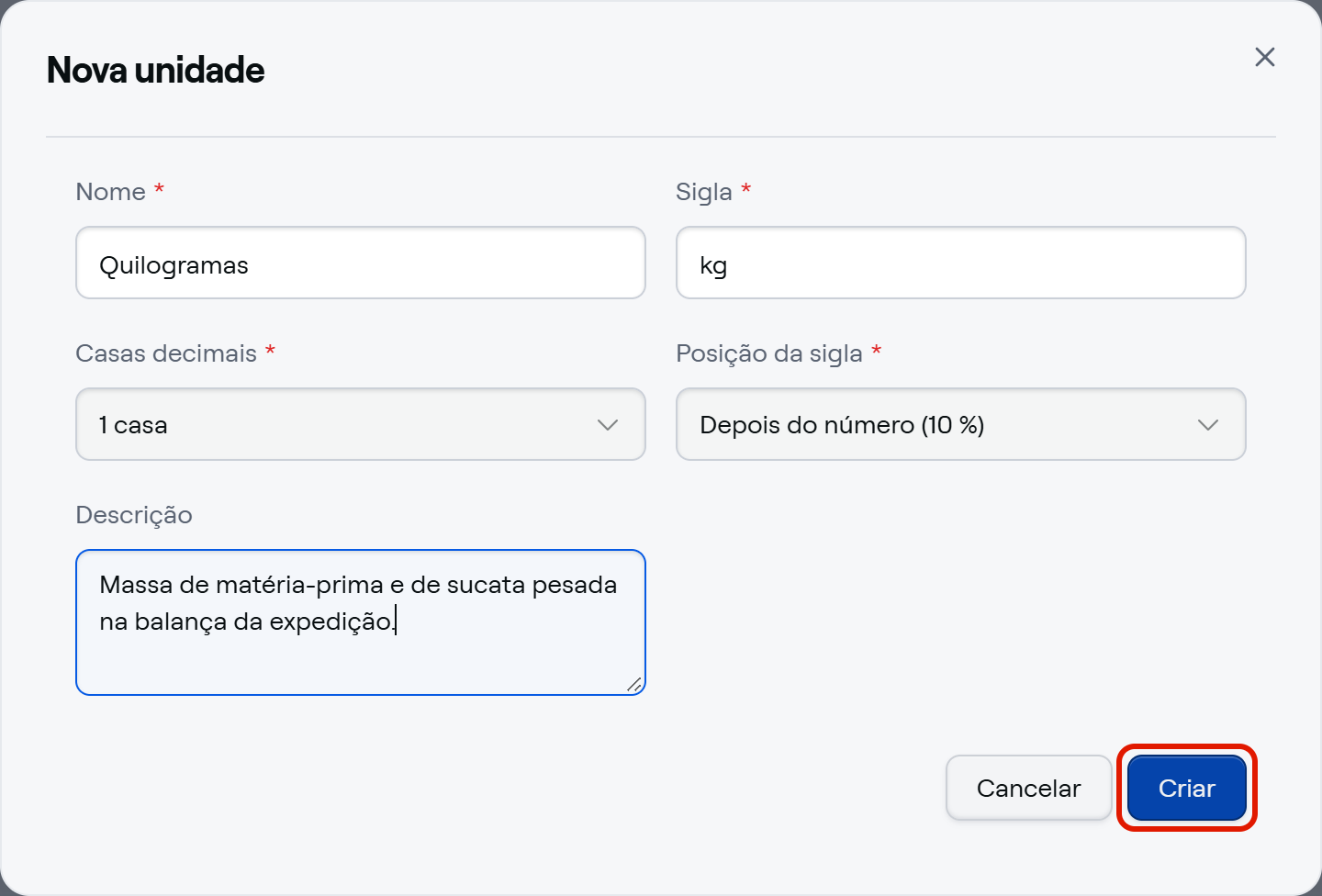
- Clique em "Criar". A unidade entra na lista, ativa e pronta para ser escolhida nas coletas e nos indicadores.
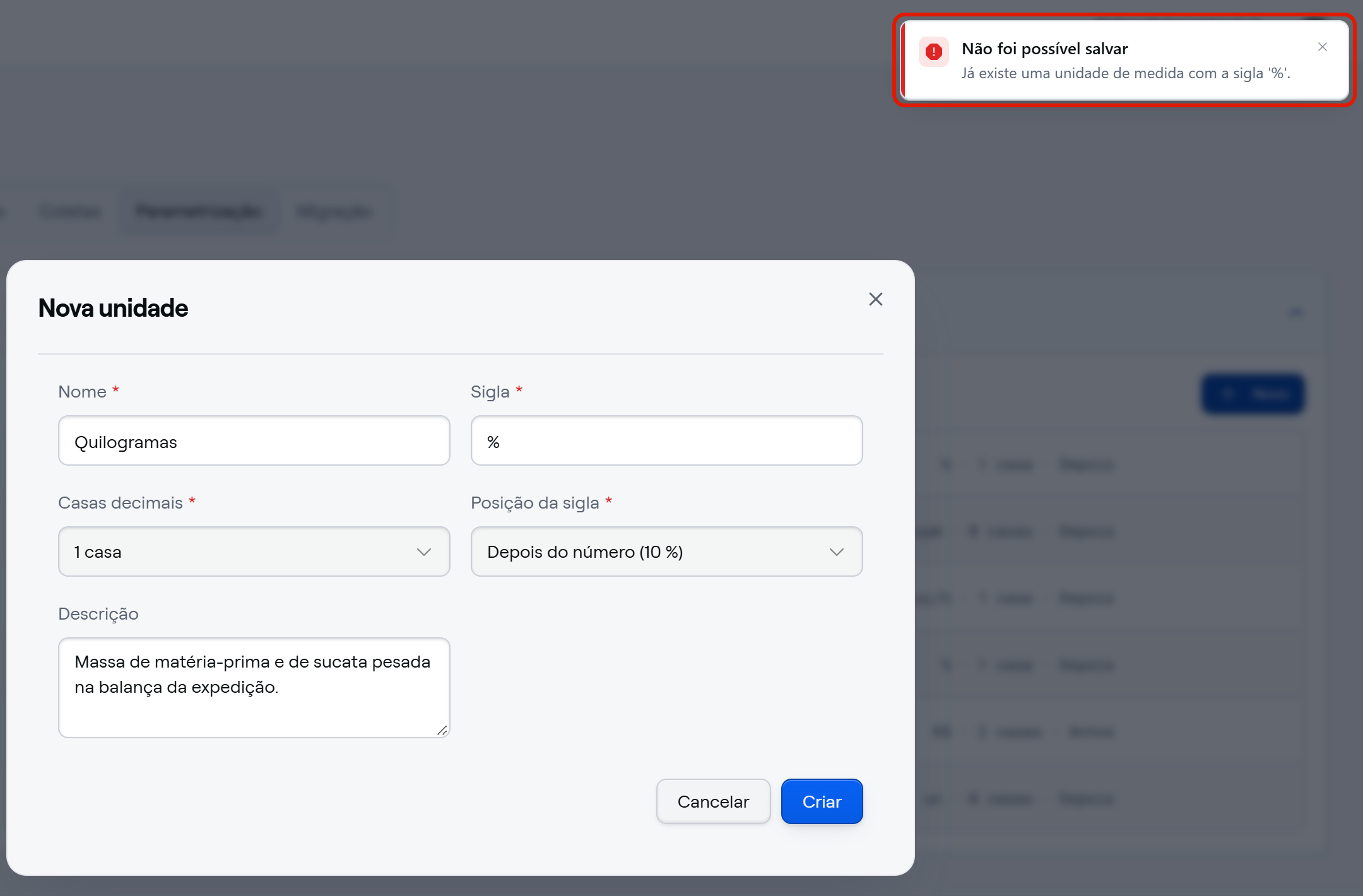
Se faltar algum campo obrigatório, o diálogo exibe, ao lado de cada campo vazio, a mensagem de campo obrigatório (como "Nome é obrigatório") e não salva. Se a sigla já existir, o sistema exibe as mensagens "Não foi possível salvar" e "Já existe uma unidade de medida com a sigla '%'." (com a sigla que você digitou). Uma sigla com mais de 10 caracteres é aceita no campo, mas recusada ao salvar, e o sistema exibe a mensagem "A sigla tem no máximo 10 caracteres.". Nos dois casos, o diálogo continua aberto para você corrigir.
Editando uma unidade de medida
- Clique na linha da unidade ou no lápis de edição da linha.
- No diálogo "Editar unidade de medida", altere o que for preciso: nome, sigla, casas decimais, posição ou descrição.
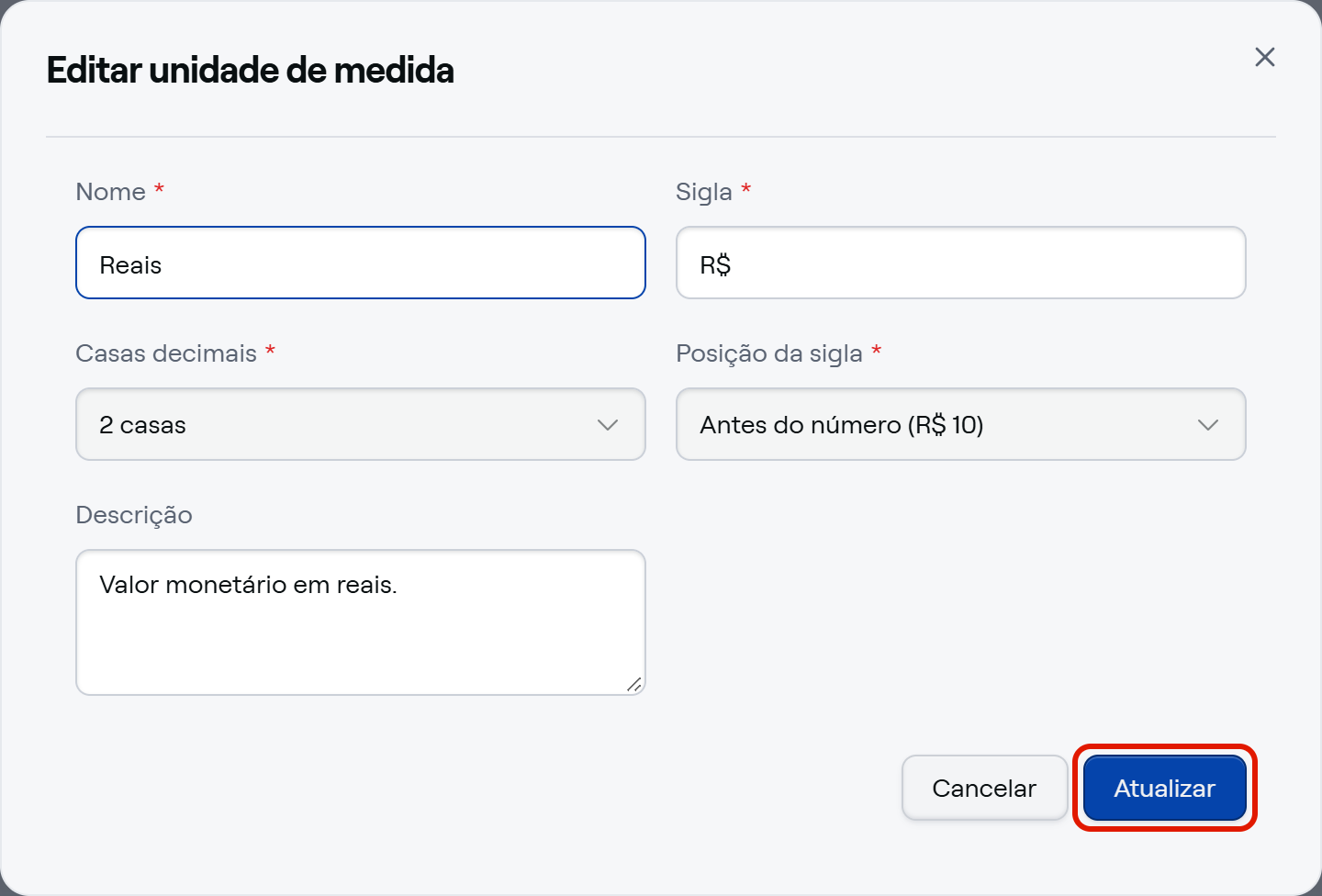
- Clique em "Atualizar". A lista passa a exibir os novos dados.
A edição refaz as mesmas validações da criação: a sigla de outra unidade é recusada com a mensagem de sigla repetida, e o diálogo continua aberto com o que você digitou, sem gravar nada.
O que acontece com os valores já lançados
Mudar as casas decimais ou a posição da sigla muda, na mesma hora, a exibição de todos os valores de coletas e indicadores que usam aquela unidade, em todas as telas. O valor lançado nas coletas não muda:
- Reduzir de "2 casas" para "0 casas" faz
R$ 1.234,56aparecer comoR$ 1.235, mas o sistema continua guardando os centavos. - Voltar para "2 casas" faz os decimais originais reaparecerem, sem perda.
- Trocar a posição para "Depois do número (10 %)" faz
R$ 1.200,00passar a aparecer como1.200,00 R$.
Por isso, ajuste a unidade com cuidado depois que as coletas já têm valores: a mudança se aplica a todo o histórico, de uma vez.
Inativando e reativando uma unidade de medida
Inative uma unidade quando a empresa deixou de usá-la em coletas e indicadores novos.
- Na linha da unidade, clique no botão de inativar. A unidade sai da lista.
- Para encontrá-la de novo, clique em "Mostrar inativos", no rodapé do cartão. As inativas aparecem com o selo "Inativo".
- Para reativar, clique em "Ativar", na linha da unidade. A unidade volta a ser oferecida nos cadastros.
Nem a inativação nem a reativação pedem confirmação.
Enquanto está inativa, a unidade deixa de ser oferecida no campo "Unidade de medida" do cadastro de coleta e do cadastro de indicador. As coletas e os indicadores que já a usam continuam exibindo sigla, casas decimais e posição normalmente, e a unidade inativa continua aceitando edição.
⭐ E pronto: com as unidades cadastradas, cada valor do módulo aparece com a sigla e a precisão certas, do lançamento da coleta ao Painel de Indicadores.
⚠️ Comportamentos importantes
A sigla é única entre todas as unidades, inclusive as inativas. Criar uma unidade com a sigla de outra que está inativa é recusado com a mensagem de sigla repetida. Se precisar voltar a usar uma grandeza, reative a unidade em "Mostrar inativos"; se precisar mudar a formatação dela, edite a unidade existente em vez de criar outra.