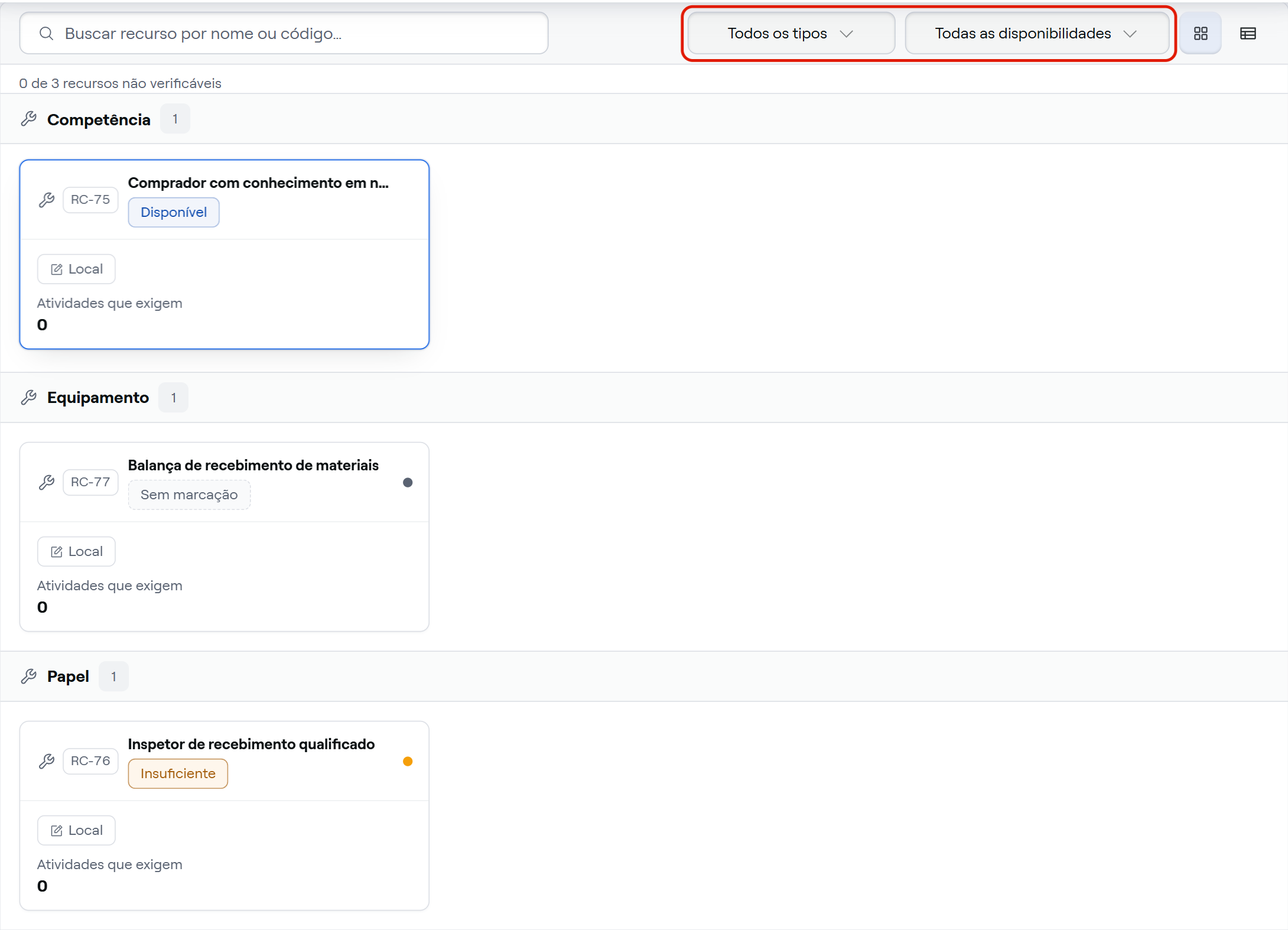
Os recursos são o que o processo precisa para rodar: competências, equipamentos, papéis e outras ferramentas. As entradas são o que ele recebe, e as partes interessadas são quem tem relação com ele. Com esses itens declarados, você sabe do que o processo depende e se isso está disponível.
Abrindo a etapa Recursos
Recursos, entradas e partes interessadas são cadastrados na etapa "Recursos", a quinta do cadastro e da revisão:
- Processo em rascunho: na página do processo, clique em "Editar processo" e, na trilha de etapas, clique em "Recursos".
- Processo vigente: clique em "Iniciar revisão" (ou em "Continuar revisão") e, na trilha, clique em "Recursos".
Cadastrando um recurso
- Clique em "Cadastrar recurso".
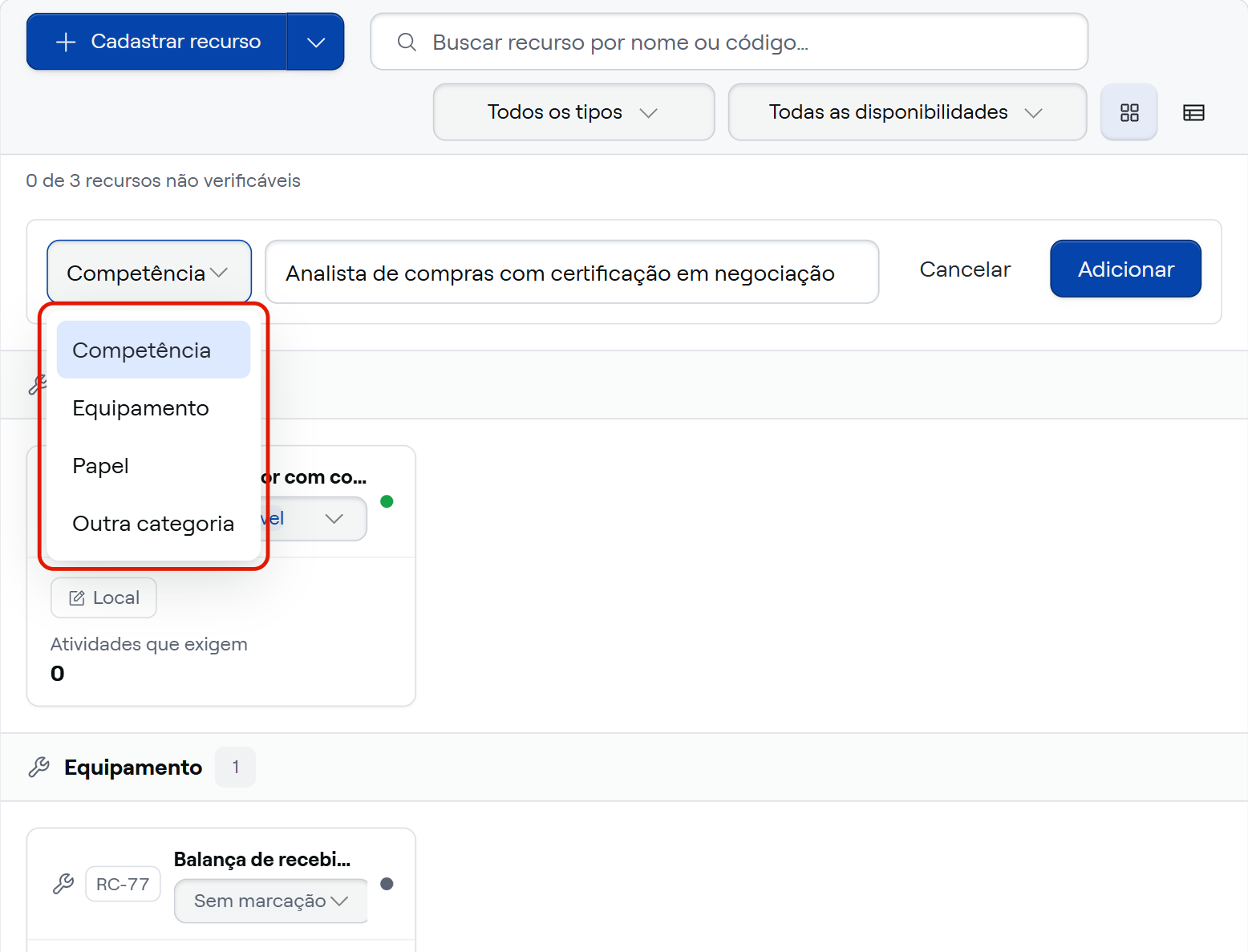
- Em "Tipo de recurso", escolha "Competência", "Equipamento", "Papel" ou "Outra categoria".
- Em "Nome do recurso", informe o recurso, como "Inspetor de recebimento qualificado".
- Se escolheu "Outra categoria", informe o nome da categoria, como "Ferramenta". O recurso é agrupado nessa categoria.
- Confirme o cadastro.
Para trazer um equipamento já cadastrado, clique em "Vincular do módulo Metrologia" e escolha o equipamento. Para trazer uma competência, use a opção de vínculo com o módulo Competências. As opções de vínculo aparecem conforme a empresa tem acesso ao módulo de origem.
Marcando a disponibilidade do recurso
Cada recurso começa como "Sem marcação". Para indicar se ele está disponível:
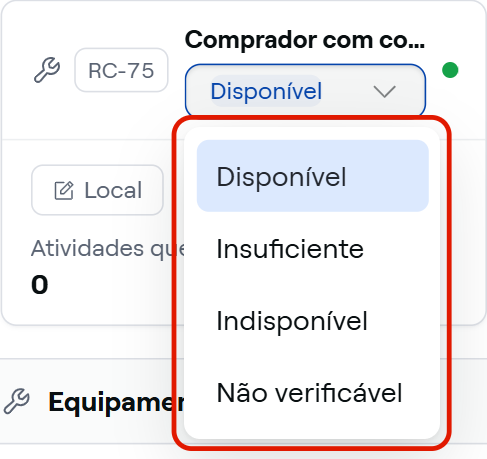
- No recurso, abra a disponibilidade e escolha "Disponível", "Insuficiente", "Indisponível" ou "Não verificável".
- Se escolheu "Não verificável", responda "Por que este recurso não pode ser avaliado?" e clique em "Salvar". A marcação é gravada com a justificativa.
Acima da lista, a tela mostra quantos recursos são não verificáveis, como "1 de 2 recursos não verificáveis".
Cadastrando as entradas
- Entrada de texto livre: clique em "Cadastrar entrada", informe o "Nome da nova entrada", como "Requisição de compra aprovada", e confirme. A entrada recebe um código, como E-45.
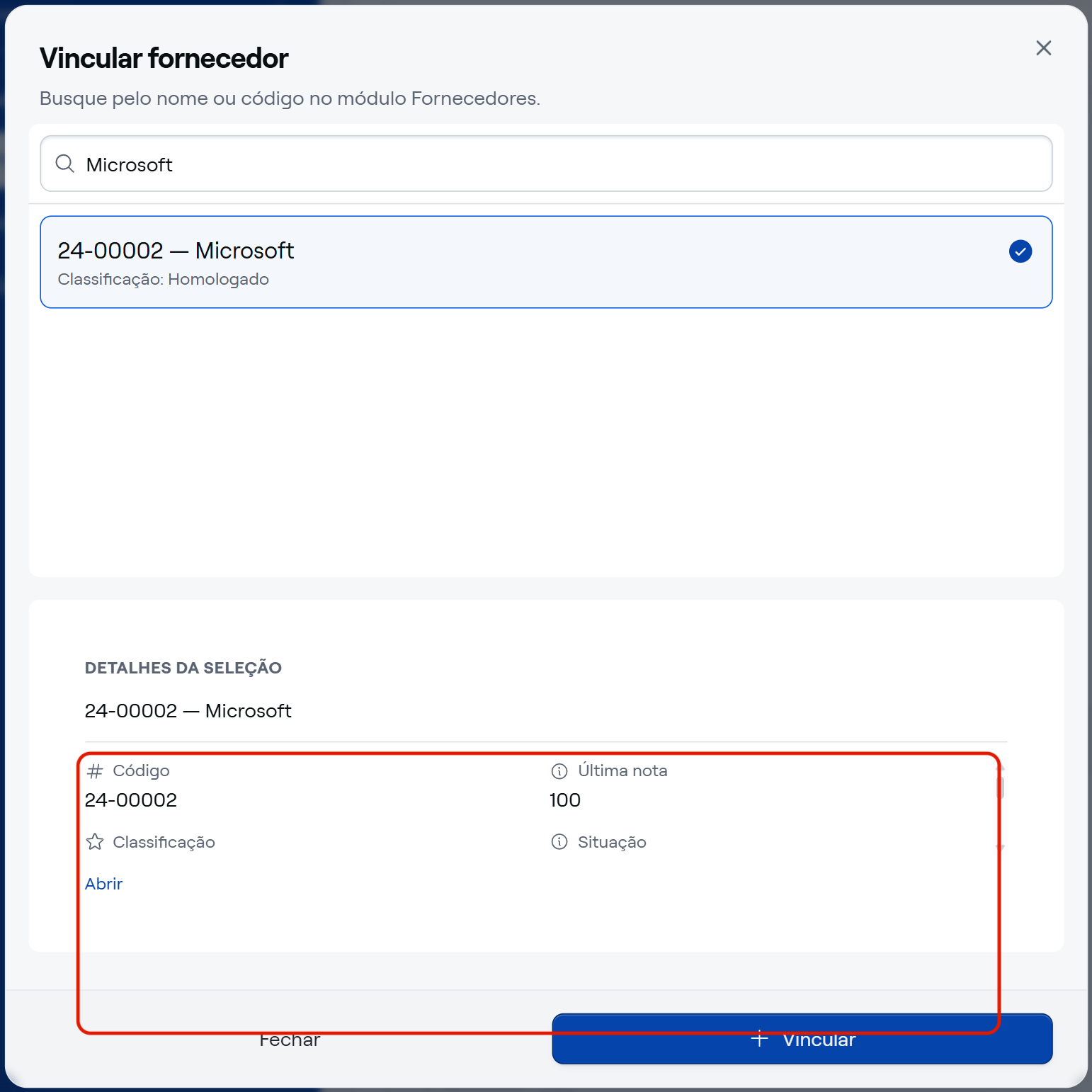
- Entrada de fornecedor: clique em "Vincular do módulo Fornecedores" e escolha o fornecedor. Antes de vincular, o detalhe mostra a "Última nota", a "Classificação", a "Situação" e a "Próxima avaliação". A entrada é marcada como "Item de fornecedor".
A entrada que vem da saída de outro processo é conectada depois do cadastro, como explica Como conectar a entrada de um processo à saída de outro?.
Cadastrando uma parte interessada
- Clique em "Cadastrar parte interessada".
- Em "Tipo", escolha "Cliente", "Fornecedor", "Local" ou "Grupo de usuários". Vem como "Grupo de usuários".
- Em "Quem", informe ou escolha a parte interessada.
- Em "Papel em relação ao processo", descreva a relação, como "Aprova as compras acima do limite da área".
- Confirme o cadastro.
A parte interessada recebe um código, como PI-12.
Cadastrando na revisão
No processo vigente, recursos, entradas, partes interessadas e marcações de disponibilidade entram como pendência da revisão. A marcação mostra a mensagem "A disponibilidade vale ao concluir a revisão.". Tudo entra no processo quando você conclui a revisão.
⭐ E pronto: a aba "Recursos" da página do processo agrupa os itens por tipo, com a contagem de cada grupo. Use os filtros "Todos os tipos" e "Todas as disponibilidades" para localizar um recurso.