
O Documento de Controle traz uma cópia dos valores do Plano de Controle. Quando o Plano muda, o documento indica que a origem mudou, para que o posto de trabalho não continue usando um controle que já foi alterado.
A atualização acontece em uma nova revisão do documento, onde você avalia cada mudança e decide o que aplicar.
✦ Antes de começar
É necessário ter a permissão "Editar todos", do grupo "Documentos de Controle", definida em seu papel em Configurações > Papéis e Permissões.
Acessando o módulo
Quando o documento é marcado como desatualizado
O documento é marcado como desatualizado quando, no Plano de Controle vinculado:
- o Plano aprova uma nova revisão;
- o valor de uma coluna sincronizada muda numa linha que faz parte do documento;
- uma linha que faz parte do documento é removida do Plano.
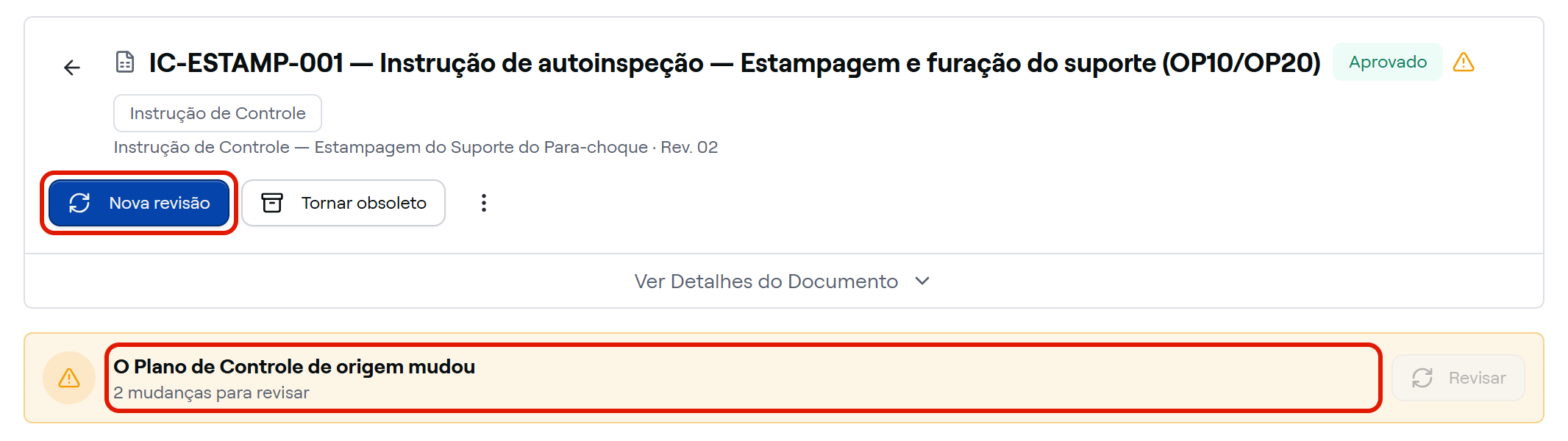
Ao abrir o documento, você visualiza a faixa "O Plano de Controle de origem mudou", com a quantidade de mudanças para revisar, como mostra a tela abaixo.
O Responsável pelo documento recebe um e-mail de aviso.
A marca não altera o status do documento nem o conteúdo dele. Um documento "Aprovado" continua aprovado e vigente enquanto está desatualizado, até você revisá-lo.
Alterar o Modelo de Documento não marca o documento. A nova versão do Modelo é oferecida como mudança somente quando você abre uma nova revisão do documento.
Revisando as mudanças do Plano
- Abra o documento e clique em "Nova revisão".
- Na janela "Criar nova revisão?", preencha a "Justificativa", que é obrigatória, e confirme. O documento passa para "Em revisão".
- Na faixa de mudanças, clique em "Revisar". O sistema abre a janela "Mudanças para revisar", com as mudanças encontradas na comparação entre o documento e o Plano. Nenhuma delas é aplicada automaticamente.
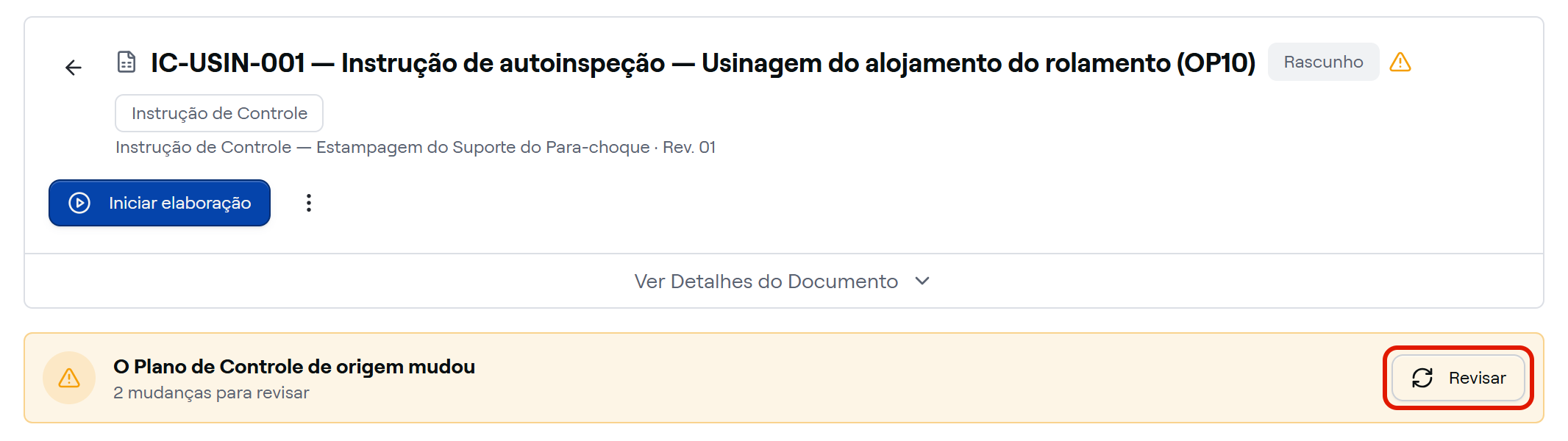
- Use os filtros para localizar cada tipo de mudança:
- Valores alterados: uma coluna sincronizada mudou de valor no Plano, como em "Atualizar valor". Ao expandir a mudança, você confere o valor antes e depois. Ao aplicar, o valor do documento é atualizado.
- Linhas removidas: a linha foi removida do Plano. Ao aplicar, o item correspondente sai do documento.
- Linhas disponíveis: linhas do Plano que não fazem parte do documento, como em "Linha disponível para adicionar". Ao aplicar, a linha passa a ser um item do documento, com as colunas sincronizadas preenchidas.
- Estrutura: o Modelo de Documento tem uma versão publicada mais nova, que incluiu ou retirou colunas, como em "Estrutura do modelo alterada". Ao aplicar, o documento adota essa versão do Modelo.
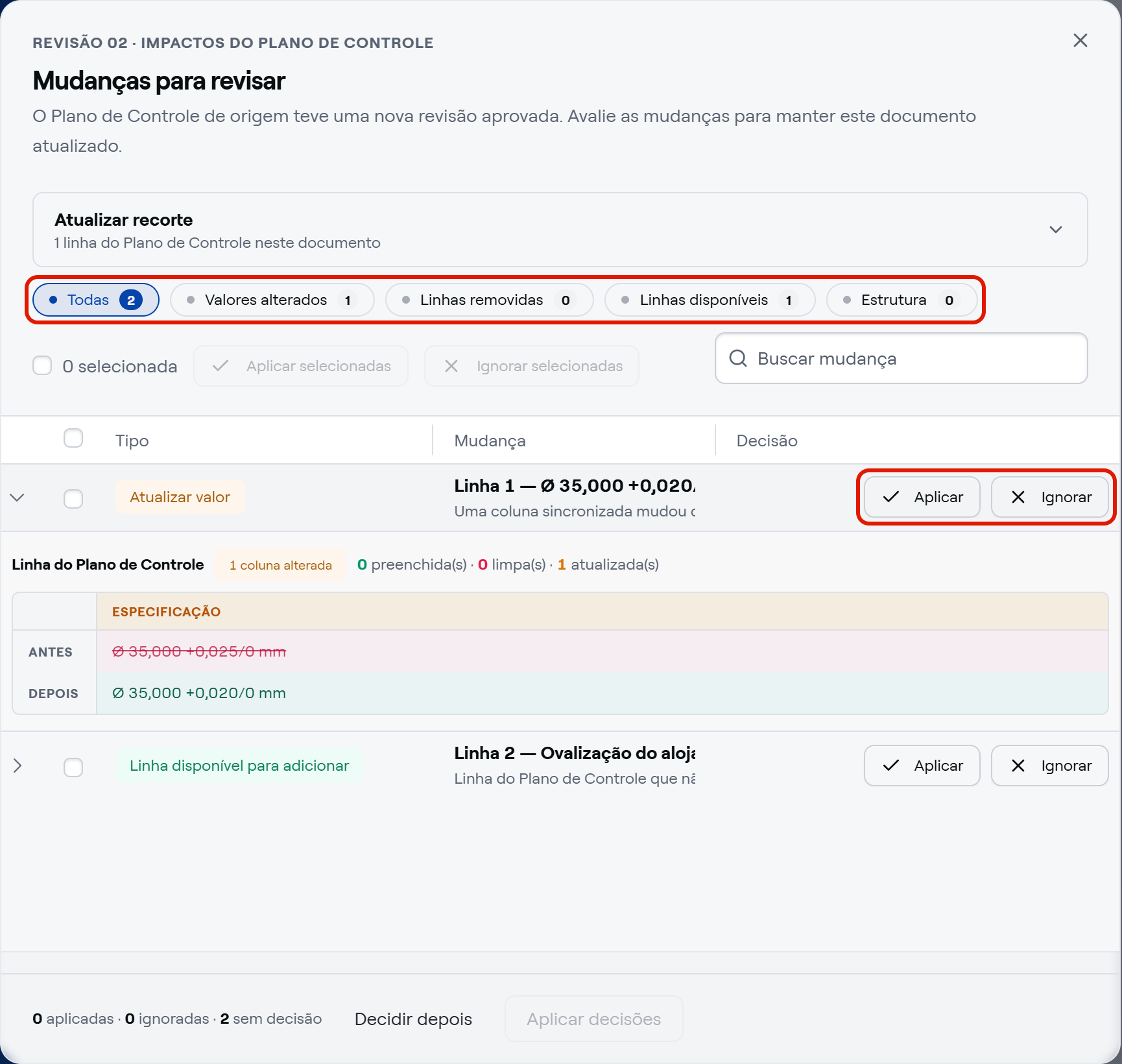
- Decida cada mudança:
- Aplicar: incorpora a mudança ao documento.
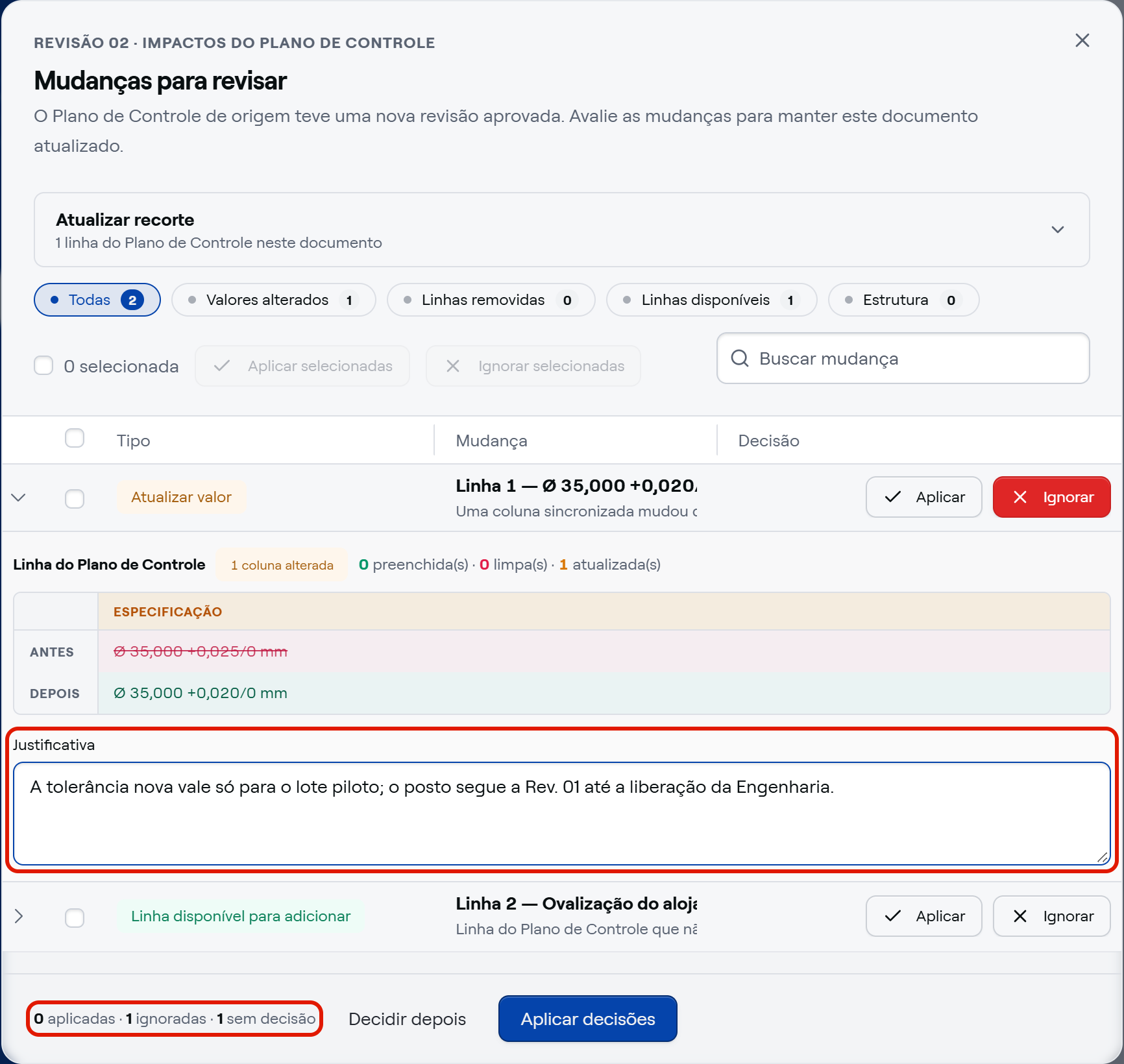
- Ignorar: mantém o documento como está. Preencha a "Justificativa" que é exibida na própria mudança. Ela é obrigatória para ignorar.
- Decidir depois: deixa a mudança sem decisão, para outra ocasião.
- Para decidir várias mudanças de uma vez, marque-as e clique em "Aplicar selecionadas" ou "Ignorar selecionadas". Para decidir todas as mudanças de um tipo, filtre pelo tipo e marque a caixa de seleção do cabeçalho.
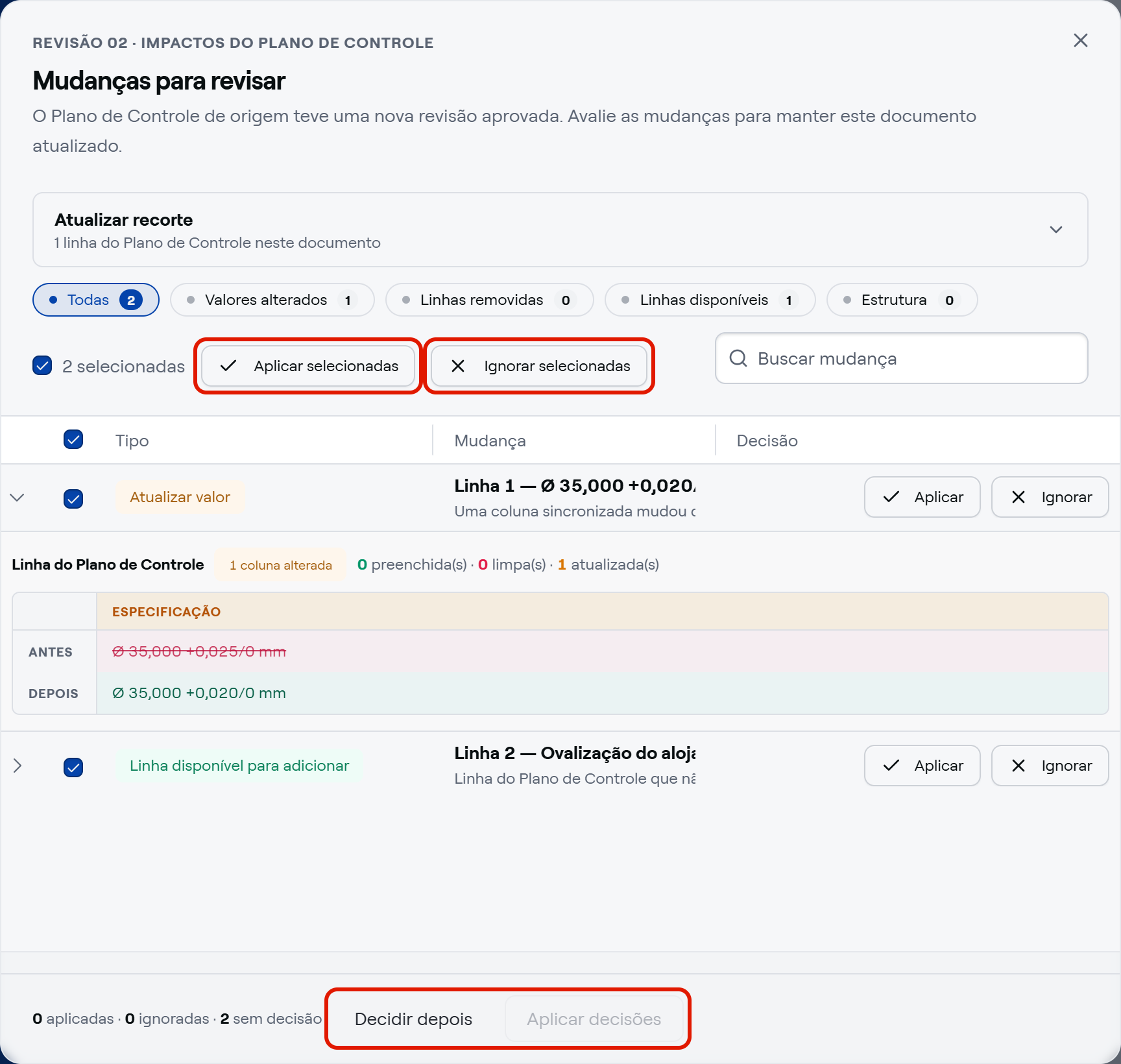
- Confira o resumo no rodapé da janela, com a quantidade de mudanças aplicadas, ignoradas e sem decisão, como "0 aplicadas · 1 ignoradas · 1 sem decisão".
- Clique em "Aplicar decisões" e confirme na janela "Aplicar decisões?".
Pronto! As mudanças escolhidas foram aplicadas ao documento, e os campos manuais foram preservados. Agora, aprove a nova revisão para que ela passe a ser a versão vigente.
As decisões aplicadas não podem ser desfeitas pela janela de mudanças. Confira o antes e depois de cada mudança antes de clicar em "Aplicar decisões".
Concluindo com decisões adiadas
Você não precisa decidir todas as mudanças de uma vez. As mudanças deixadas em "Decidir depois" continuam disponíveis na próxima vez que você abrir a janela. A revisão pode ser aprovada com mudanças ainda sem decisão, e a faixa do documento continua indicando as pendentes.
Incluindo ou retirando linhas do documento
Em "Atualizar recorte", no alto da janela "Mudanças para revisar", você confere quantas linhas do Plano fazem parte do documento e pode incluir ou retirar linhas.
Quando o botão "Revisar" está desabilitado
O botão "Revisar" é habilitado com o documento em edição e para quem pode editar o documento. Com o documento em "Aprovado", crie a nova revisão antes. O Responsável pelo documento revisa o documento mesmo sem a permissão "Editar todos".
⚠️ Comportamentos importantes
Aplicar a nova estrutura do Modelo apaga os valores de colunas sem mapeamento. Ao aplicar "Estrutura do modelo alterada", os valores sincronizados são recarregados do Plano somente nas colunas que continuam mapeadas. A coluna que perdeu o mapeamento passa a ser manual e é exibida sem valor.