
Montar a escala de um turno, cobrir uma férias ou responder a um auditor sobre quem pode operar a rotuladora: tudo isso começa pela mesma pergunta, quem está qualificado em quê? A "Polivalência" cruza os colaboradores com os requisitos das matrizes atribuídas a eles e mostra, para cada cruzamento, se o requisito está concluído, em andamento, atrasado ou nem foi atribuído. É uma tela só de consulta, pensada para quem faz a gestão do módulo, com três visões e exportação para Excel.
✦ Antes de começar
É necessário ter a permissão "Acessar aba de gestão" (grupo Gestão) definida em seu papel em Configurações > Papéis e Permissões. A tela mostra só quem tem matriz atribuída: colaboradores sem atribuição não aparecem.
Acessando o módulo
Abrindo a Polivalência
- No menu lateral, clique em "Gestão". O menu vem recolhido, só com ícones: passe o mouse sobre eles para ver o nome de cada um.
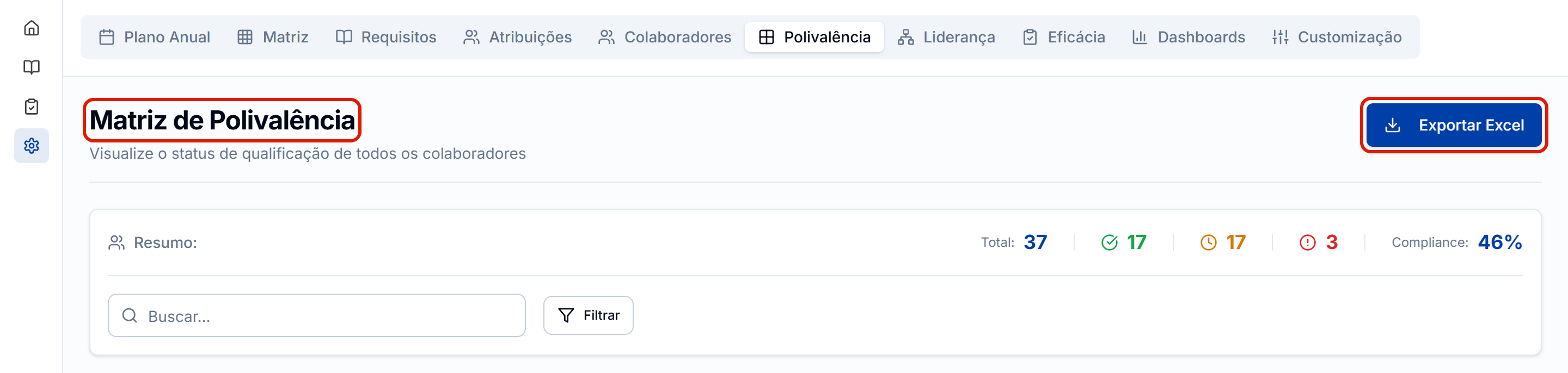
- Na barra de sub-abas, clique em "Polivalência". Abre a tela "Matriz de Polivalência" ("Visualize o status de qualificação de todos os colaboradores"), na visão "Cards".
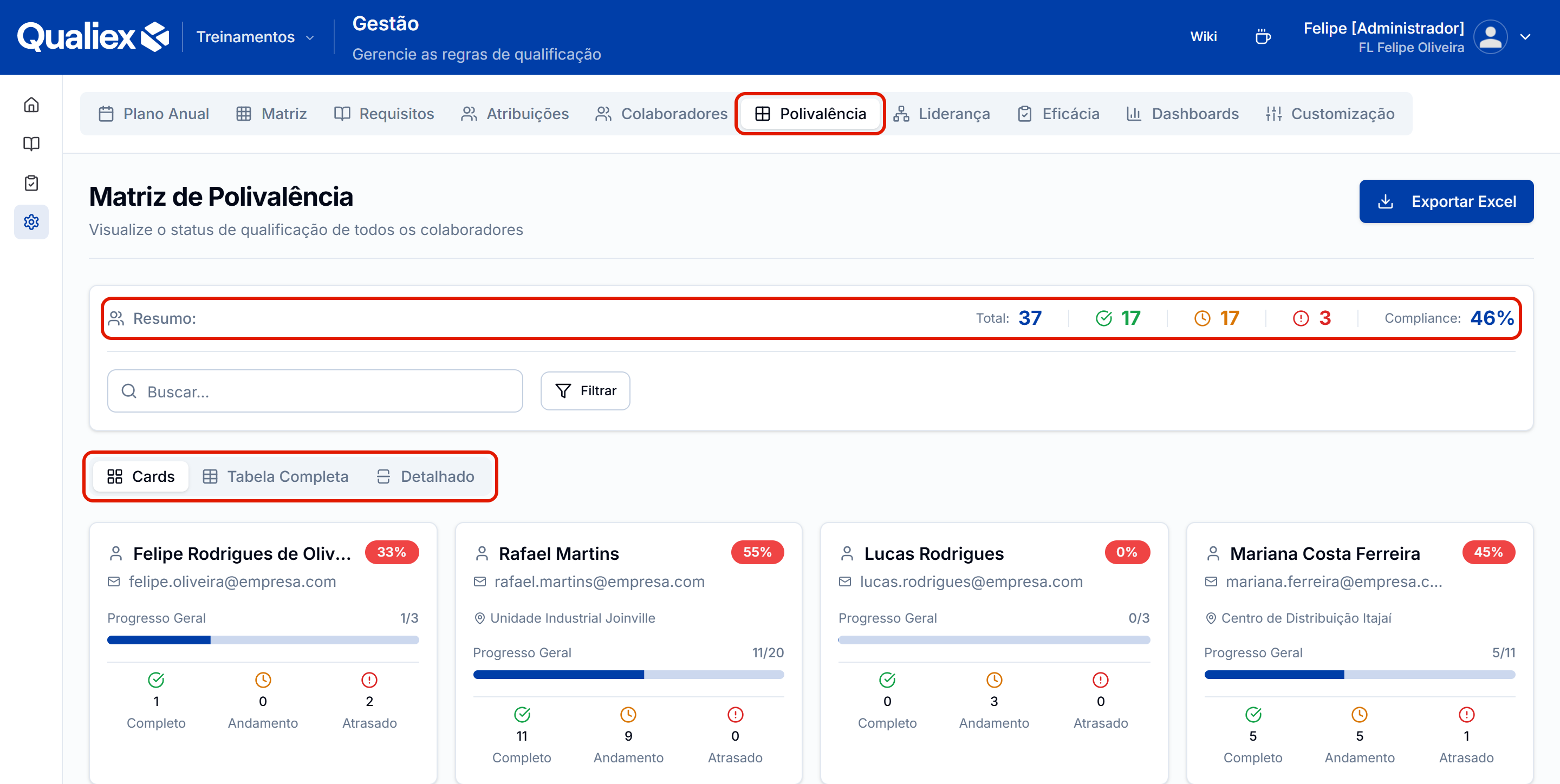
No alto da tela fica o Resumo, com quatro números e o percentual geral: o total de requisitos atribuídos, os concluídos, os em andamento, os atrasados e o "Compliance". Só o "Total:" e o "Compliance:" têm rótulo; os outros três números vêm com ícone e cor: check verde para os concluídos, relógio âmbar para os em andamento e alerta vermelho para os atrasados.
Escolhendo a visão
Clique na visão que responde à sua pergunta:
Cards
Um cartão por colaborador com matriz atribuída, com o nome, o e-mail, o percentual de conformidade, o local (quando a pessoa tem um cadastrado), o "Progresso Geral" (como "2/7") e os contadores "Completo", "Andamento" e "Atrasado". É a visão para comparar pessoas de relance.
Tabela Completa
É a matriz de polivalência propriamente dita: colaboradores nas linhas e requisitos nas colunas.
- Clique em "Tabela Completa". Aparece o cartão "Tabela Completa de Polivalência", com o tamanho da tabela, como "3 colaboradores · 13 requisitos".
- Clique em "Visualizar Tabela Completa". Abre a janela "Visão Completa - Matriz de Polivalência", com uma coluna por requisito, agrupada pela matriz e com o tipo do requisito, e uma linha por colaborador, com a "Conformidade" dele. Com muitas matrizes, a tabela rola na horizontal dentro da janela.
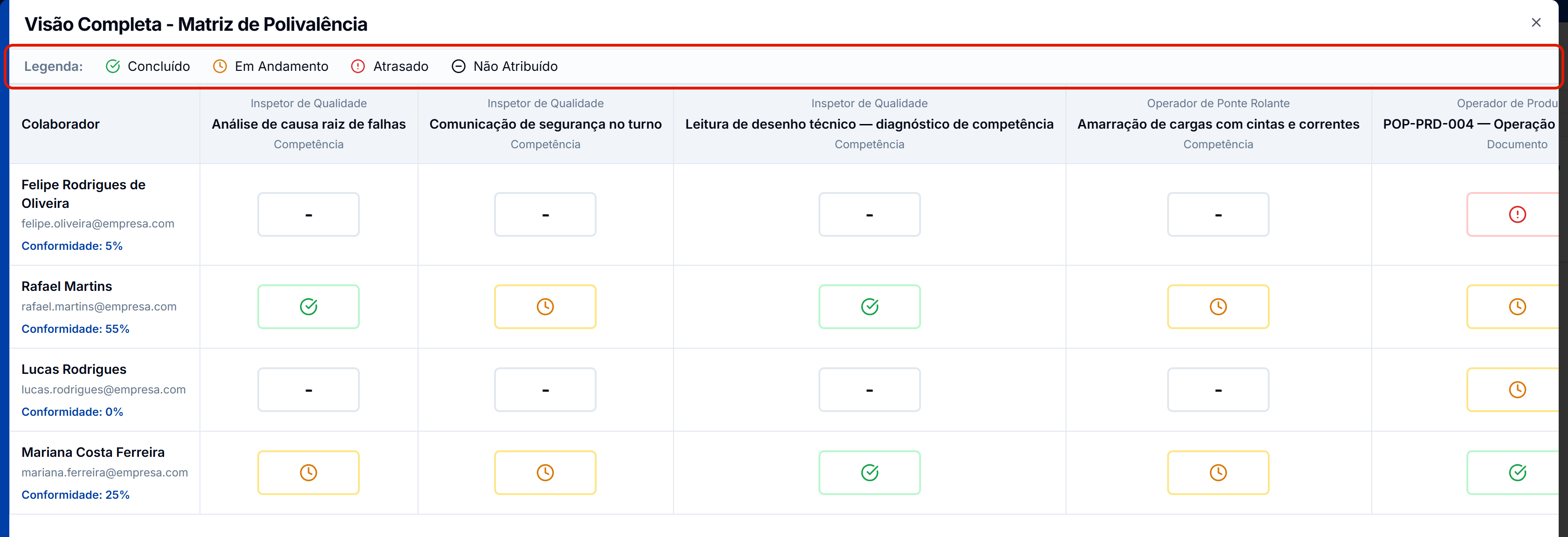
- Leia cada célula pela cor e pelo ícone, conforme a "Legenda" no alto da janela. Passe o mouse sobre ela para ver o detalhe:
- "Concluído": check verde; o tooltip mostra a data, como "Concluído em 15/08/2026".
- "Em Andamento": relógio âmbar; o tooltip mostra o prazo, como "Em andamento - vence em 04/11/2026".
- "Atrasado": o requisito passou do prazo sem ser concluído; o tooltip mostra desde quando, como "Atrasado desde 01/10/2026".
- "Não Atribuído": a célula aparece com "-"; aquele requisito não faz parte de nenhuma matriz atribuída à pessoa.
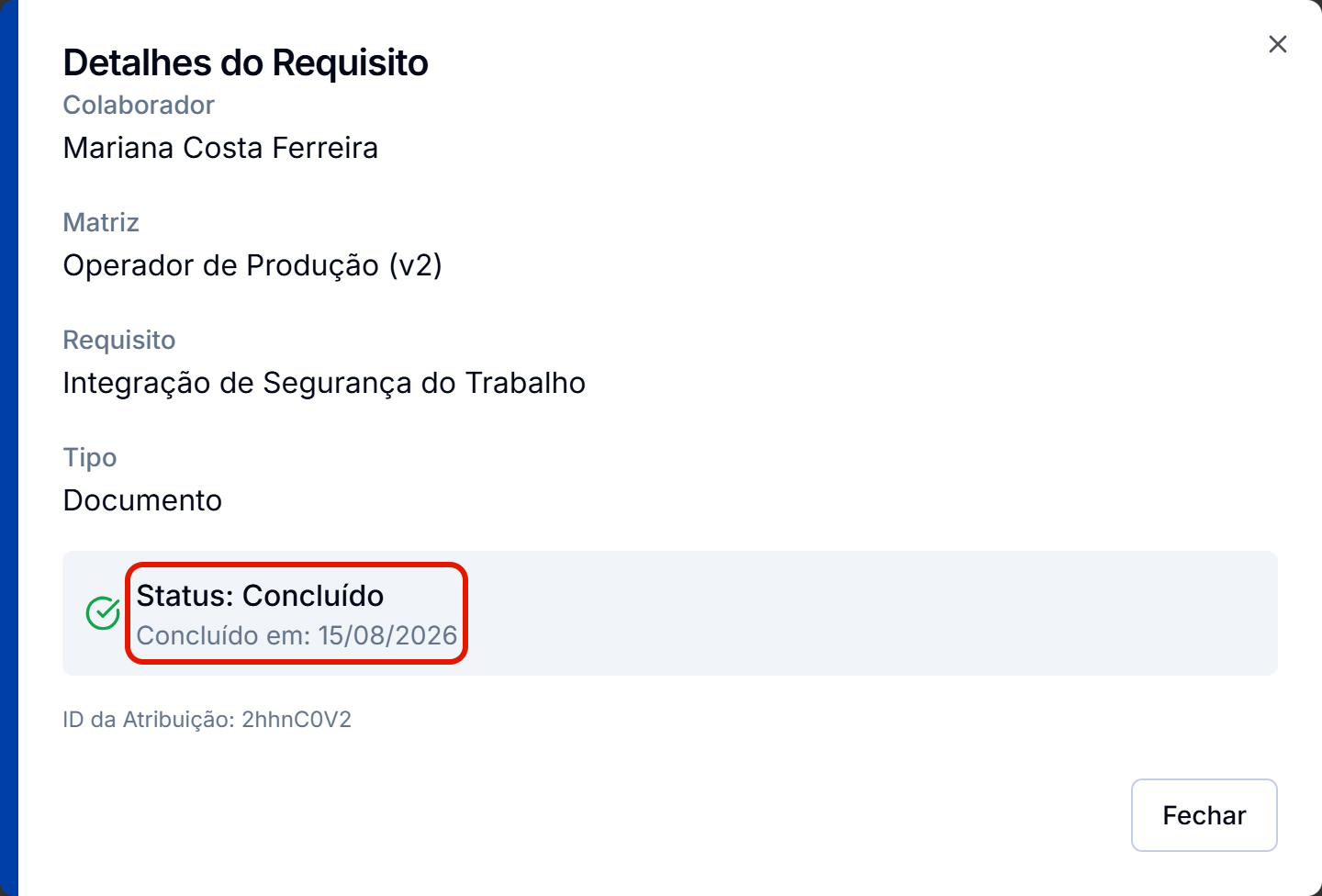
- Clique em uma célula para abrir "Detalhes do Requisito", com o colaborador, a matriz e a versão dela (como "Operador de Produção (v2)"), o requisito, o tipo, o status com a data e o "ID da Atribuição". A data muda conforme o status: "Concluído em: 15/08/2026" no requisito concluído e o prazo nos demais, como "Status: Atrasado · Vencimento: 01/10/2026" ou "Status: Em Andamento · Vencimento: 04/11/2026". A célula "-" também abre o detalhe, com "Status: Não Atribuído" e a descrição do requisito. Clique em "Fechar" para voltar à tabela.
Na Tabela Completa, a "Conformidade" de cada linha considera todas as colunas da tabela, inclusive as "Não Atribuído". Por isso, ela pode ficar menor que o percentual da mesma pessoa nos "Cards" e no "Detalhado", que contam só os requisitos atribuídos a ela.
Detalhado
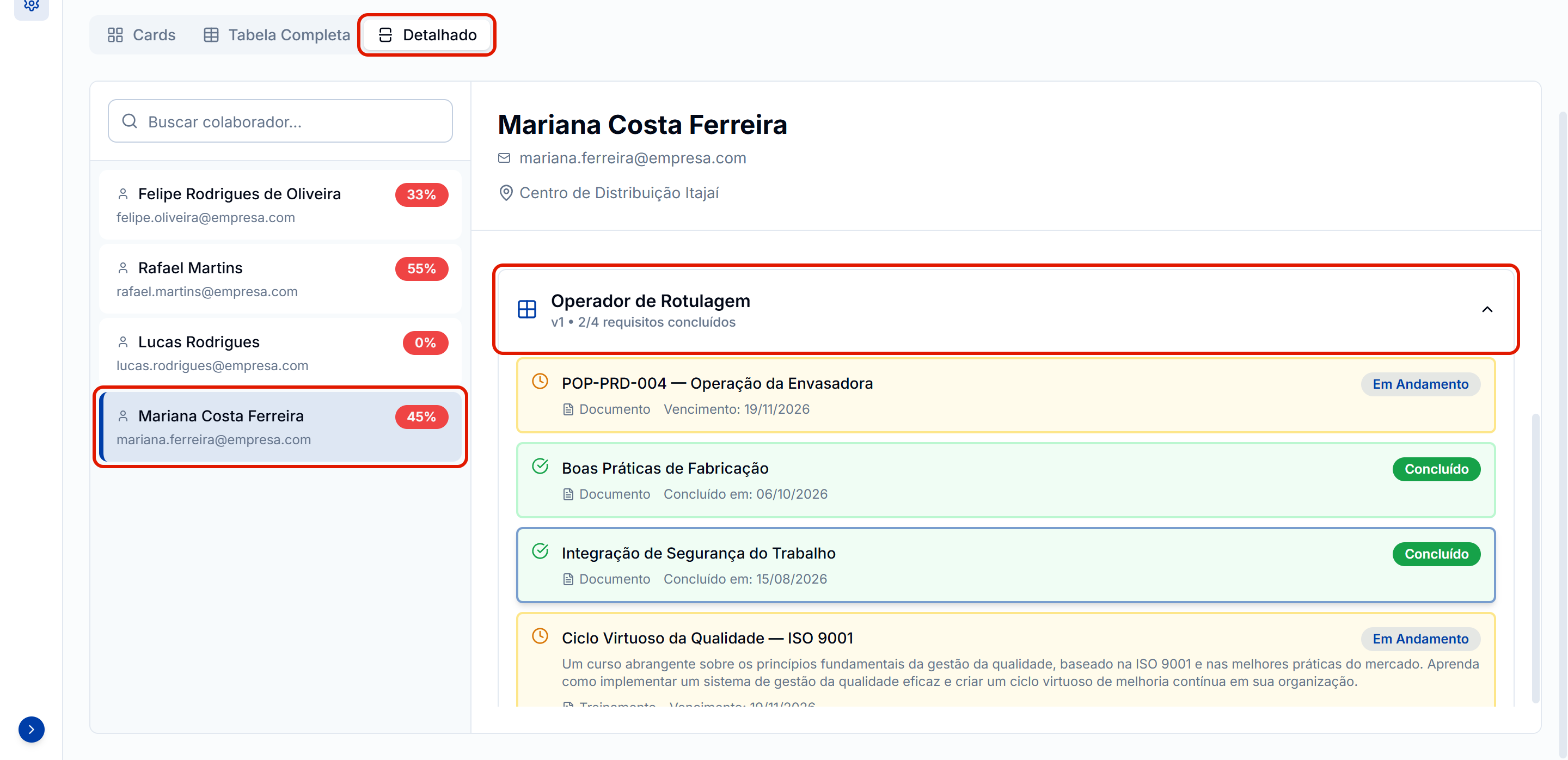
À esquerda, a lista de colaboradores com o percentual de cada um e o campo "Buscar colaborador..."; à direita, as matrizes da pessoa selecionada, com a versão e o progresso, como "v1 • 2/4 requisitos concluídos". Expanda a matriz para ver cada requisito com o status, o tipo, a descrição e a data: "Vencimento:" para os que estão em aberto e "Concluído em:" para os cumpridos. É a visão para conversar com uma pessoa sobre o que falta para ela.
Filtrando a Polivalência
- Clique em "Filtrar" e escolha os critérios:
- "Matriz": só os requisitos e as pessoas de uma matriz, como "Técnico de Manutenção (v1)". A lista traz só as matrizes que têm atribuição, cada uma com a versão.
- "Local": só quem está naquele local, conforme o cadastro do Configurações.
- "Papel": só quem tem aquele papel.
- "Colaborador": uma pessoa específica.
- Para achar alguém pelo nome, use o campo "Buscar...".
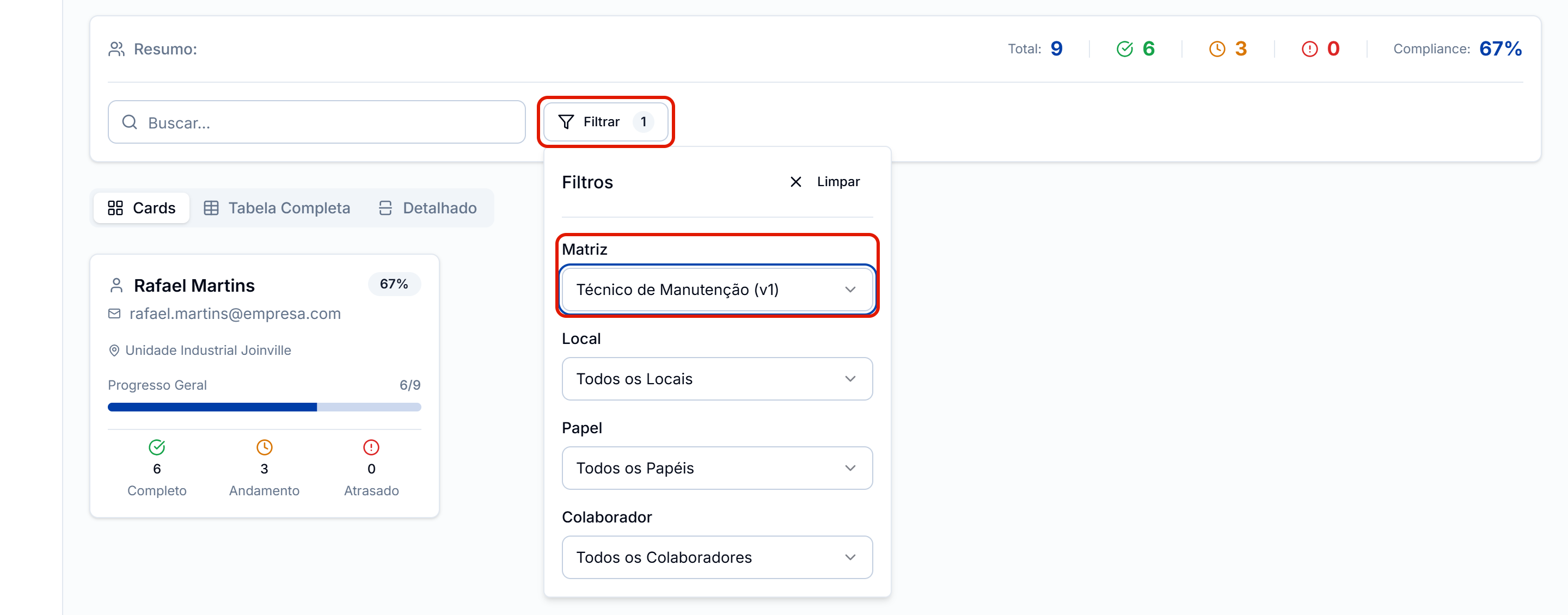
O filtro vale para as três visões: escolha a matriz uma vez e alterne entre "Cards", "Tabela Completa" e "Detalhado" sem perder o recorte. O Resumo do topo também é recalculado. O botão "Filtrar" mostra quantos filtros estão ativos; para desfazer o recorte, clique em "Limpar".
Exportando para Excel
- Clique em "Exportar Excel", no alto da tela. O arquivo matriz-polivalencia-<data>.xlsx é baixado com duas abas:
- "Matriz de Polivalência": uma linha por colaborador, com o e-mail, o departamento, o local e uma coluna para cada requisito (no formato "matriz (versão) - requisito"), preenchida com o status: "✓ Concluído", "⏳ Em Andamento" ou "! Atrasado", ou com "-" quando o requisito não foi atribuído à pessoa.
- "Resumo por Colaborador": para cada pessoa, o total de requisitos atribuídos, os completos, em andamento, atrasados e não atribuídos, e o percentual de conformidade.
O arquivo respeita o filtro da tela: com uma matriz escolhida em "Filtrar", ele traz só as colunas dos requisitos dessa matriz. Para exportar a visão completa, limpe o filtro antes.
⚠️ Comportamentos importantes
A matriz substituída sai da Polivalência. Quando uma atribuição é trocada por outra matriz, só a matriz nova aparece para a pessoa.
A atribuição pausada continua contando. Hoje, a Polivalência não diferencia a pausa: os requisitos de uma atribuição pausada seguem como "Em Andamento" e entram no Resumo e no "Compliance". Para saber quem está pausado, confira a coluna "Status" em Gestão › "Colaboradores".
Em bases grandes, filtre antes de abrir a Tabela Completa. Com centenas de colaboradores e mais de mil requisitos, a janela da Tabela Completa pode travar o navegador. Recorte por "Matriz", "Local" ou "Papel" antes de clicar em "Visualizar Tabela Completa".