
A ordem de serviço só ganha conteúdo quando os instrumentos entram nela. E cada instrumento não entra sozinho: entra acompanhado de duas definições — o que será feito e de que tipo. É essa dupla que o sistema usa depois para saber para onde levar você ao iniciar o trabalho.
✦ Antes de começar
Este recurso pertence ao Metrologia Controle.
Os tipos de atividade precisam estar cadastrados em Parâmetros, nas categorias que você pretende usar.
Acessando o módulo
Para chegar até esta tela, veja Como acessar o módulo Metrologia.
Adicionando os itens
- No menu lateral do Metrologia, clique em Ordens de Serviço.
- Abra a ordem em edição — ou crie uma nova.
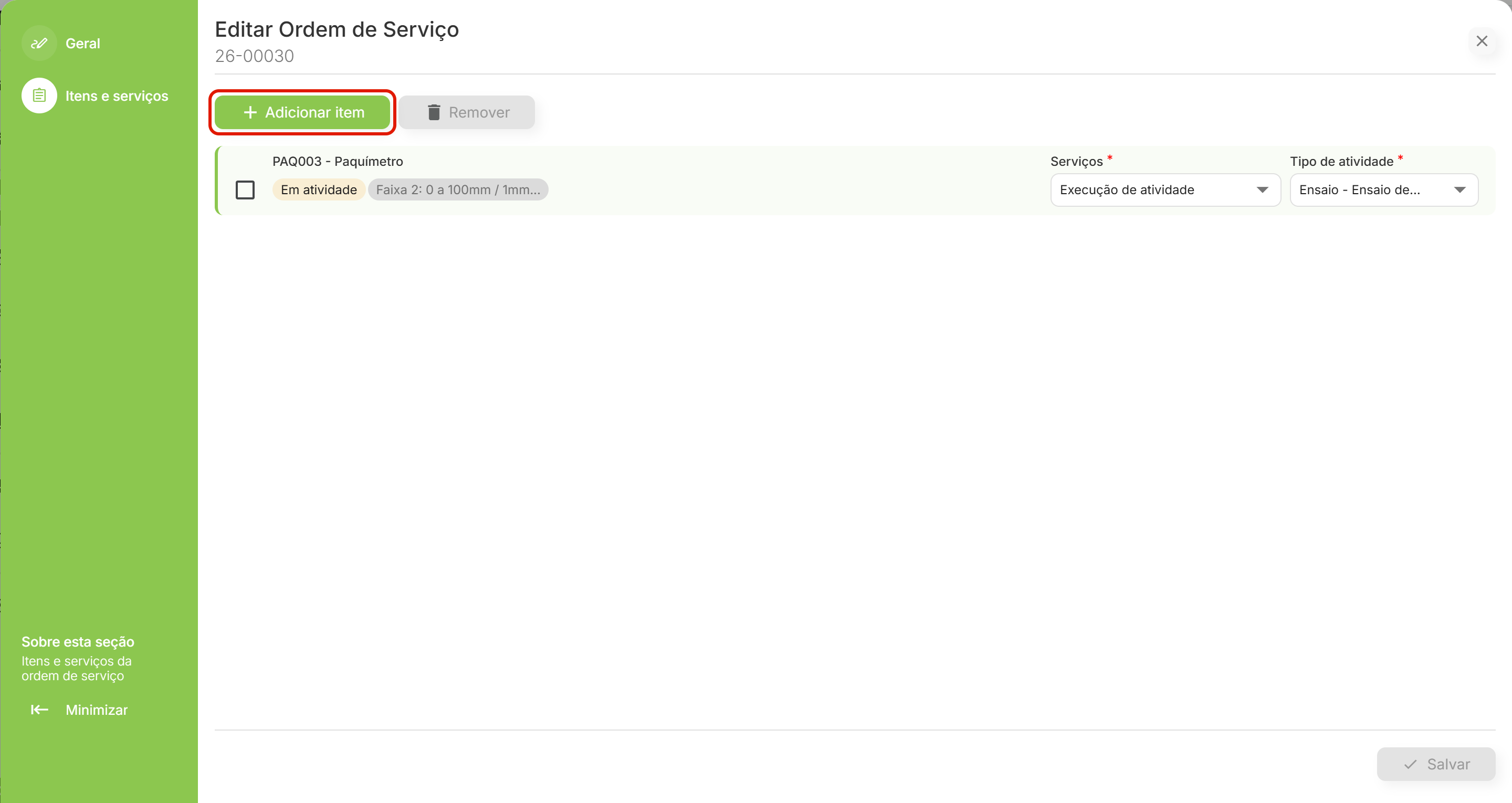
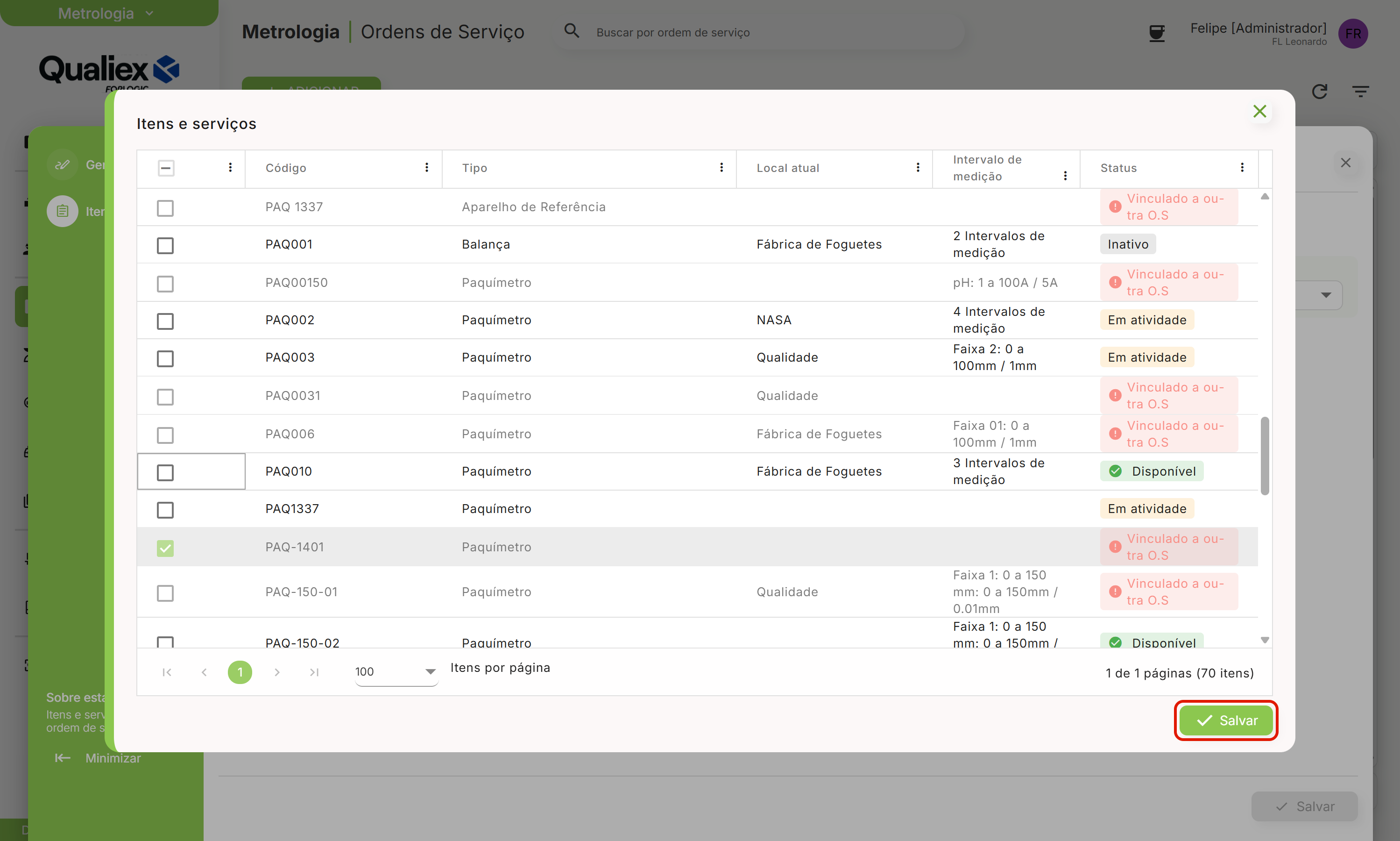
- Na seção Itens e serviços, clique em + Adicionar item.
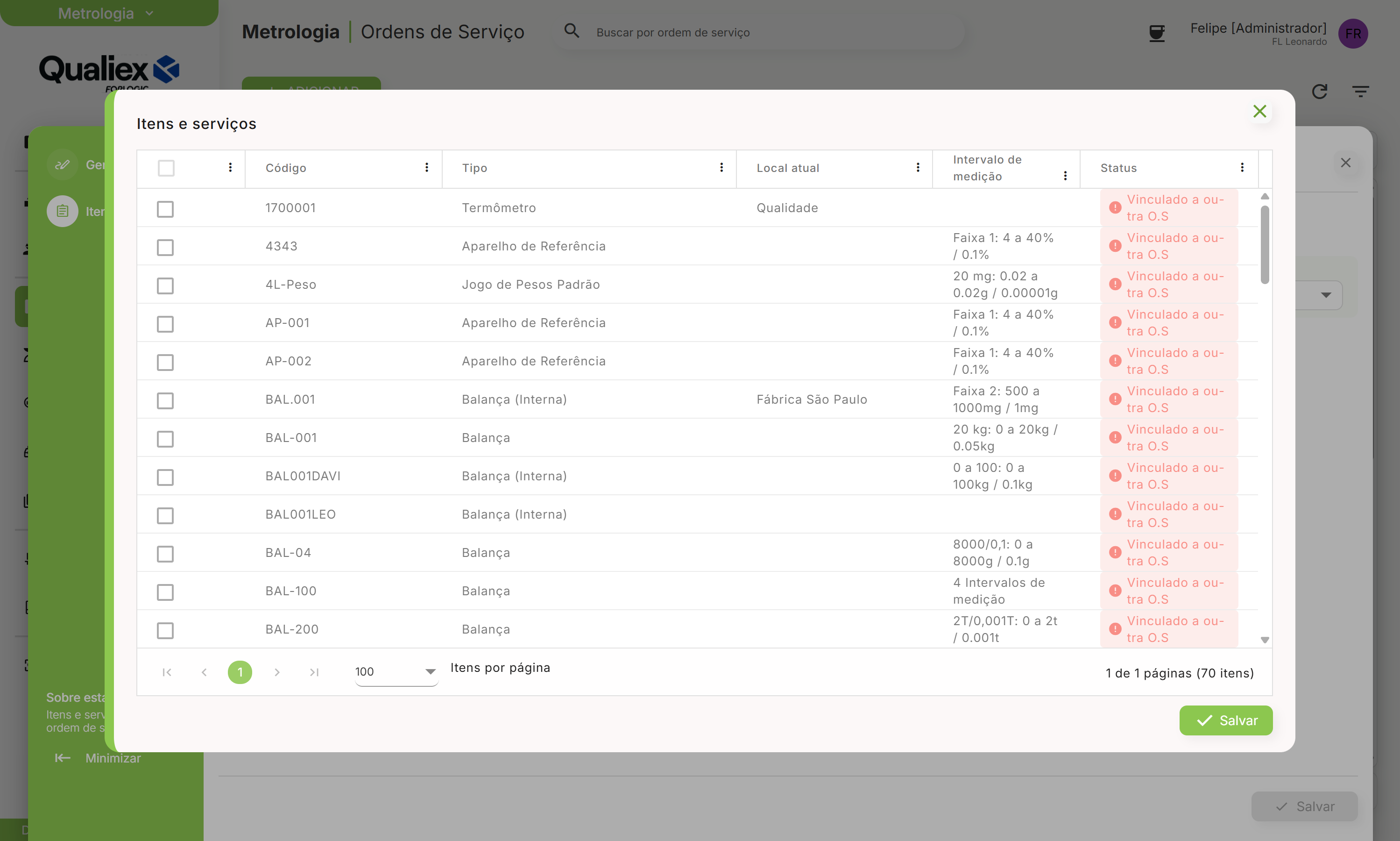
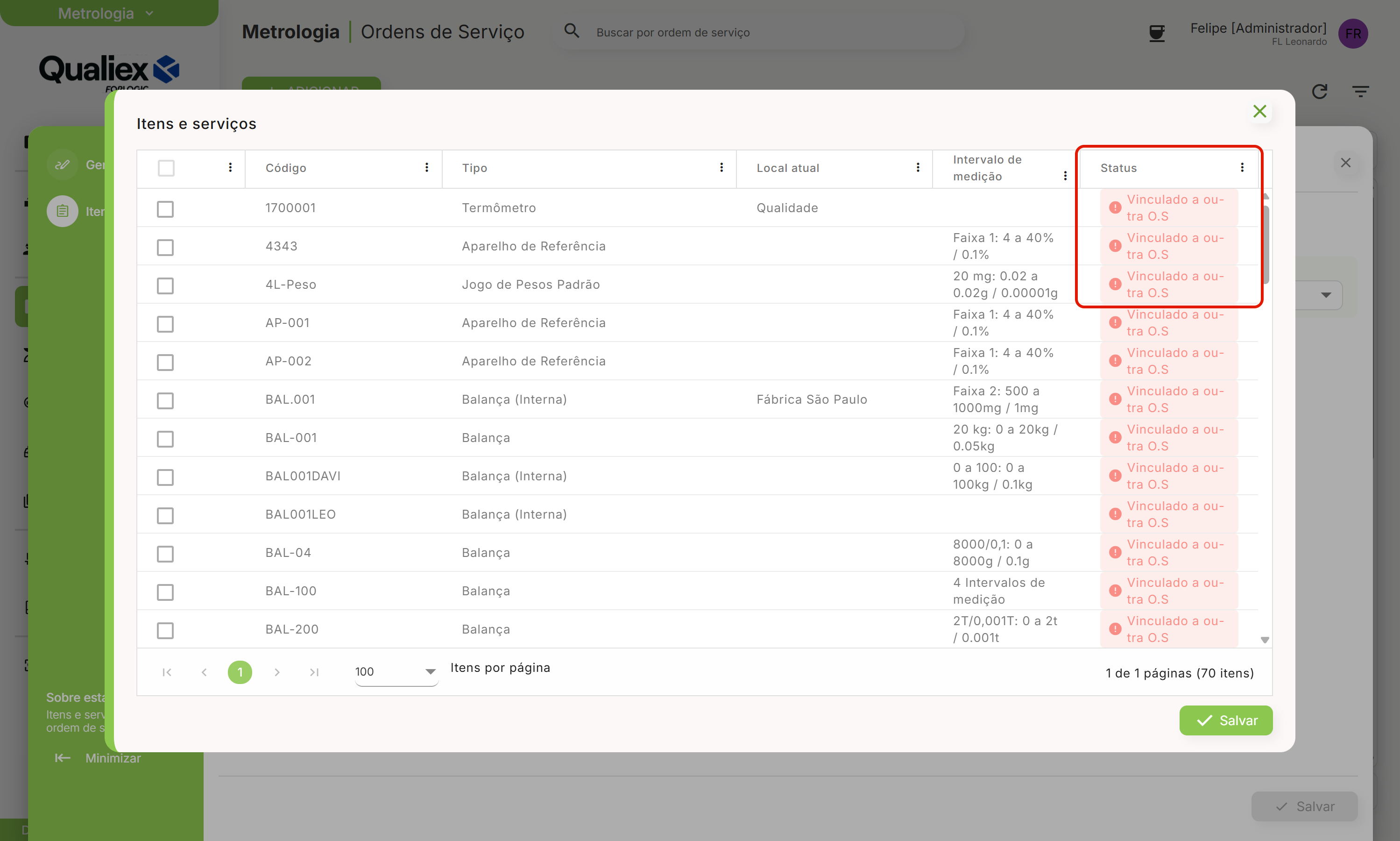
- No diálogo Itens e serviços, use a coluna Status para conferir a situação de cada instrumento.
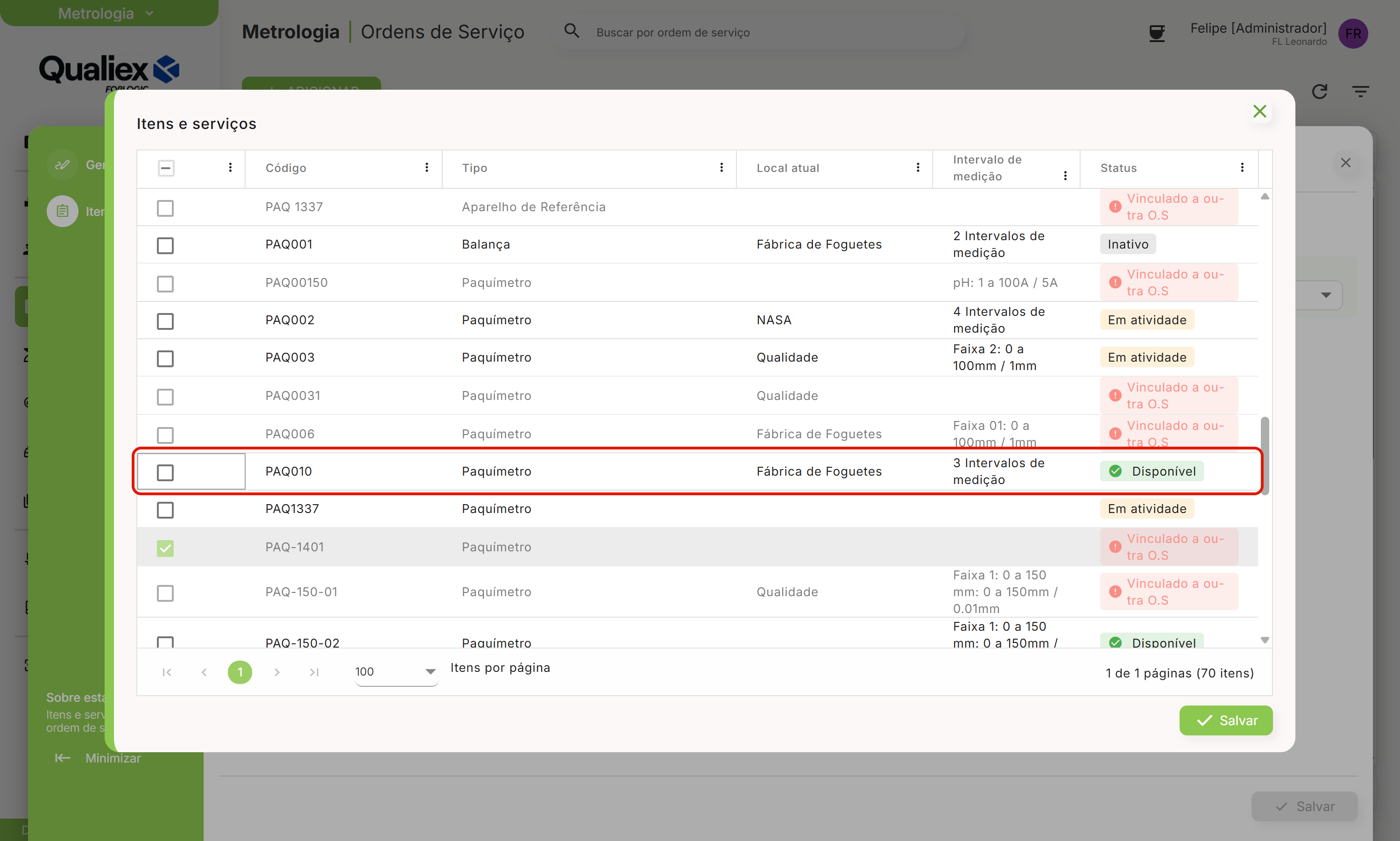
- Marque os instrumentos desejados.
- Clique em Salvar.
Definindo o serviço de cada item
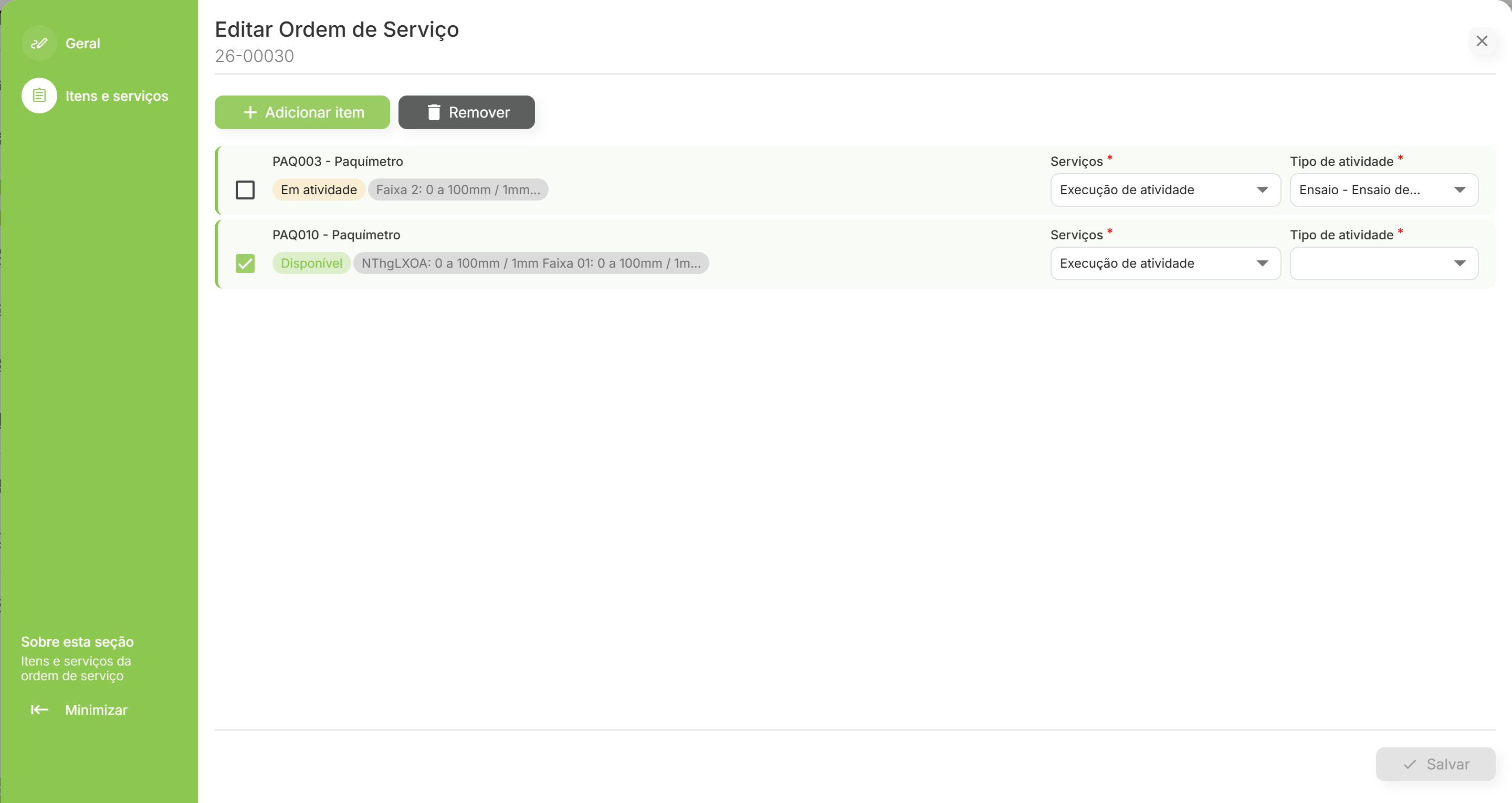
Cada instrumento incluído vira um card com dois campos obrigatórios:
- Em Serviços, escolha entre:
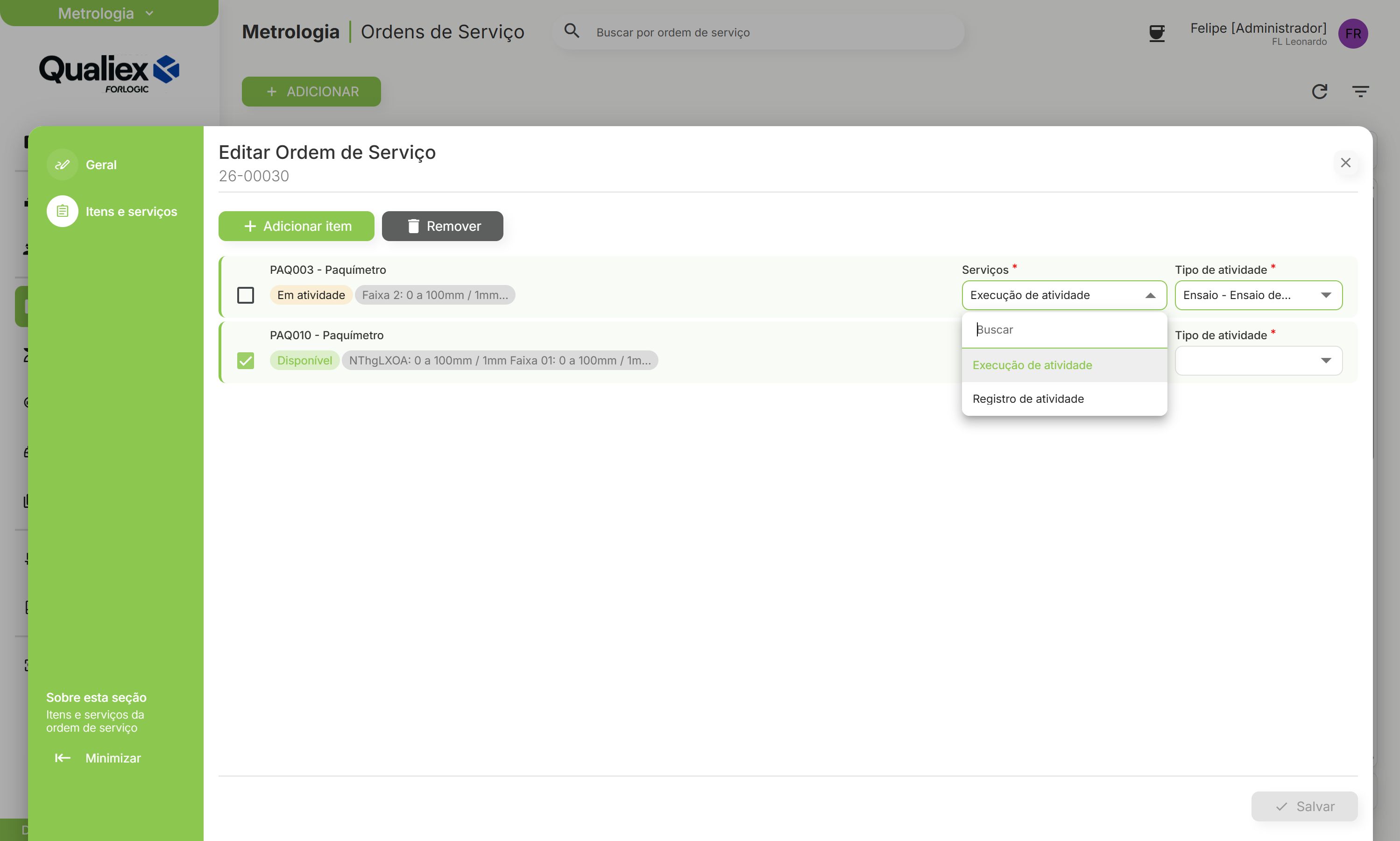
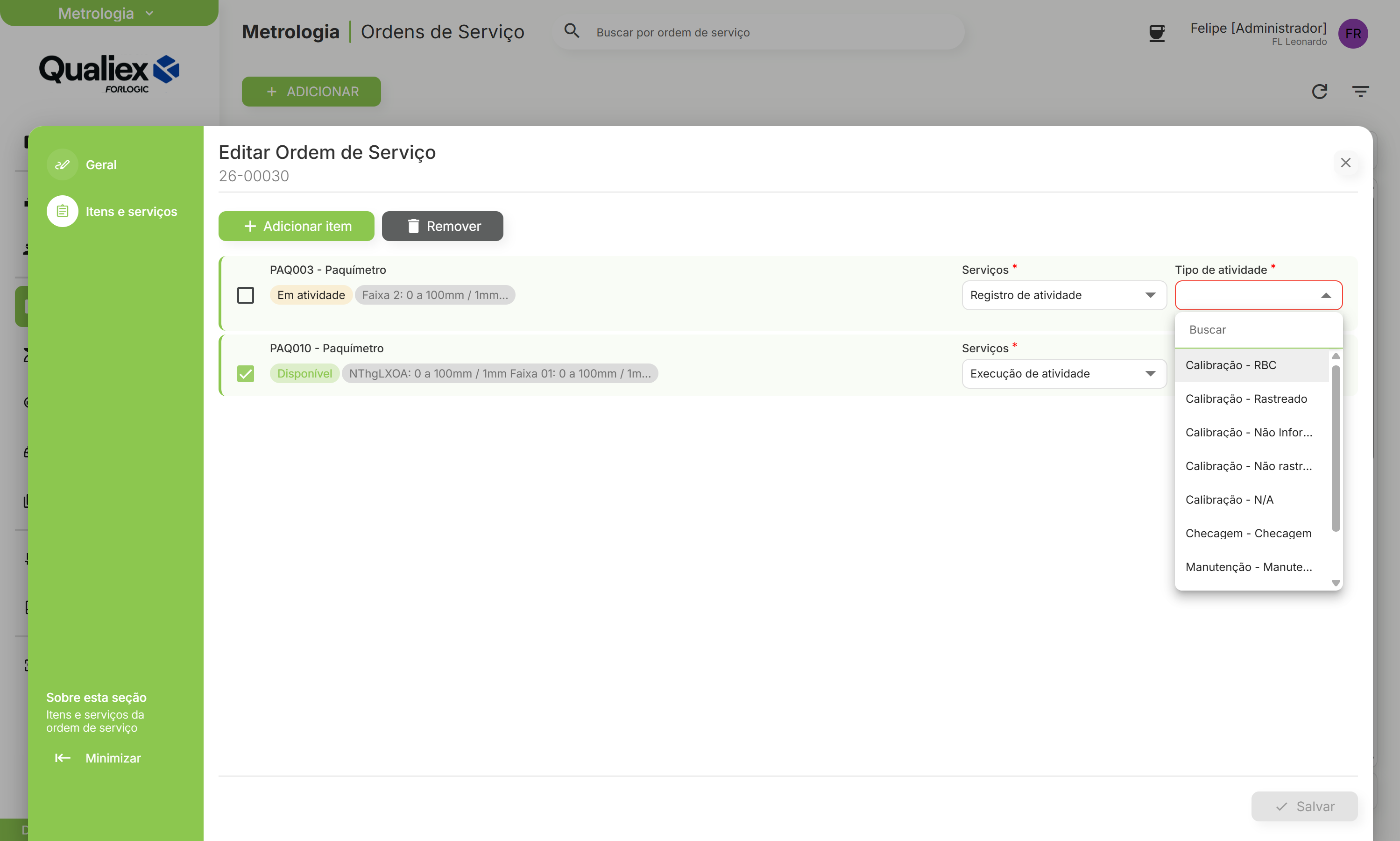
- Execução de atividade — o trabalho será executado no Qualiex, com método, tabelas e assinatura.
- Registro de atividade — o trabalho já foi feito e será apenas documentado.
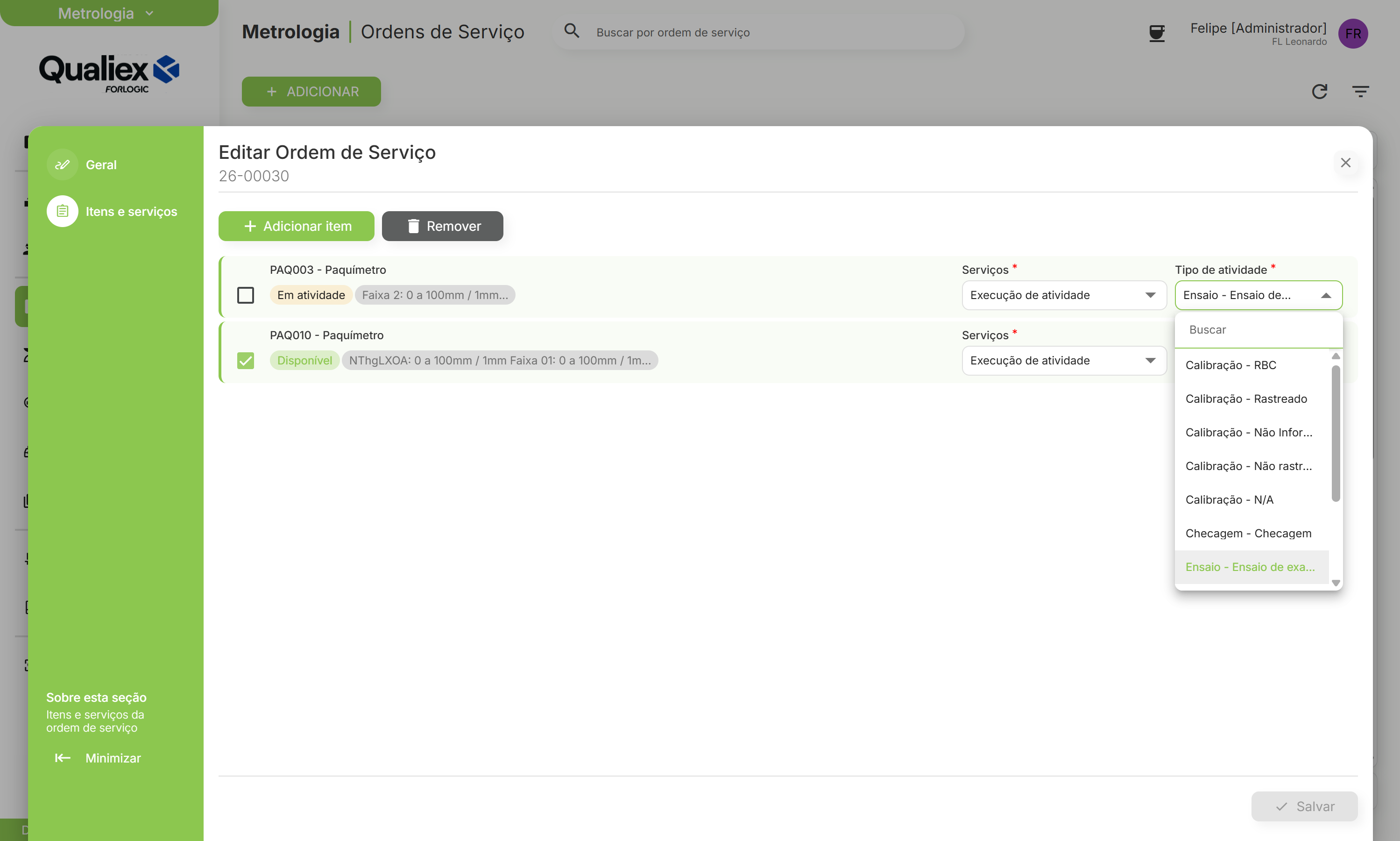
- Em Tipo de atividade, escolha o tipo, apresentado no formato Categoria - Nome.
Opções da tela
- + Adicionar item: abre a lista de instrumentos disponíveis para inclusão.
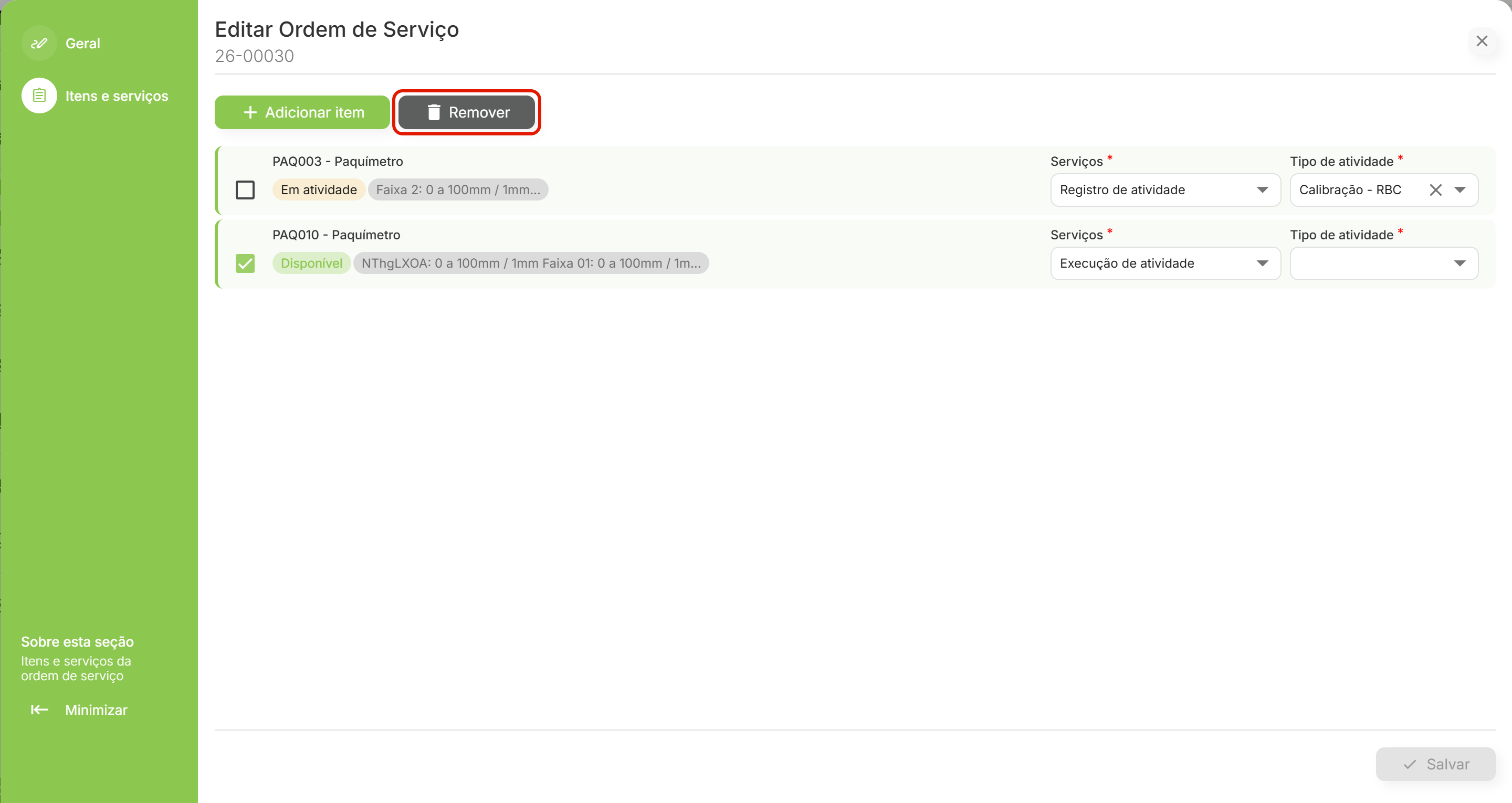
- Remover: exclui da ordem os itens marcados nos cards. Fica ativo apenas com algum item selecionado.
- Coluna Status (no diálogo de seleção): mostra a situação do instrumento — Disponível, Em atividade, Em manutenção, Inativo, Extraviado, Em terceiros, Descartado e Danificado — e também se ele já está vinculado a outra O.S.
- Intervalo de medição (no diálogo de seleção): ajuda a confirmar que o instrumento é o certo antes de incluí-lo.
⚠️ Comportamentos importantes
A lista de tipos muda conforme o serviço escolhido. Trocar entre Execução de atividade e Registro de atividade altera quais tipos de atividade aparecem. Se o tipo que você procura sumiu, confira o campo Serviços — a combinação é que define o que é oferecido.
Instrumentos já vinculados a outra ordem não podem ser marcados. Eles aparecem esmaecidos na lista, com a indicação Vinculado a outra O.S na coluna Status — um instrumento fica em uma ordem por vez.
Todo item precisa dos dois campos. O botão de salvar permanece bloqueado enquanto algum card estiver sem serviço ou sem tipo de atividade.
O campo Serviços já vem preenchido. Todo item nasce como Execução de atividade. Troque antes de salvar se o caso for apenas documentar.
Perguntas frequentes
A seção de itens está vazia e não diz nada. É o comportamento normal quando ainda não há itens: a área aparece em branco, com os dois botões no topo.
Posso incluir o mesmo instrumento duas vezes? Cada instrumento entra uma vez por ordem.
Como removo um item incluído por engano? Marque o card e clique em Remover, ainda na edição da ordem.
Não encontro o tipo de atividade que preciso. Verifique se ele está cadastrado em Parâmetros → Tipos de atividades, na categoria correta.