
Para consultar um documento, não é necessário fazer o download do arquivo. O módulo possui um visualizador que abre o documento diretamente no navegador, permitindo acessar o conteúdo de forma rápida. Se o documento exigir confirmação de leitura, ela também poderá ser realizada no próprio visualizador.
✦ Antes de começar
É necessário ter permissão de visualizar o documento habilitada na pasta ou no documento.
Acessando o módulo
🔎 Clique aqui e saiba Como acessar o módulo Documentos.
Abrindo o visualizador
1. Localize o documento desejado: você pode acessá-lo pela pasta em que está inserido, utilizar os filtros disponíveis ou realizar uma busca pela barra de pesquisa.
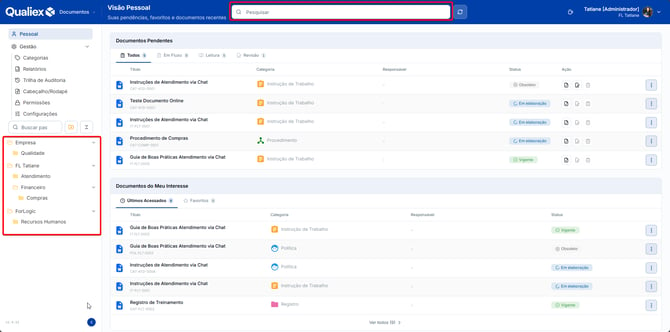
2. Existem três caminhos para abrir o visualizador do documento:
-
Clicando duas vezes sobre o documento: ao realizar o duplo clique, o visualizador será aberto automaticamente.
- Pelo ícone de visualização nas ações rápidas: passe o mouse sobre o documento e clique no ícone 👁️ para acessá-lo.

- Pelo menu de opções do documento: clique no ícone de opções (⋮) ao lado do documento e selecione a opção "Visualizar".
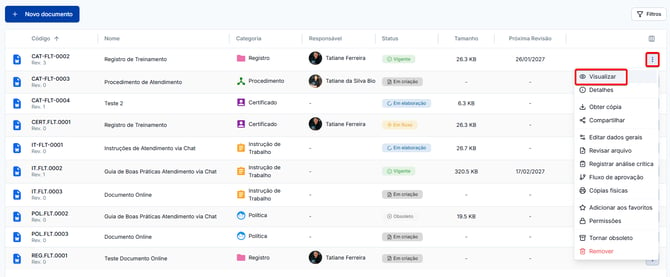
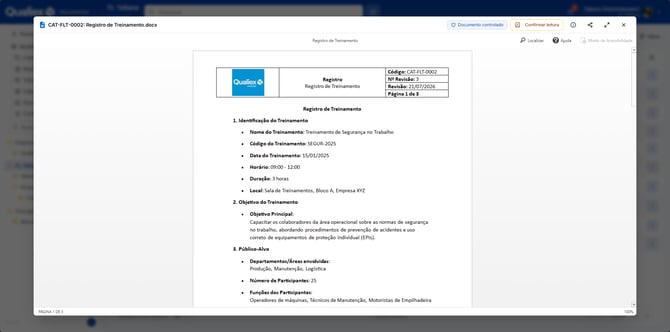
3. Em seguida, o documento irá abrir no visualizador.
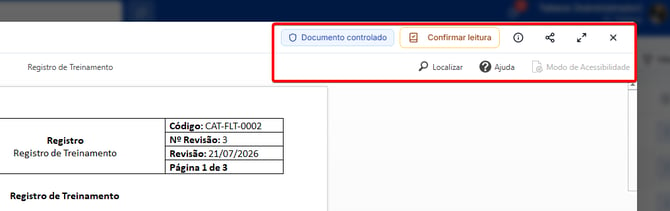
No topo do visualizador, você encontra as seguintes opções:
- Documento controlado — identifica que o documento possui controle de cópias físicas.
- Confirmar leitura — exibido quando o documento exige a confirmação de leitura pelo usuário.
 — acessar os detalhes do documento.
-
 — copiar e compartilhar o link de acesso ao documento.
  — expandir a tela de visualização do documento.
 — fechar a visualização do documento.
Visualizando documento em revisão
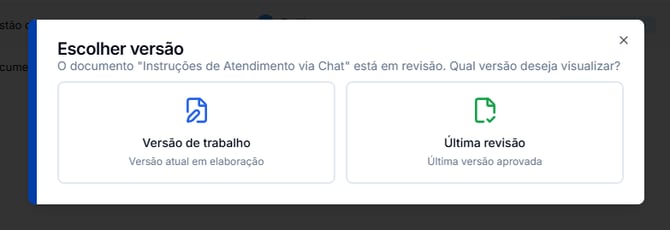
Ao clicar para visualizar um documento em revisão (com o status Em elaboração), o sistema questiona qual versão deseja visualizar:
-
Versão de trabalho — apresenta a versão que está em processo de revisão, com as alterações realizadas antes da aprovação.
-
Última revisão aprovada — apresenta a versão vigente do documento, ou seja, a última versão que foi aprovada e publicada.
Mensagem de erro na visualização
Caso um documento permaneça aberto na tela e o usuário fique inativo por 30 minutos ou mais, uma mensagem de erro poderá ser exibida durante a visualização. Essa mensagem não indica um problema no arquivo, e sim que a sessão de visualização expirou por inatividade.
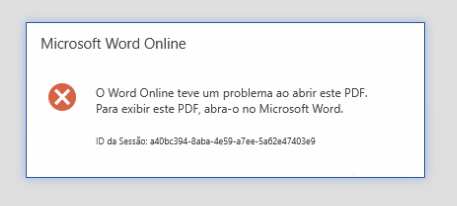
Nesse cenário, é necessário atualizar a página e acessar o documento novamente.