
A Visão Geral é a primeira tela do Portal do Fornecedor e resume, em gráficos e indicadores, a situação do fornecedor com a sua empresa. Em poucos segundos, você identifica documentos pendentes, ocorrências em aberto, ações e assinaturas que pedem atenção. Os indicadores e a maior parte dos gráficos também são atalhos para a aba com os detalhes.
✦ Antes de começar
É necessário ter o Portal do Fornecedor liberado no seu cadastro. Veja Como liberar o acesso de um fornecedor ao Portal?
Acessando o módulo
Escolhendo o fornecedor
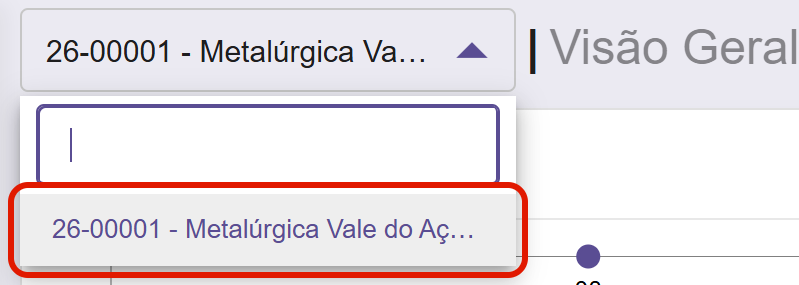
A Visão Geral apresenta as informações do fornecedor selecionado na lista do topo da tela, como "26-00001 - Metalúrgica Vale do Aço Ltda.".
- Fornecedor (usuário externo): a lista apresenta o fornecedor ao qual você está vinculado.
- Usuário da empresa: a lista apresenta os fornecedores ativos da unidade. Ao escolher outro fornecedor, a Visão Geral é atualizada com os dados dele.
Acompanhando os gráficos
Os gráficos são apresentados de cima para baixo, nesta ordem:
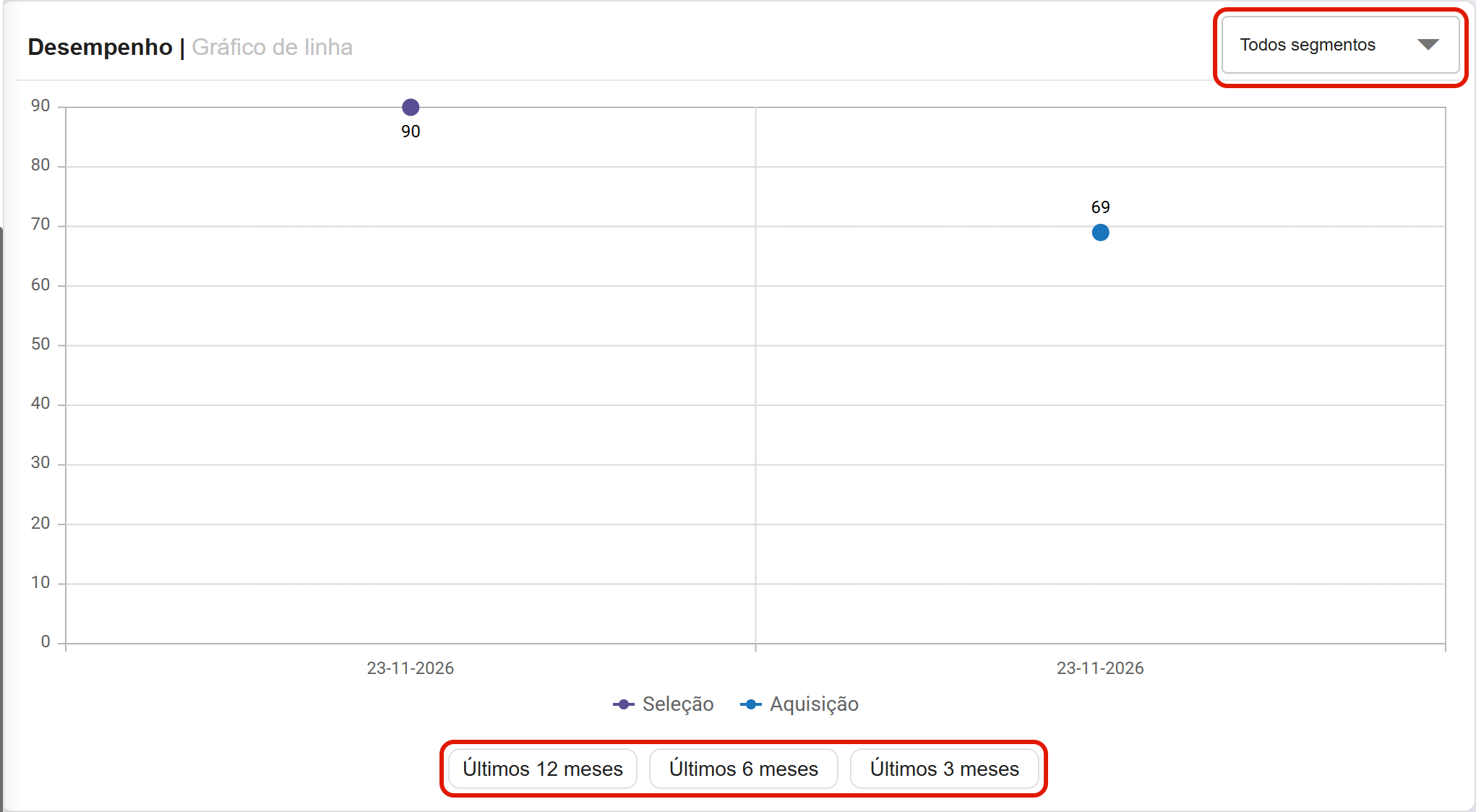
- Desempenho | Gráfico de linha: exibe as notas das avaliações concluídas ao longo do tempo, separadas pelas etapas "Seleção" e "Aquisição". Escolha o segmento na lista "Todos segmentos" e o período em "Últimos 12 meses", "Últimos 6 meses" ou "Últimos 3 meses". Clique em um ponto do gráfico para abrir a aba "Desempenho".
- Atividades | Por contexto: apresenta a quantidade de atividades pendentes do fornecedor em cada contexto: "Projetos", "Ocorrências", "Fornecedores", "Atas" e "Ações". Clique na barra "Fornecedores" para abrir a aba "Documentos".
- Atividades | Por usuários: distribui as atividades pendentes entre os usuários do fornecedor.
- Assinaturas pendentes | Por usuários: apresenta as atas que aguardam a assinatura de cada usuário do fornecedor.
- Ocorrências em aberto | Por etapas: apresenta as ocorrências em aberto agrupadas pela etapa atual, como "Aguardando avaliação". Clique em uma coluna para abrir a aba "Ocorrências".
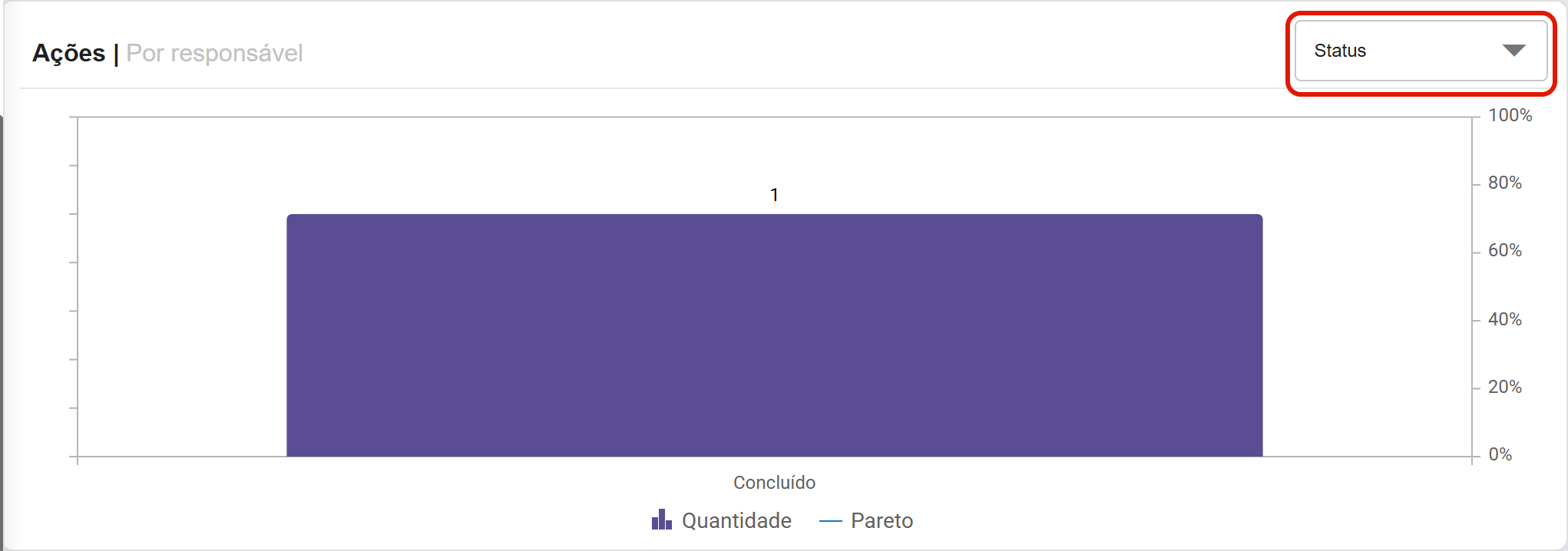
- Ações | Por responsável: apresenta as ações em colunas, com a linha de Pareto. Na lista do canto superior direito, escolha agrupar por "Contexto", "Responsável" ou "Status"; ao abrir a tela, o agrupamento é por "Status". Clique em uma coluna para abrir a aba "Ações".
Para o fornecedor, o gráfico "Ações | Por responsável" considera as ações sob a responsabilidade dele. A aba "Ações" apresenta todas as ações do fornecedor.
Usando os indicadores
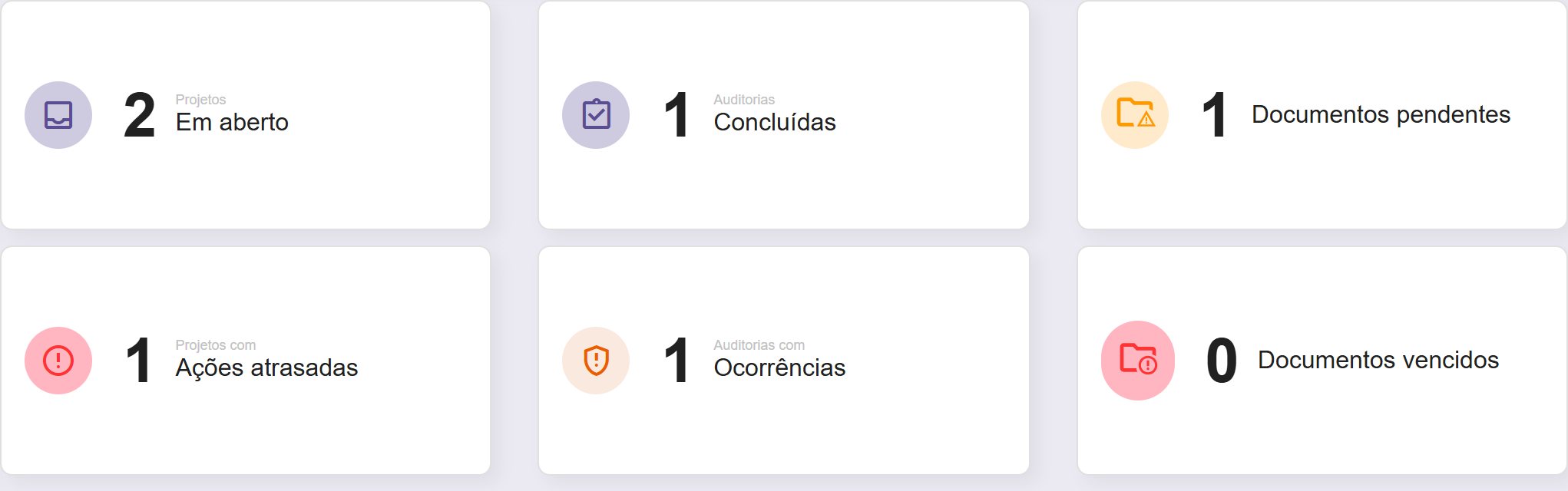
Abaixo dos gráficos, seis indicadores apresentam os totais do fornecedor. Clique em um indicador para abrir a aba correspondente:
- Projetos Em aberto: quantidade de projetos ainda não concluídos. Abre a aba "Projetos".
- Auditorias Concluídas: quantidade de auditorias concluídas. Abre a aba "Auditorias".
- Documentos pendentes: quantidade de documentos exigidos que ainda aguardam envio. Abre a aba "Documentos".
- Projetos com Ações atrasadas: quantidade de projetos com ao menos uma ação em atraso. Abre a aba "Projetos".
- Auditorias com Ocorrências: quantidade de auditorias que geraram ocorrências. Abre a aba "Auditorias".
- Documentos vencidos: quantidade de documentos com a data de vencimento ultrapassada. Abre a aba "Documentos".
A aba é aberta com todos os registros. Para ver só os pendentes, vencidos ou atrasados, clique no indicador correspondente dentro da própria aba.
Os gráficos e indicadores de Ocorrências, Atas, Auditorias e Projetos apresentam dados quando a sua empresa contrata o módulo correspondente: Ocorrências, Atas e Decisões, Auditorias e Planos. Os de Desempenho, Documentos e Ações apresentam dados sempre.