
O relatório de RTU0018 é útil porque oferece um panorama completo da documentação da unidade, permitindo acompanhar o ciclo de vida dos documentos, identificar pendências, manter a organização atualizada e garantir maior controle sobre o que está ativo, obsoleto ou compartilhado.
Acessando o módulo
Visualizando o Relatório RTU0018
Ao acessar o módulo Docs, vá aba "Relatórios" onde é mostrado todos os relatórios existentes neste módulo.
Para visualizar o relatório não é necessária nenhuma permissão específica, todo colaborador que tenha acesso ao módulo Docs consegue realizar essa visualização.
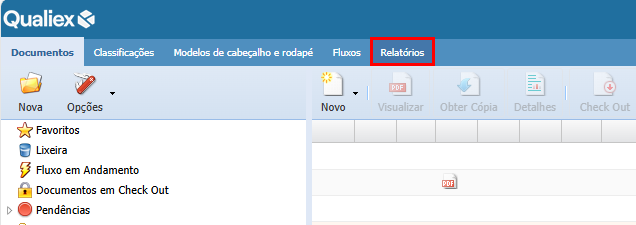
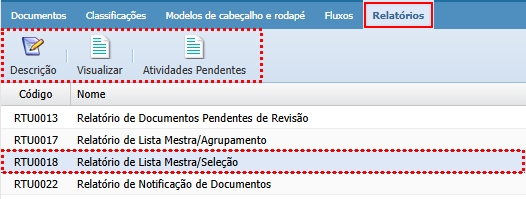
Na aba relatórios, selecione o relatório "RTU0018", ao selecionar as seguintes opções da barra acima estarão disponíveis.
-
Descrição: descrição do relatório.
-
Visualizar: nos permite visualizar os documentos com o fluxo finalizado.
- Atividades Pendentes: relatório das atividades pendentes em relação a documentos com o fluxo.
Visualizar
Ao selecionarmos o tipo de relatório, clicamos em  .
.

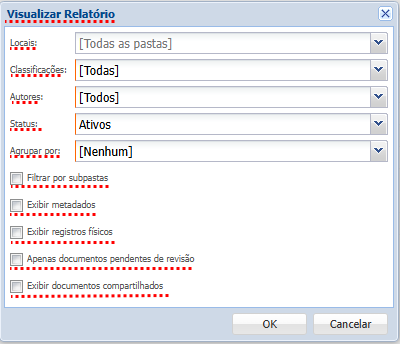
Ao selecionarmos para visualizar, a seguinte janela para preenchimento será exibida:
-
Locais: selecione a pasta específica que deseja visualizar no relatório, caso nenhuma pasta seja selecionada, o sistema exibirá todas as pastas cadastradas na unidade;
-
Classificação: escolha a classificação de documentos já cadastrada na sua unidade, pode filtrar por uma classificação específica ou optar por visualizar todas as classificações;
-
Autores: permite selecionar os colaboradores responsáveis pelos documentos, filtra os resultados para visualizar apenas o que foi criado, editado ou gerenciado por um ou mais autores escolhidos;
-
Status: defina o status dos documentos que deseja visualizar no relatório:
-
Ativos: documentos vigentes.
-
Obsoletos: documentos descontinuados ou substituídos.
-
[Todos]: exibe ativos e obsoletos juntos.
-
-
Agrupar por: escolha como deseja organizar visualmente a apresentação dos dados no relatório:
-
Autor
-
Classificação
-
Pasta
-
-
Filtrar por subpastas: ative essa opção caso deseje que o relatório inclua também documentos presentes nas subpastas da pasta selecionada;
-
Exibir metadados: ao ativar essa opção, o relatório mostrará os metadados dos documentos;
-
Exibir registros físicos: selecione essa opção para incluir no relatório os registros físicos cadastrados na sua unidade;
-
Apenas documentos pendentes de revisão: exibe somente os documentos que estão aguardando revisão;
-
Exibir documentos compartilhados: mostra todos os documentos que foram compartilhados com outros colaboradores, setores ou unidades;
Ao realizar o preenchimento das opções acima, basta clicar em  .
.
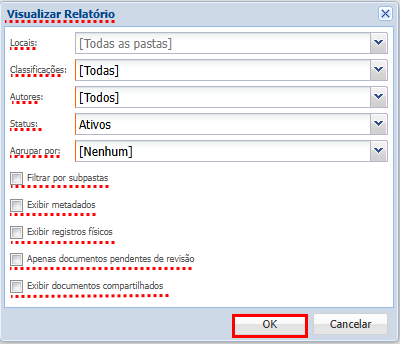
Após clicarmos em  o relatório será gerado com os documentos de fluxo finalizado.
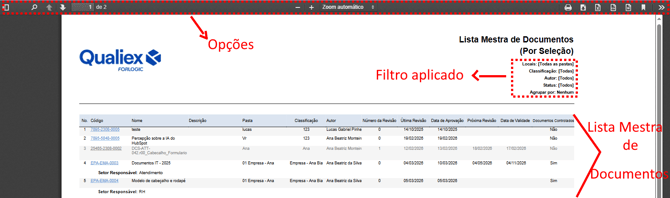
Na barra de opções (parte superior), será possível:
-
Navegar entre as páginas sem precisar sair da página atual, basta clicar no botão
 e escolher a página.
 -
Localizar alguma palavra ou frase dentro do relatório, clicando no botão
 será possível preencher e navegar entre as opções de busca.
 -
Mudar a página para a próxima ou anterior, e também pelo número da página, para isso utilize os recursos
 .
. -
Diminuir ou aumentar o zoom do relatório, para isso utilize os recursos
 .
. -
Utilizar o modo apresentação pelo botão
 , ou imprimir pelo botão
 .
. -
Exportar o relatório em algumas extensões:
-
 PDF
PDF -
 XLSX
XLSX -
 CSV
CSV -
 DOCX
DOCX
-
-
Outras opções, como exportar com ou sem formatação, mudar a orientação do relatório, entre outros, é só clicar no botão

Ao final de cada página do relatório teremos informações para a rastreabilidade: quantidade de páginas, data e hora de visualização do relatório, e em qual site. No canto inferior direito teremos a logo da Forlogic. Essas informações evidenciam que o relatório foi gerado por um sistema computadorizado.
