
Minhas Ações reúne as ações dos planos de ação em que você é o responsável no módulo Riscos. Você pode trocar a forma de exibição da lista, inclusive para um quadro Kanban. Isso dá mais agilidade ao acompanhamento das suas tarefas.
✦ Antes de começar
É necessário que o módulo Riscos esteja liberado para você em Configurações › Colaboradores.
Acessando o módulo
Visualizando Minhas Ações
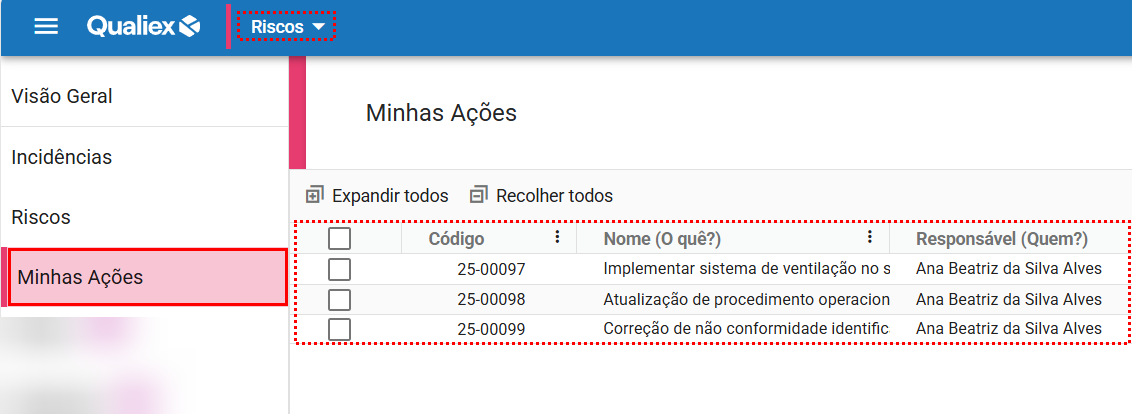
- No menu lateral do módulo, clique em "Minhas Ações".
- Clique no ícone
 no canto superior direito da tela.
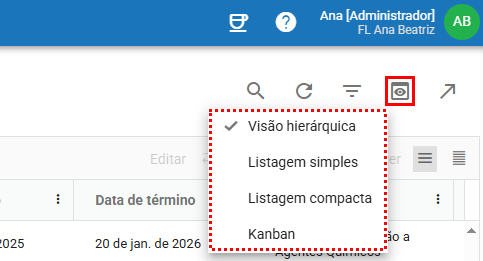
- Selecione o modo de visualização:
- Visão hierárquica: modo padrão. Exibe as ações em hierarquia, com os botões "Expandir todos" e "Recolher todos".
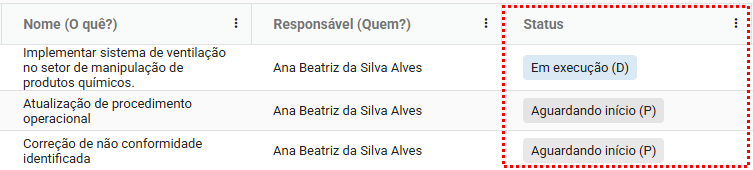
- Listagem simples: exibe as ações em lista, com a coluna "Pertence à". Para agrupar a lista, arraste o cabeçalho de uma coluna para a área acima da grade.
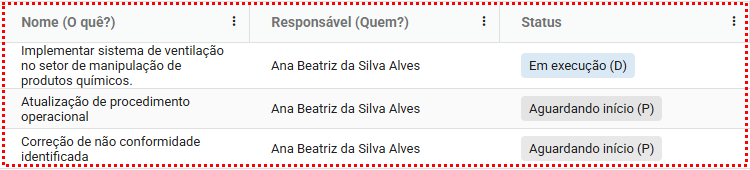
- Listagem compacta: tem os mesmos recursos da listagem simples, com linhas mais baixas para exibir mais ações na tela.

- Kanban: exibe as ações em um quadro com uma coluna para cada status. Cada cartão mostra o código, o nome da ação e o responsável.
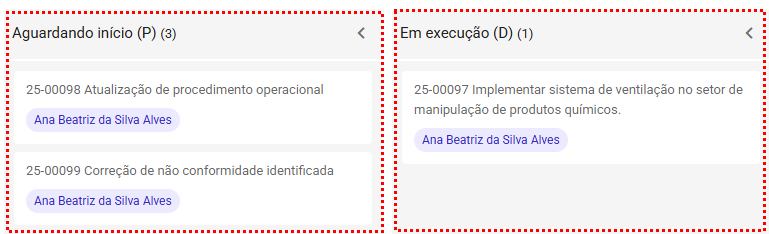
Pronto! As suas ações são exibidas no modo escolhido.
⚠️ Comportamentos importantes
A lista abre filtrada pelos status em andamento. Por padrão, são exibidas as ações "Aguardando início (P)", "Em execução (D)" e "Verificando eficácia (C)". Para ver ações concluídas, suspensas ou canceladas, inclua o status no filtro avançado.
O último modo escolhido é mantido. Ao voltar para Minhas Ações, a tela abre no último modo usado.