
O filtro avançado de Minhas Ações permite localizar rapidamente uma ação entre todas as que estão sob sua responsabilidade. Você combina critérios como status, local e datas.
✦ Antes de começar
É necessário que o módulo Riscos esteja liberado para você em Configurações › Colaboradores.
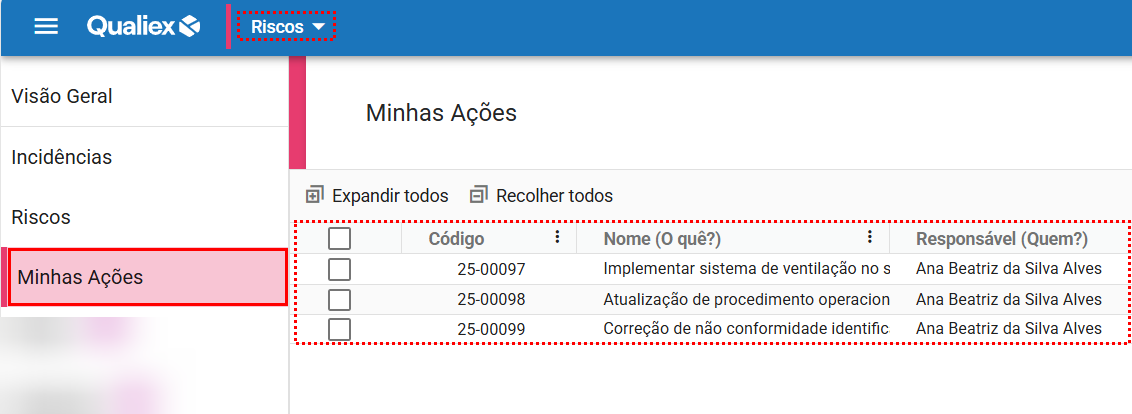
Acessando o módulo
Utilizando o filtro avançado
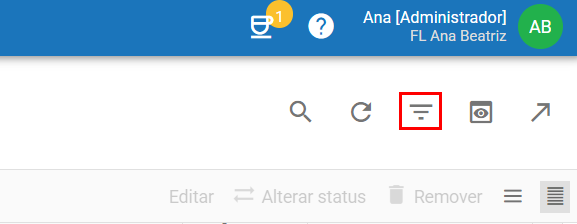
- Em Minhas Ações, clique no ícone de funil
 no canto superior direito da tela.
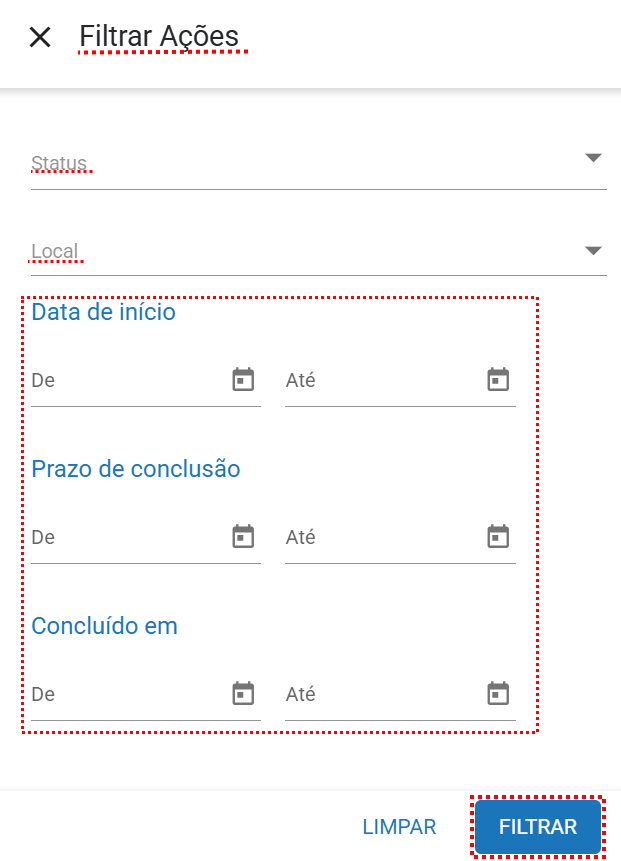
- No painel "Filtrar Ações", defina os critérios desejados:
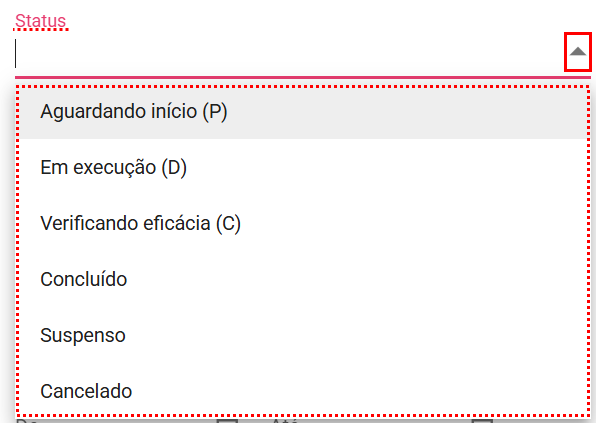
- Status: seleciona um ou mais status, entre "Aguardando início (P)", "Em execução (D)", "Verificando eficácia (C)", "Concluído", "Suspenso" e "Cancelado".
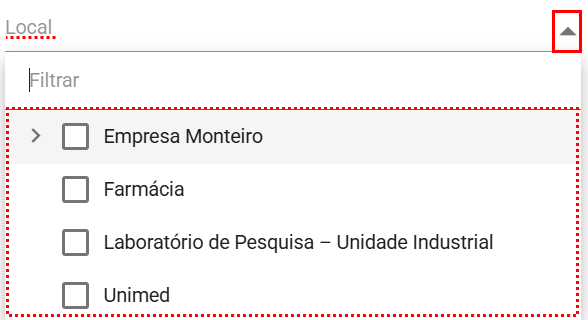
- Local: exibe apenas as ações de um local. Use o campo "Filtrar" para localizar o local na hierarquia.
- Data de início: restringe pelo período programado de início, nos campos "De" e "Até".
- Prazo de conclusão: restringe pelo período previsto para a conclusão, nos campos "De" e "Até".
- Concluído em: restringe pelo período em que as ações foram concluídas.
- Clique em "Filtrar".
Pronto! A lista exibe apenas as ações que atendem aos critérios escolhidos.
⚠️ Comportamentos importantes
A tela abre filtrada pelas ações em andamento. O campo "Status" já vem com "Aguardando início (P)", "Em execução (D)" e "Verificando eficácia (C)". Para ver ações concluídas, suspensas ou canceladas, inclua esses status e clique em "Filtrar".
"Limpar" restaura o filtro padrão. O botão devolve os três status em andamento ao campo "Status". Por isso, o número ao lado do funil continua indicando um filtro ativo.
Os filtros são salvos no navegador. Em outro computador, em outro navegador ou após limpar os dados do navegador, o filtro volta ao padrão.