
A página do controle é a visão controle → riscos: ela reúne o que foi cadastrado, quais riscos aquele controle atende, todas as avaliações já registradas e a linha do tempo do que aconteceu com ele. É por aqui que se responde às perguntas do dia a dia da gestão de controles — este controle está em dia?, quais riscos ele protege?, quem avaliou da última vez e com que evidência?. Este artigo percorre o cabeçalho e as quatro abas, inclusive o que cada uma mostra quando ainda não há nada registrado.
✦ Antes de começar
É necessário que a extensão Controles Internos esteja liberada para a sua unidade pela ForLogic. Veja Como habilitar os Controles Internos na sua unidade?. É necessário que o módulo Riscos esteja liberado para você em Configurações › Colaboradores, no seu cadastro, na aba "Módulos". Não há permissão específica de Controles Internos em Papéis e permissões.
Acessando o módulo
Clique aqui e saiba como acessar o módulo Riscos no Qualiex.
Abrindo a página do controle
- No menu lateral, clique em "Controles Internos".
- Na grade, clique no nome do controle. A página abre com o cabeçalho e as quatro abas.
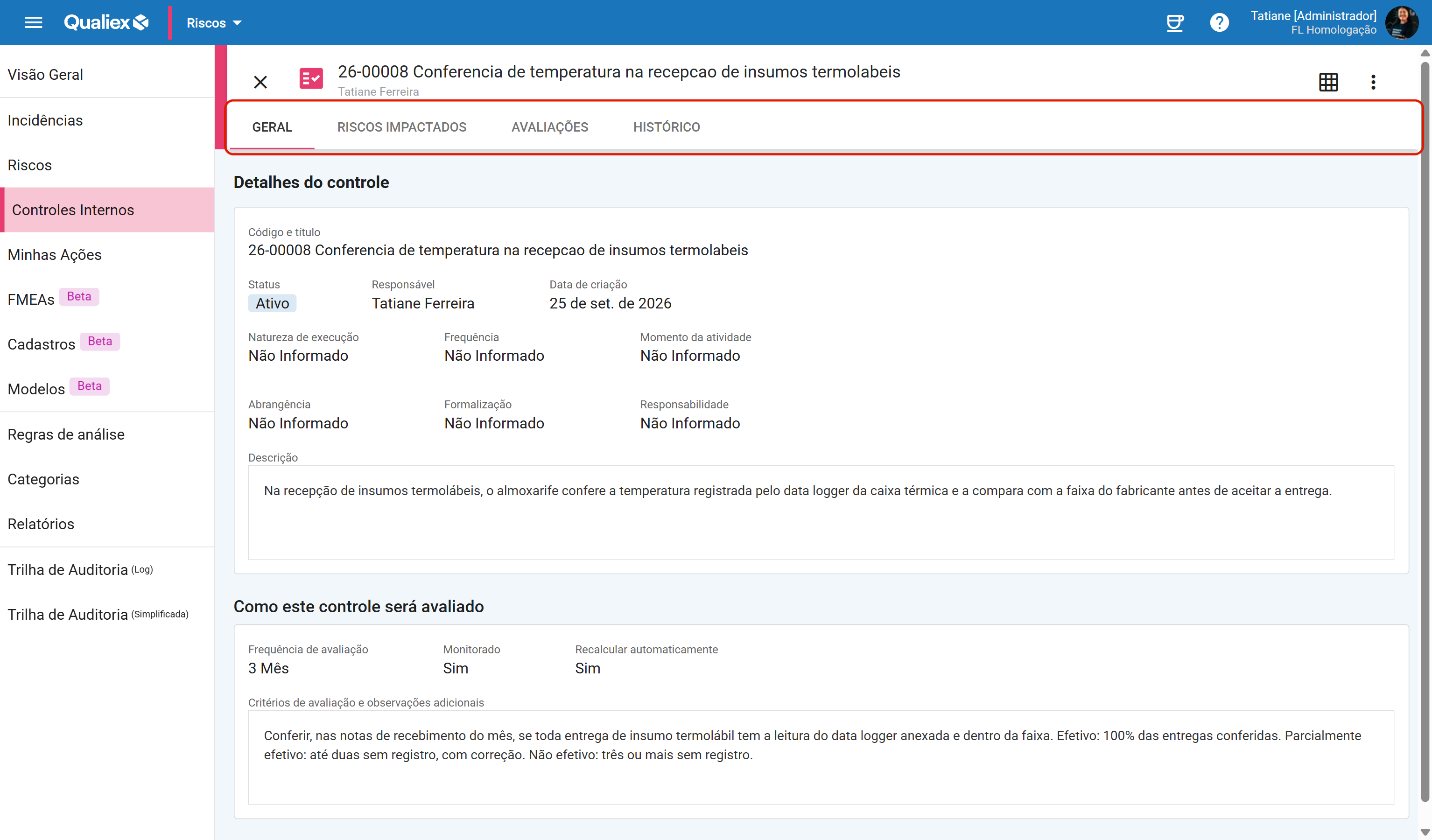
O cabeçalho e o menu de ações
O cabeçalho traz o código e o nome do controle e, logo abaixo, o nome do responsável por avaliá-lo. À direita ficam dois botões:
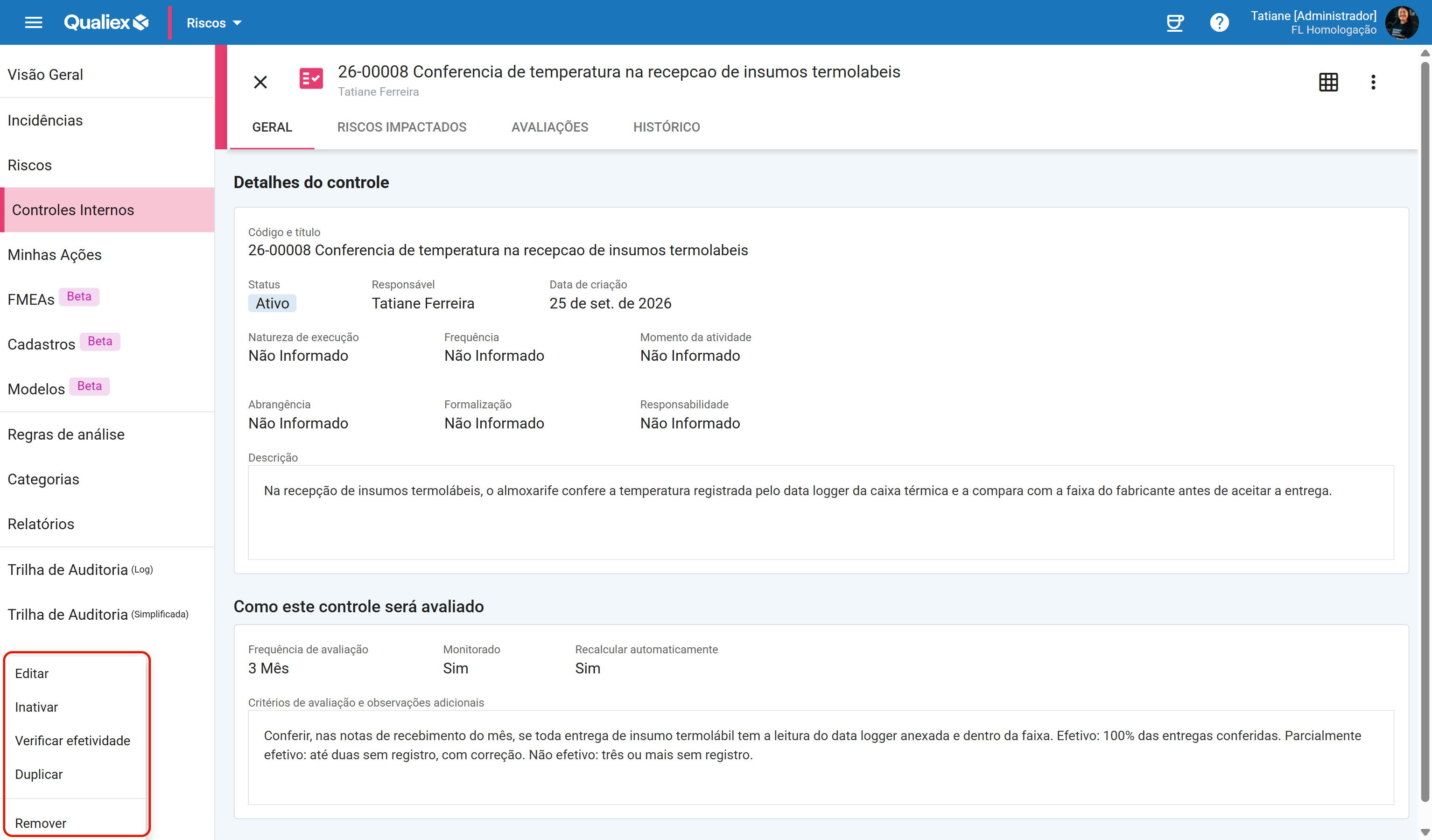
- O ícone de grade abre a "Matriz de efetividade" já no contexto daquele controle — mostrando apenas os riscos que ele afeta.
- O ícone de três pontos abre o menu de ações, com cinco itens: "Editar", "Inativar" (ou "Ativar", conforme o status atual), "Verificar efetividade", "Duplicar" e "Remover".
As quatro abas são "GERAL", "RISCOS IMPACTADOS", "AVALIAÇÕES" e "HISTÓRICO".
Aba "GERAL" — o que foi cadastrado
Reúne em dois cartões tudo o que foi preenchido no cadastro:
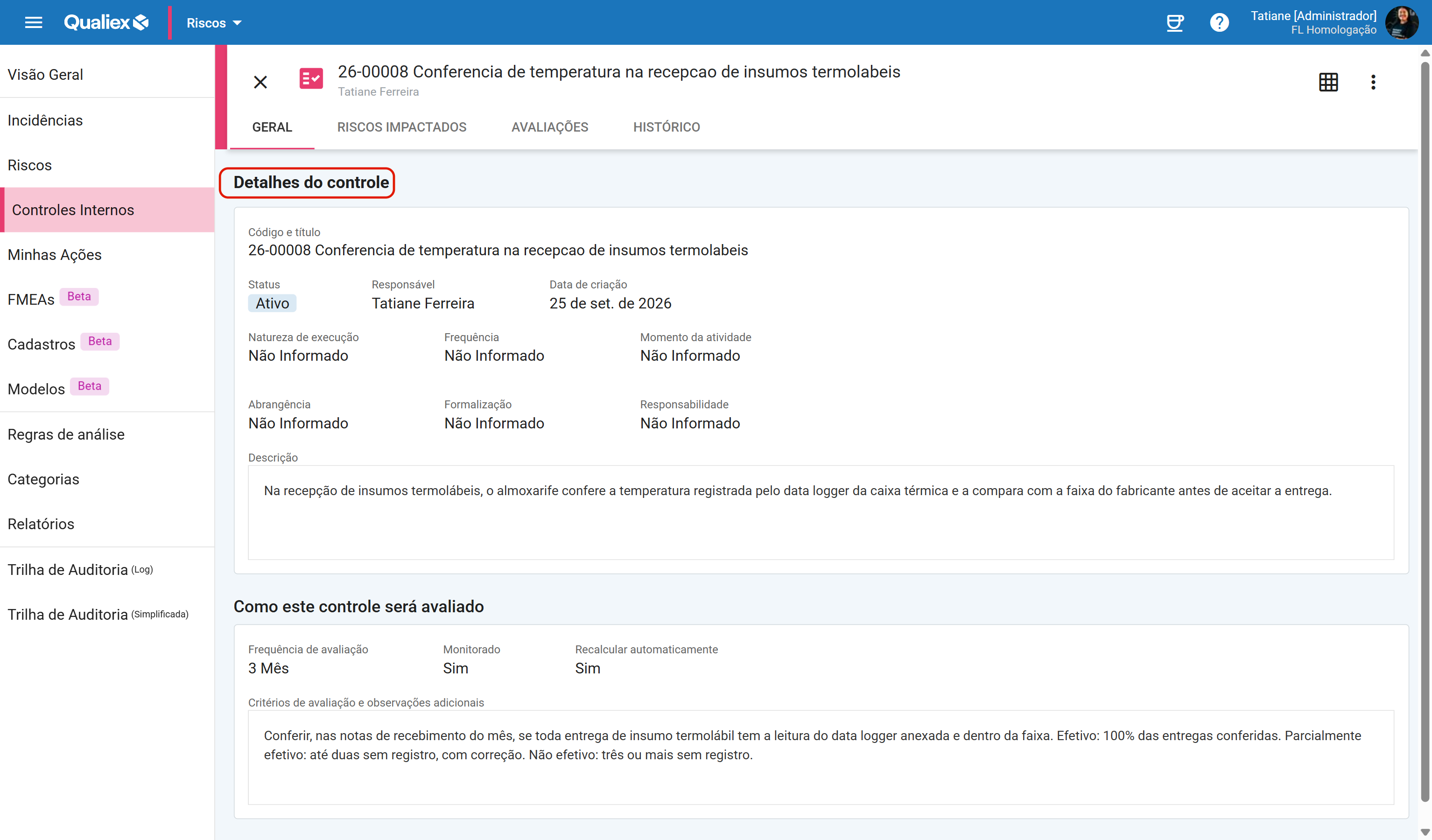
- "Detalhes do controle": o código e o nome, o "Status" ("Ativo" ou "Inativo"), o "Responsável", a "Data de criação", os critérios de classificação preenchidos — "Natureza de execução", "Frequência", "Momento da atividade", "Abrangência", "Formalização" e "Responsabilidade" — e a "Descrição" de como o controle é executado. Critério que não foi preenchido no cadastro aparece sem valor.
- "Como este controle será avaliado": a "Frequência de avaliação", escrita como valor e unidade — por exemplo, 3 Mês —, os estados de "Monitorado" e "Recalcular automaticamente" ("Sim" ou "Não") e o texto dos "Critérios de avaliação e observações adicionais", que é o que aparece para quem for avaliar o controle.
Aba "RISCOS IMPACTADOS" — onde o controle atua
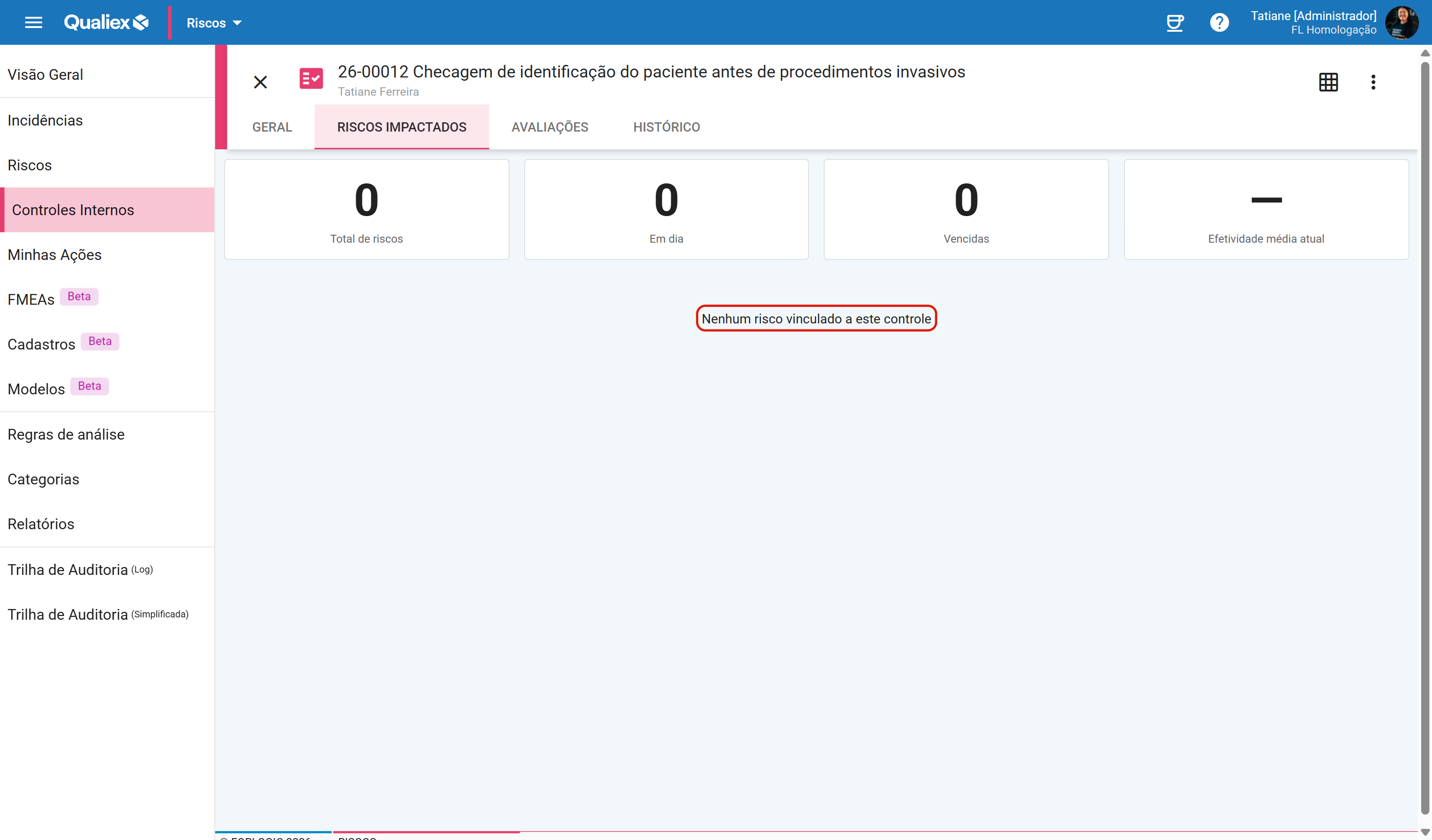
Mostra os riscos aos quais o controle está vinculado. No topo ficam quatro indicadores:
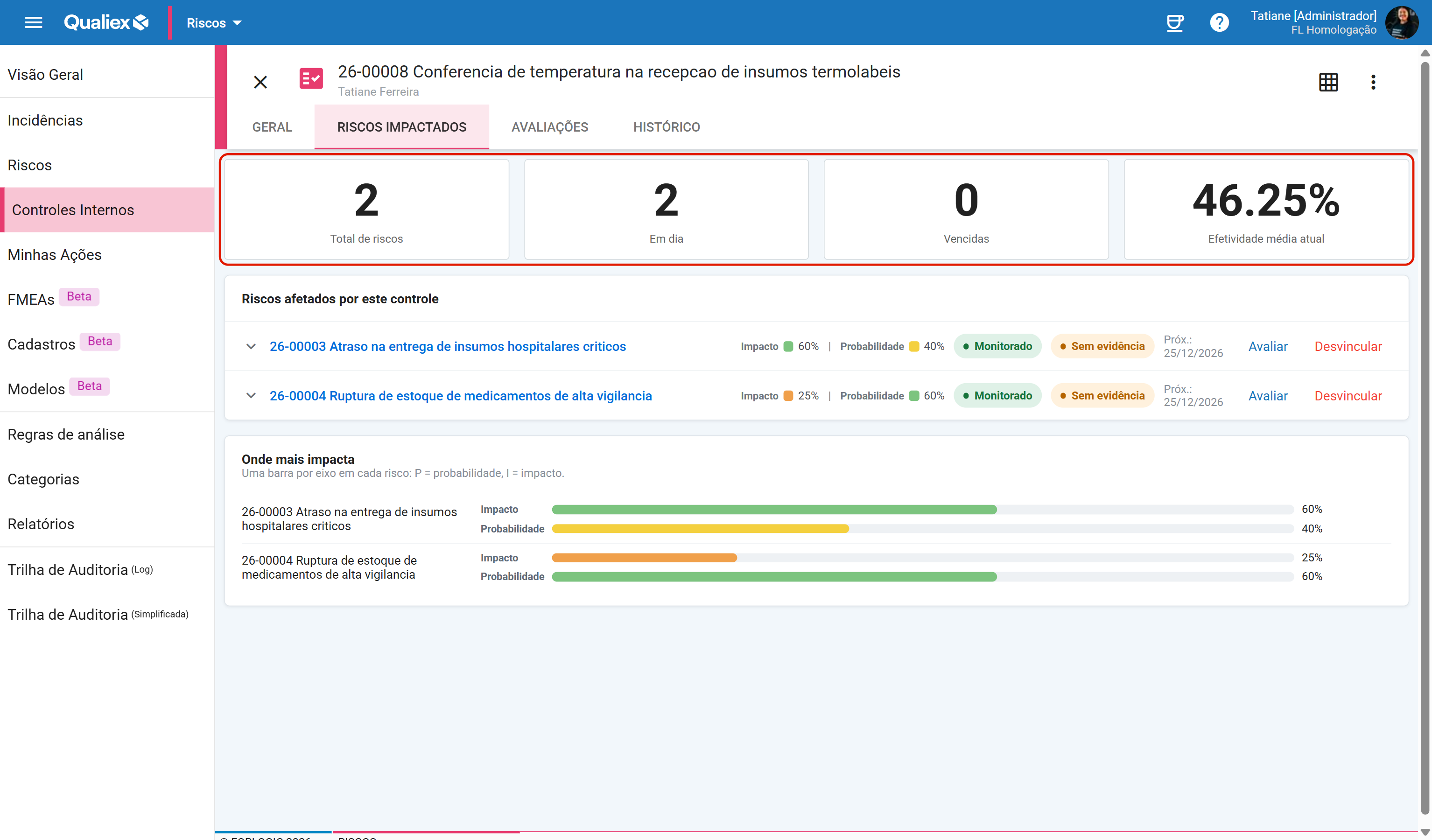
- "Total de riscos": quantos riscos estão vinculados a este controle.
- "Em dia": quantas dessas relações não estão vencidas.
- "Vencidas": quantas já passaram da data de próxima avaliação.
- "Efetividade média atual": o percentual médio de efetividade apurado nas relações já avaliadas. Enquanto não houver avaliação nenhuma, mostra "—".
Abaixo, uma linha por risco, com o código e o nome do risco, o quanto o controle reduz em cada eixo naquela relação, a situação da avaliação, o aviso "Sem evidência" quando a última avaliação não teve anexo, a data da próxima avaliação precedida de "Próx.:" e os botões "Avaliar" e "Desvincular".
Mais abaixo fica o bloco "Onde mais impacta", com o texto de apoio "Uma barra por eixo em cada risco: P = probabilidade, I = impacto." Cada risco vinculado ganha uma barra horizontal por eixo, com o percentual de redução ao lado — é a forma de comparar, de relance, em quais riscos o controle pesa mais. Quando precisar do valor de um eixo específico, confira na origem: o diálogo "Detalhes da verificação", na aba "AVALIAÇÕES" desta mesma página, mostra por eixo o valor configurado no vínculo e o selecionado na avaliação.
Enquanto o controle não estiver vinculado a nenhum risco, a aba mostra "Nenhum risco vinculado a este controle" — e não há botão de ação aqui: o vínculo se faz pela aba "AVALIAÇÕES" ou pela aba "CONTROLES" do próprio risco.
Aba "AVALIAÇÕES" — o histórico das verificações
É a aba que reúne todas as avaliações de efetividade já registradas para este controle, em todos os riscos.
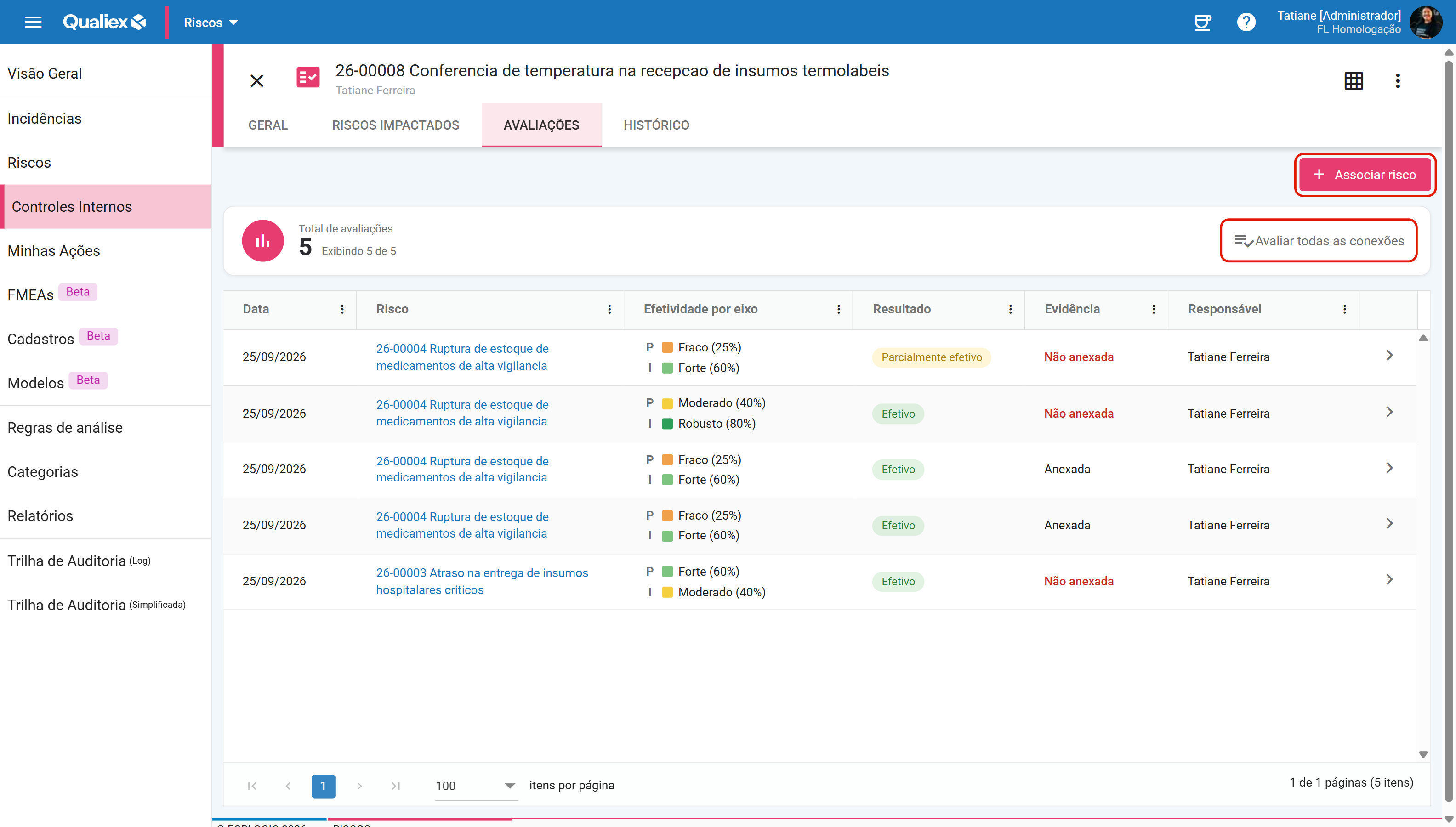
No topo ficam dois botões — "Associar risco", que vincula o controle a um risco a partir daqui, e "Avaliar todas as conexões", que abre um painel com uma seção por risco vinculado — e dois números: "Total de avaliações" e "Exibindo {n} de {n}".
A grade tem seis colunas, e cada linha é uma avaliação (não um risco):
- "Data": a data da verificação informada por quem avaliou.
- "Risco": o código e o nome do risco daquela avaliação.
- "Efetividade por eixo": os níveis apurados, por eixo, no formato P Forte (60%) / I Moderado (40%).
- "Resultado": "Efetivo", "Parcialmente efetivo" ou "Não efetivo".
- "Evidência": "Anexada" ou "Não anexada".
- "Responsável": quem registrou a avaliação.
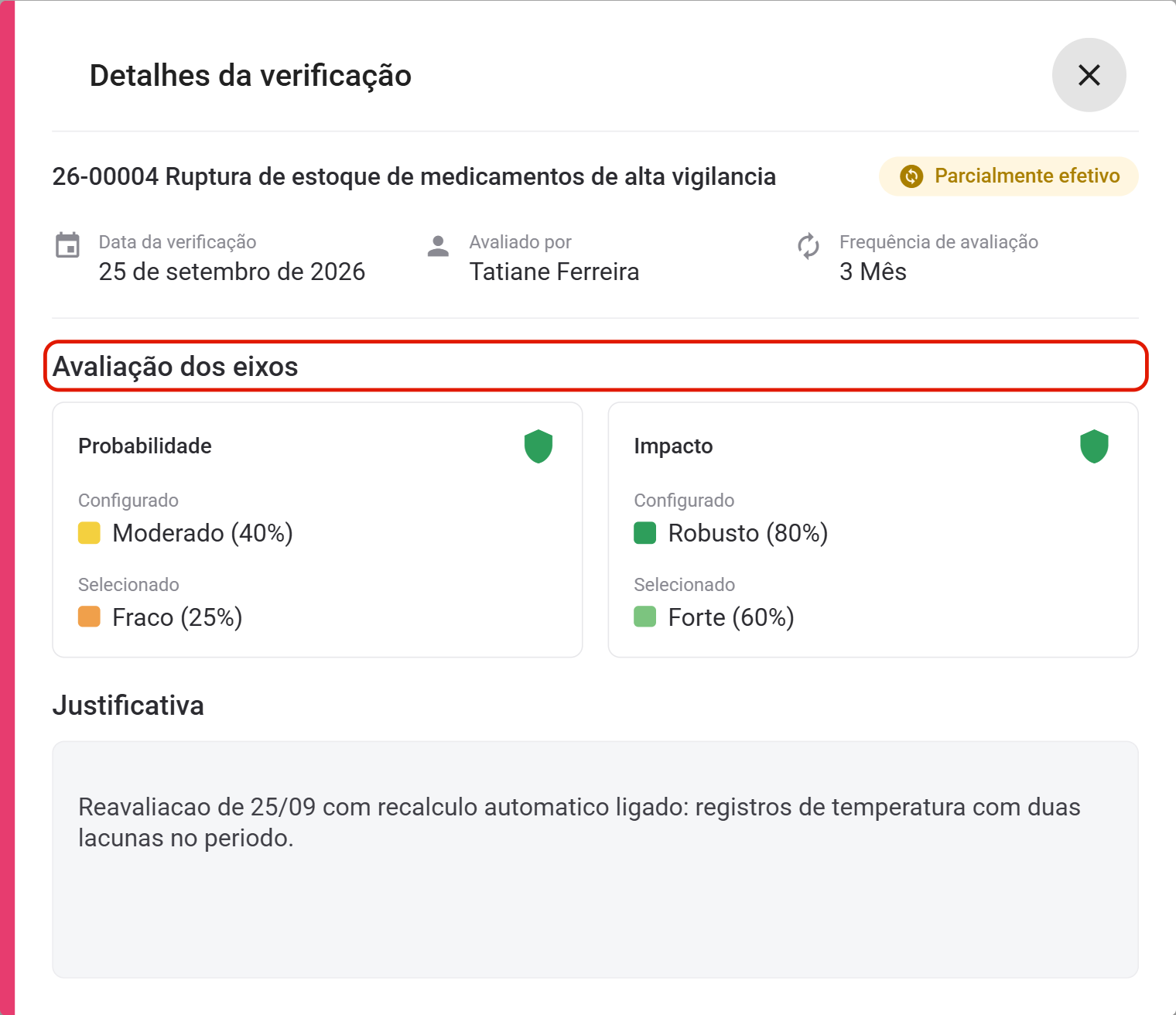
Clicando na seta no fim da linha, abre o diálogo "Detalhes da verificação", com o risco, o resultado, a "Data da verificação", o campo "Avaliado por", a "Frequência de avaliação", o bloco "Avaliação dos eixos" — que mostra, por eixo, o valor configurado no vínculo e o selecionado na avaliação — e a "Justificativa" escrita. O diálogo é só de leitura: fecha no "x".
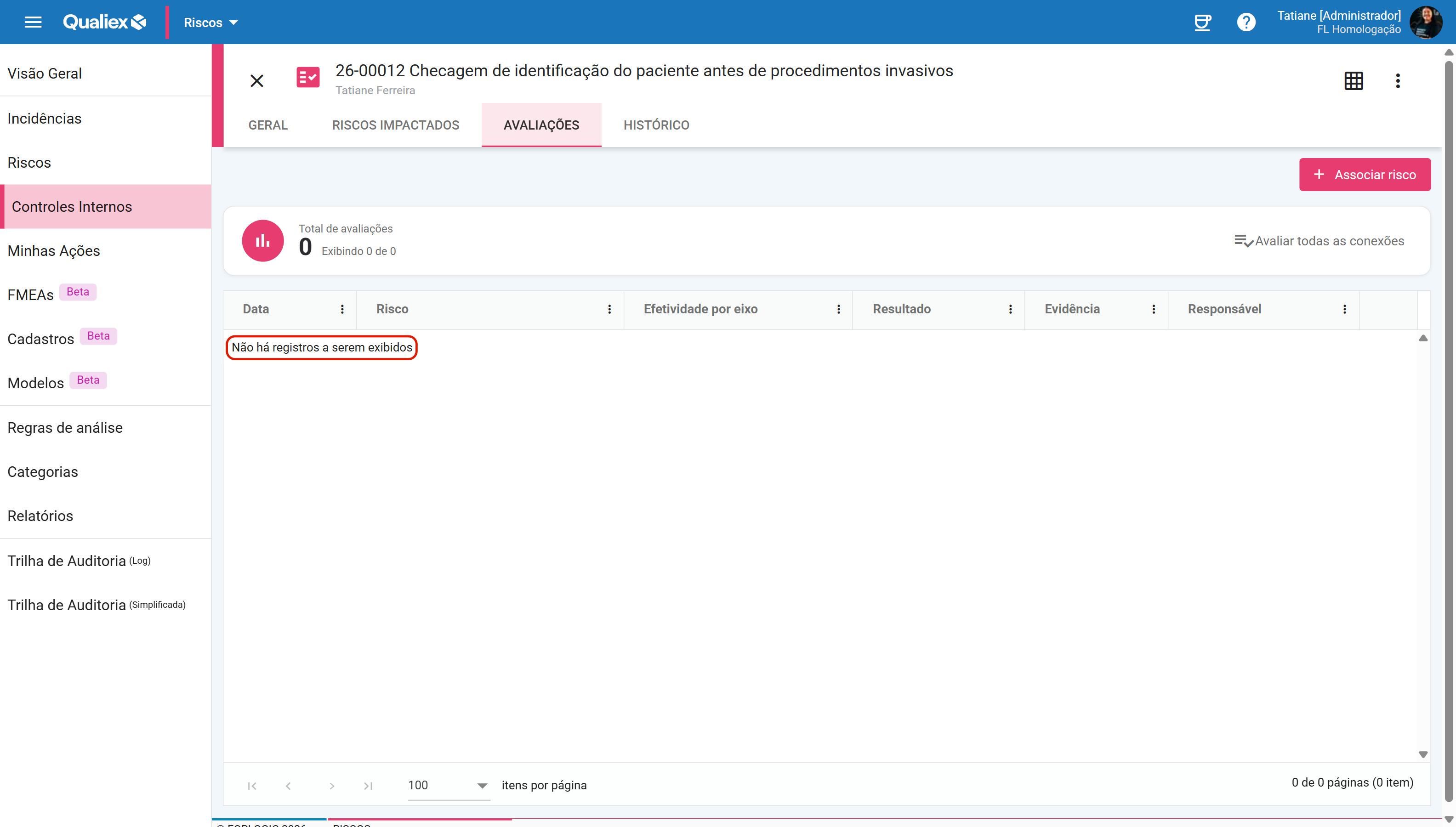
Sem nenhuma avaliação registrada, a grade mostra "Não há registros a serem exibidos" e o rodapé "0 de 0 páginas (0 item)".
Aba "HISTÓRICO" — a linha do tempo do controle
Traz os acontecimentos do controle em ordem, cada um com o autor, a data, o horário e o tempo relativo ("há alguns minutos"). Os eventos que aparecem aqui são:
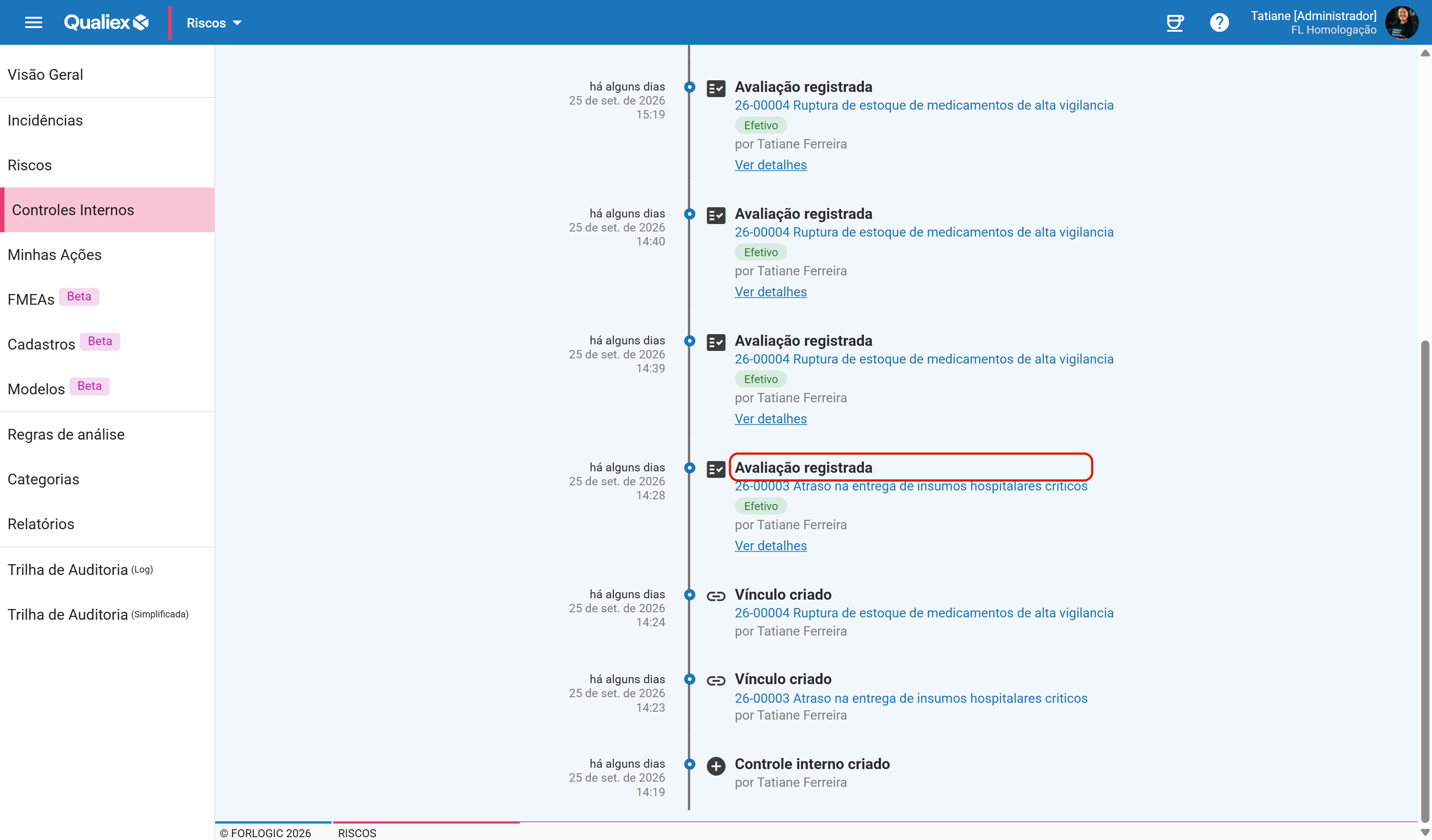
- "Controle interno criado", "Controle interno editado", "Controle interno ativado", "Controle interno inativado" e "Controle interno removido" — o ciclo do próprio cadastro.
- "Vínculo criado", com o código e o nome do risco a que o controle foi ligado.
- "Vínculo removido", registrando que a relação foi desfeita.
- "Avaliação registrada", com o risco avaliado, o resultado e o link "Ver detalhes", que abre o mesmo diálogo de detalhes da verificação.
Enquanto não houver nada a mostrar, a aba exibe "Este controle interno ainda não tem histórico."
⚠️ Comportamentos importantes
A próxima data de avaliação não fica na aba "GERAL". O cartão "Como este controle será avaliado" mostra a frequência, mas não a data calculada. Para vê-la, use a coluna "Próxima avaliação" da listagem de Controles Internos ou a informação "Próx.:" de cada linha da aba "RISCOS IMPACTADOS".
"Em dia" conta também as relações que nunca foram avaliadas. O indicador separa vencidas de não vencidas — e uma relação recém-criada, ainda sem avaliação, entra em "Em dia". Para saber o que de fato já foi avaliado, olhe a situação de cada linha na aba "RISCOS IMPACTADOS" e o "Total de avaliações" da aba "AVALIAÇÕES".
Desvincular um risco apaga as avaliações daquela relação. Ao desfazer o vínculo, as avaliações feitas naquele risco saem da aba "AVALIAÇÕES" e o total volta a contar sem elas. O que permanece é o registro na aba "HISTÓRICO", que mantém o evento "Avaliação registrada" com o link "Ver detalhes". Se a avaliação precisar ser guardada, consulte-a e salve a evidência antes de desvincular.
Avaliação registrada não se edita nem se remove. Não há menu de ações na grade da aba "AVALIAÇÕES", e o diálogo de detalhes só tem o botão de fechar. Para corrigir uma avaliação, é preciso registrar outra: a nova passa a ser a vigente e a anterior permanece na grade, como histórico.
Para a auditoria completa, a Trilha de Auditoria (Simplificada) é a fonte. A aba "HISTÓRICO" conta a vida do controle dentro da página dele; a trilha reúne os sete eventos de controle interno da unidade, com filtro por evento, por usuário e por período, e abre o detalhe de cada um.