
Em Minhas Ações, você pode ajustar a largura das colunas, ordenar os dados, filtrar pelo conteúdo de uma coluna e escolher quais colunas são exibidas. Assim, a lista mostra primeiro o que importa para o seu acompanhamento.
✦ Antes de começar
É necessário que o módulo Riscos esteja liberado para você em Configurações › Colaboradores.
Acessando o módulo
Organizando as colunas
- Em Minhas Ações, passe o mouse sobre o cabeçalho da coluna e clique no ícone
 ao lado do nome dela.
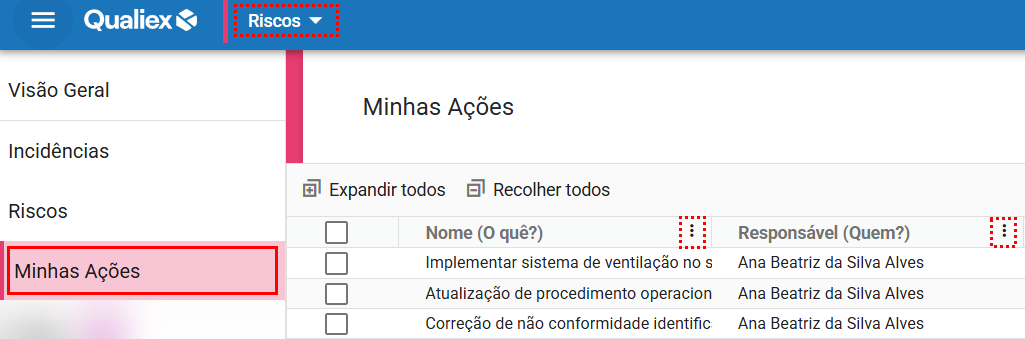
- Escolha a opção desejada no menu:
- Ajustar todas as colunas: define a largura de todas as colunas conforme o conteúdo exibido.
- Ajustar esta coluna: ajusta apenas a largura da coluna selecionada.
- Ordem crescente: organiza os dados da coluna em ordem alfabética ou numérica.
- Ordem decrescente: organiza os dados da coluna em ordem inversa.
- Colunas: permite escolher as colunas exibidas.
- Filtro: filtra a lista pelo conteúdo daquela coluna.
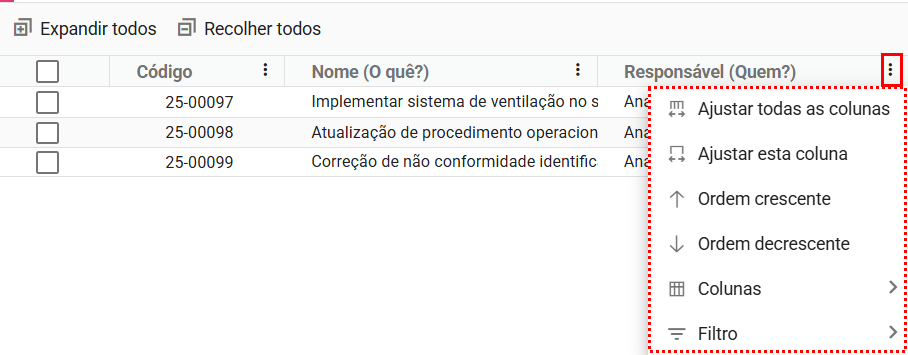
Pronto! A grade é atualizada conforme a opção escolhida.
Escolhendo as colunas exibidas
- No menu do cabeçalho, clique em "Colunas".
- Marque as colunas que deseja exibir e desmarque as demais. A grade é atualizada na hora, sem precisar confirmar.
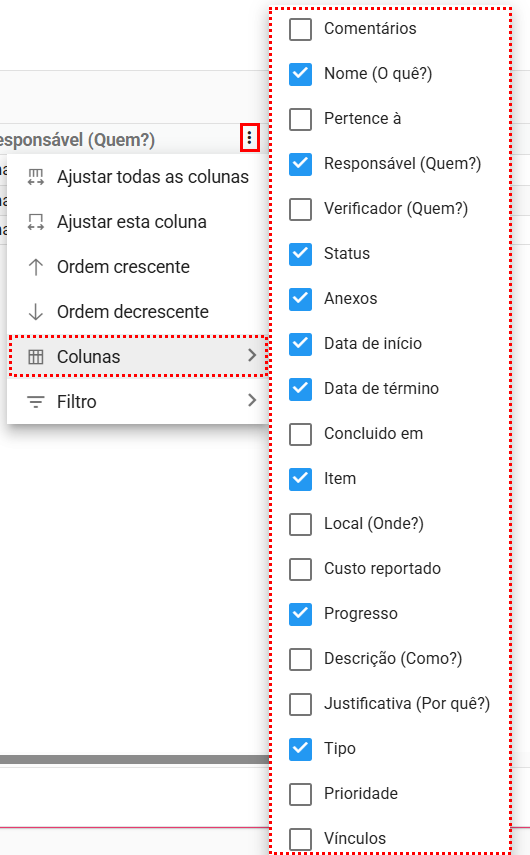
Filtrando pelo conteúdo de uma coluna
- No menu do cabeçalho, clique em "Filtro".
- Marque os valores que deseja manter na lista. Use o campo "Procurar" para localizar um valor ou "Selecionar tudo" para marcar todos de uma vez.
- Clique em "Aplicar".
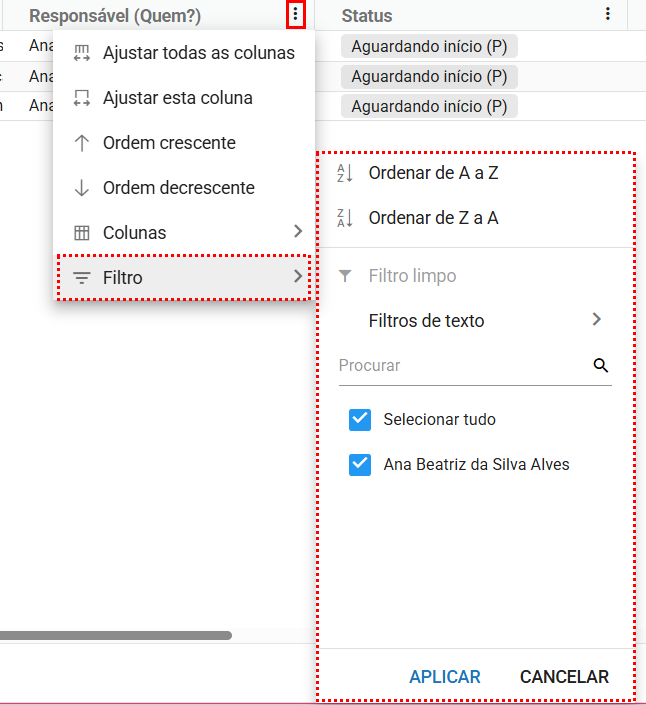
Pronto! A lista passa a exibir apenas as ações com os valores selecionados. Para remover o filtro da coluna, use a opção "Filtro limpo".
⚠️ Comportamentos importantes
A configuração é individual e salva no navegador. Ela muda apenas a sua tela. Em outro computador, em outro navegador ou após limpar os dados do navegador, as colunas voltam ao padrão.
"Restaurar padrão" desfaz tudo de uma vez. A opção, no menu de contexto da grade, devolve as colunas à configuração original da tela.