
A Home do Qualiex reúne, numa única lista, o que está esperando por você nos diversos módulos do sistema: a leitura de um documento, a tratativa de uma ocorrência, a calibração de um equipamento, a ação de um plano. Em vez de entrar módulo por módulo para descobrir o que falta fazer, você vê tudo junto, com o prazo de cada item e um atalho para resolvê-lo. Saber de onde essas pendências vêm e o que cada status quer dizer ajuda a priorizar o dia e a entender por que um item está (ou não está) na sua lista.
✦ Antes de começar
É necessário ter acesso ao Qualiex na unidade. As pendências exibidas são as da unidade ativa, mostrada no cabeçalho, e só chegam à Home as dos módulos que a unidade utiliza: se não há itens de um módulo, ele não aparece na lista nem nas opções do filtro "Módulo".
Conhecendo os módulos que enviam pendências
Cada pendência exibida na Home traz, na coluna "MÓDULO", o nome do módulo de onde ela veio e, na coluna "CONTEXTO", o tipo de pendência — o que se espera de você naquele item. Os módulos e tipos de pendência que chegam à Home são:
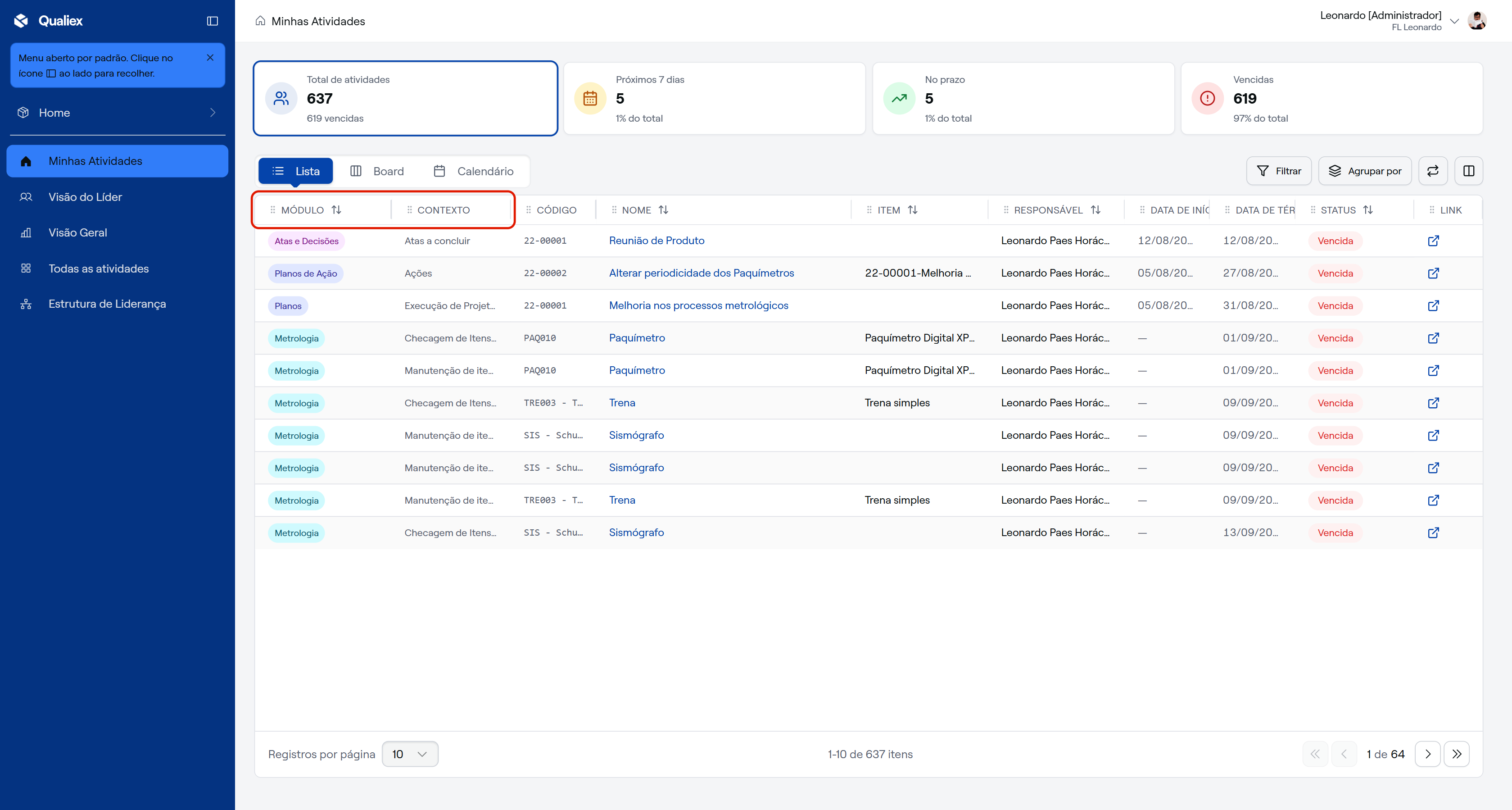
- Documentos: leituras de documentos a confirmar, documentos com revisão pendente, aprovações de fluxo e cópias físicas obsoletas a recolher.
- Planos de Ação: ações de planos de ação sob a sua responsabilidade. Como um plano de ação pode nascer em outro módulo, a coluna indica a origem junto do nome — por exemplo, "Planos de Ação - Ocorrências", "Planos de Ação - Riscos", "Planos de Ação - Auditorias", "Planos de Ação - Fornecedores", "Planos de Ação - Atas e decisões", "Planos de Ação - Planos" e "Planos de Ação - Extensão e estratégia".
- Planos: execução de projetos em andamento.
- Metrologia: checagem, manutenção e calibração de itens e equipamentos.
- Ocorrências: tratativa de ocorrências.
- Riscos: análise de riscos.
- Auditorias: planejamentos de auditoria em aberto.
- Fornecedores: avaliação de fornecedores.
- Atas e Decisões: atas a concluir.
- Fluxos: revisão de fluxogramas.
- Desempenho: pendências de reuniões 1:1.
- OKR: iniciativas, KRs e objetivos a acompanhar; as tarefas de OKR aparecem como "OKR - Tarefas".
Para ver só as pendências de um módulo ou de um tipo, use o botão "Filtrar" e escolha as opções em "Módulo" e "Contexto". A lista de opções desses filtros mostra apenas os módulos e tipos que têm itens para você naquele momento.
Entendendo o status de cada pendência
A coluna "STATUS" classifica cada pendência pelo prazo, comparando a data de término com a data de hoje:
- "Vencida": a data de término já passou e o item ainda não foi resolvido. É o que pede atenção primeiro. Dependendo do tipo de pendência, itens sem data de término também são tratados como vencidos.
- "Próximos 7 dias": o término cai dentro dos próximos sete dias. Ainda está no prazo, mas vence em breve.
- "No prazo": o término está a mais de sete dias. Não há urgência, mas o item continua na sua lista até ser resolvido.
- "Sem data": o item não tem data de término definida, e aparece com "—" nas colunas de data. Como não há prazo, ele não entra nos cartões de resumo do topo da tela; para encontrá-lo, filtre pelo status "Sem data".
- "Concluído": existe como opção no filtro "Status".
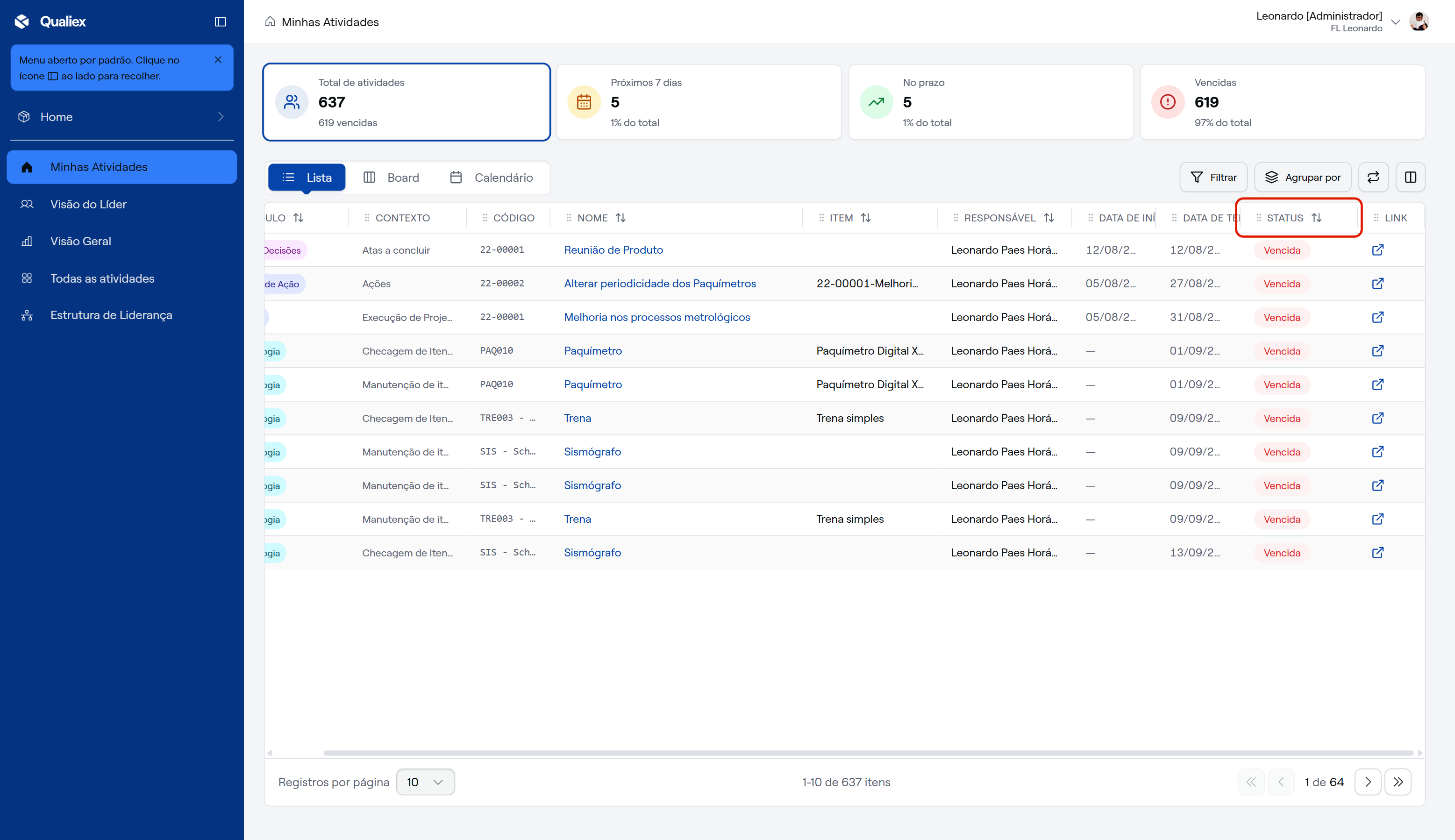
Os cartões do topo de "Minhas Atividades" — "Vencidas", "Próximos 7 dias" e "No prazo" — seguem a mesma classificação. Clicar num deles filtra a lista por aquele status; clicar de novo volta à lista completa.
O que são pendências cíclicas?
Algumas pendências se repetem de tempos em tempos, como a revisão periódica de um fluxograma ou a análise de um risco. A Home as identifica como cíclicas. Na unidade, elas vêm destes módulos:
- Fluxos: revisão de fluxogramas.
- Documentos: leituras a confirmar, aprovações de fluxo e documentos pendentes de revisão.
- Riscos: análise de riscos.
Na visão "Lista", essas pendências levam o selo "CÍCLICO" na coluna "CÓDIGO", antes do código do item. Ao passar o mouse sobre o selo, aparece a explicação "Item cíclico (revisão/análise periódica)". Na visão "Board", os cartões não exibem o selo.
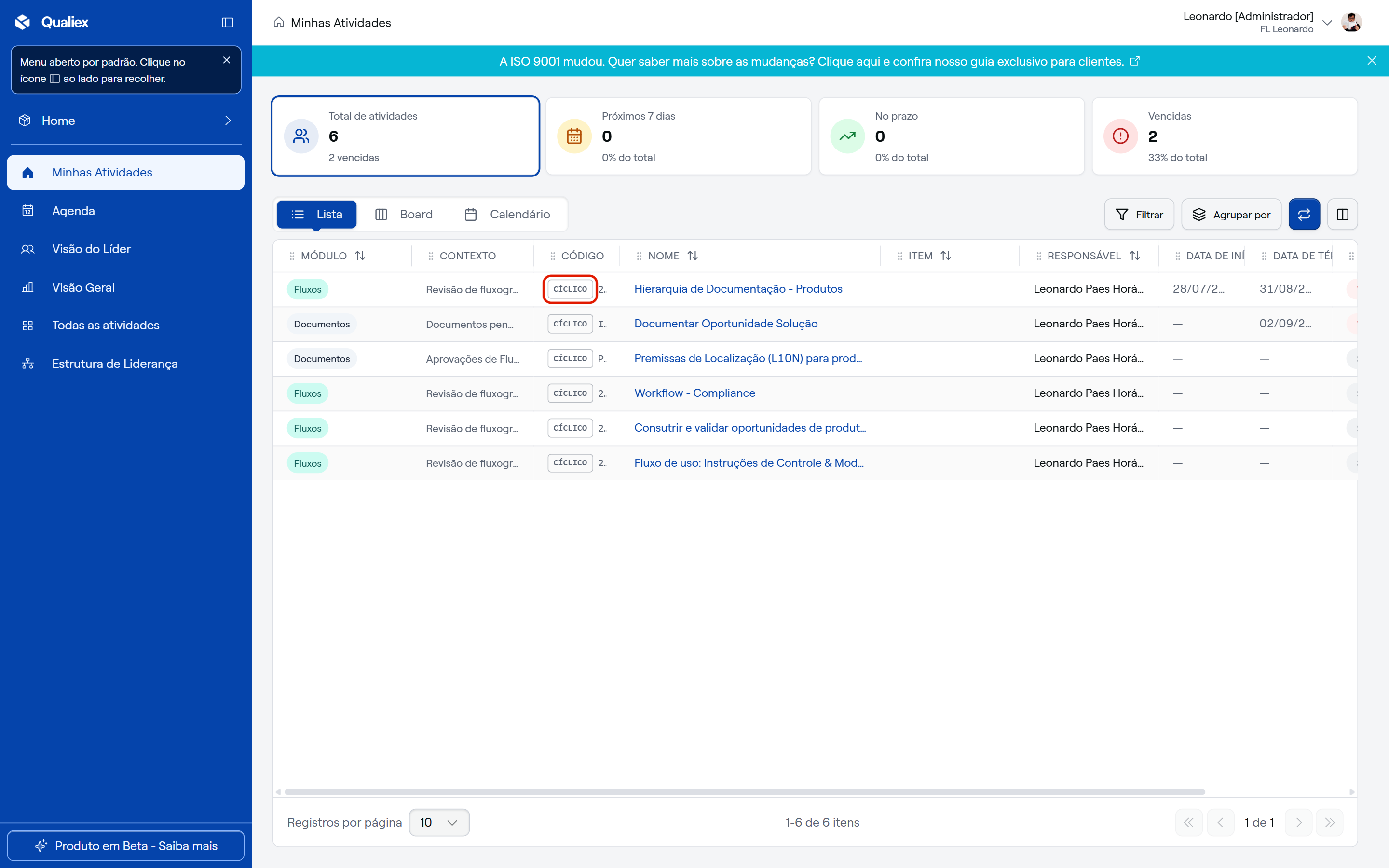
Por padrão, a Home oculta as pendências cíclicas que ainda estão no prazo ou que não têm data; as cíclicas vencidas ou que vencem nos próximos 7 dias continuam aparecendo. Para ver todas as cíclicas, ou só elas, use o botão de cíclicos (ícone de repetição, sem texto), na barra das abas, à direita do botão "Filtrar". O uso do botão está explicado em Como utilizar Minhas atividades e Como utilizar Todas as atividades.
Abrindo a pendência no módulo de origem
A Home mostra a pendência, mas a ação acontece no módulo de onde ela veio. Para resolvê-la:
- Localize a pendência na lista.
- Clique no nome do item ou no link da coluna "LINK". Na "Visão Geral", use o link "Abrir" da linha.
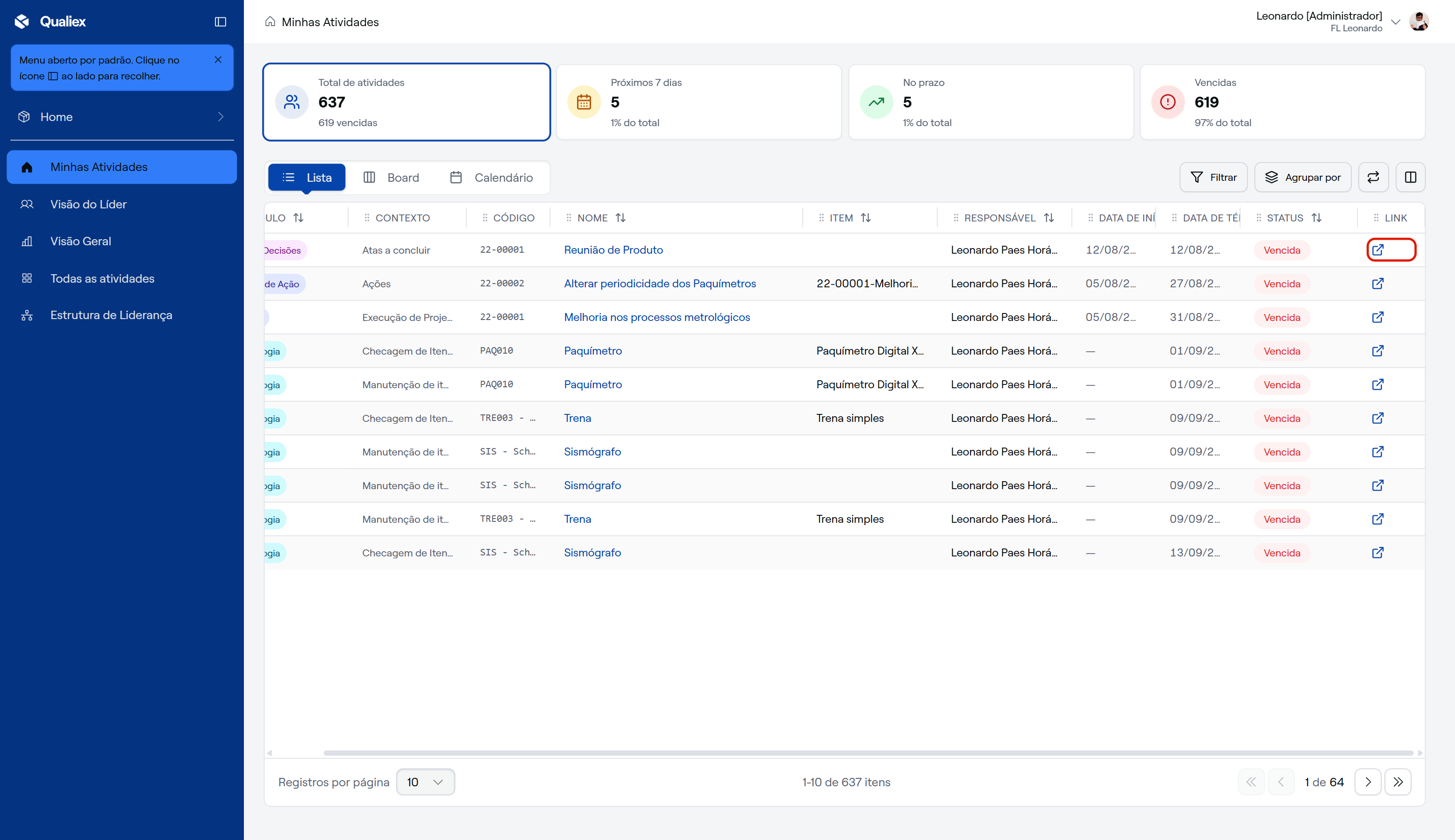
- O item abre em uma nova aba, já no módulo de origem — a ocorrência no módulo Ocorrências, o equipamento no Metrologia, o documento no Documentos, e assim por diante.
- Conclua a tarefa por lá. A Home continua aberta na aba anterior.
⚠️ Comportamentos importantes
A Home não altera a pendência. Ler, aprovar, tratar ou registrar a execução de um item é sempre feito no módulo de origem. A Home apenas reúne e aponta o caminho.
Item sem responsável também aparece. Pendências que ainda não têm responsável definido são exibidas como "Sem responsável" na coluna "RESPONSÁVEL". Na "Visão Geral", o cartão "Sem responsável" mostra quantas estão nessa situação.
As ações de planos de ação são agrupadas na Visão Geral. Na "Visão Geral", as várias origens de "Planos de Ação - …" aparecem todas com o rótulo "Planos de Ação". Para distinguir de qual módulo veio a ação, consulte a coluna "MÓDULO" em "Minhas Atividades".