
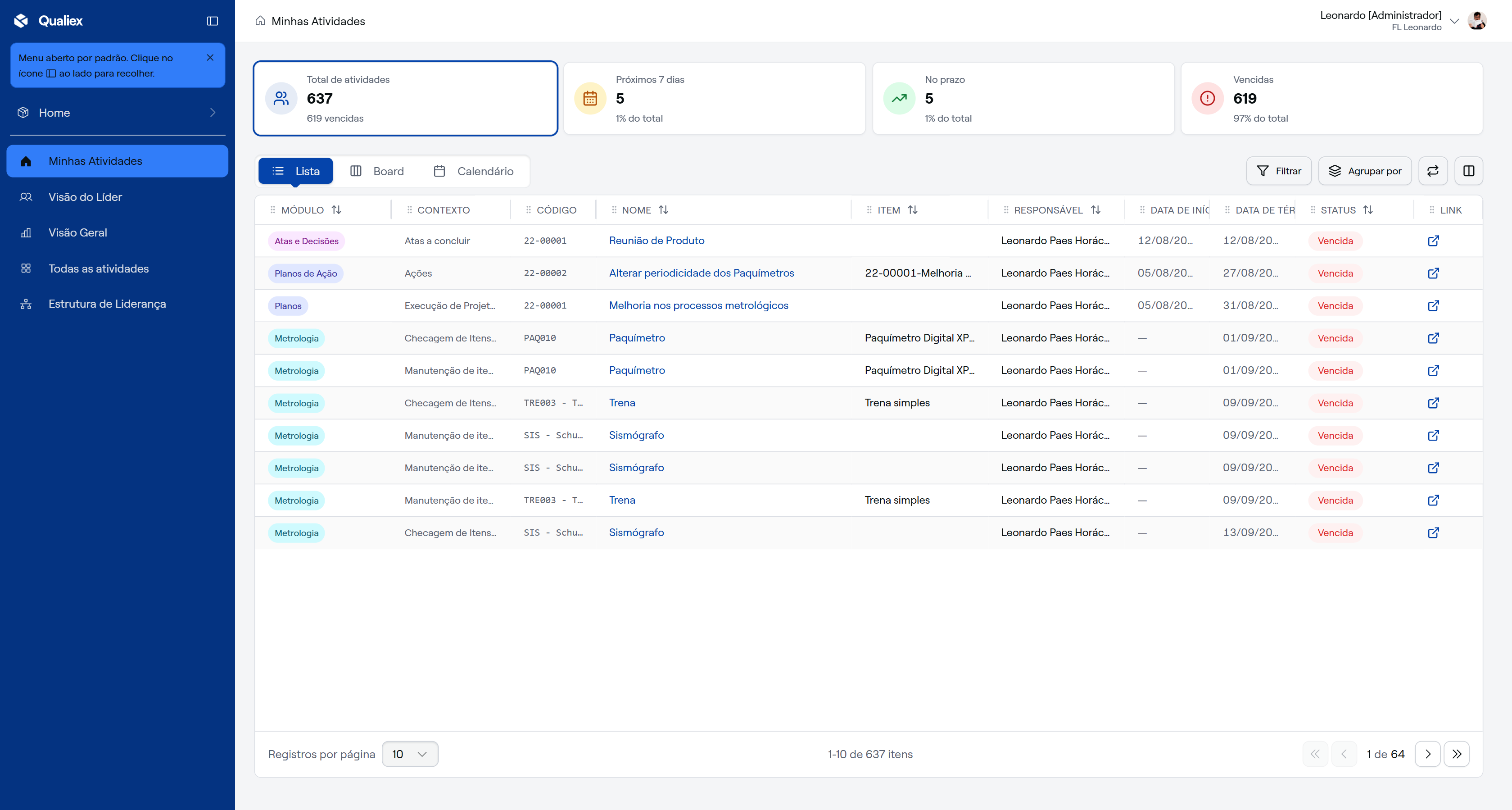
"Minhas Atividades" é a tela inicial da Home: ela reúne, numa só lista, todas as pendências em que você é o responsável, venham elas de Documentos, Planos de Ação, Auditorias, Metrologia, OKR ou de qualquer outro módulo da unidade. Em vez de abrir módulo por módulo para descobrir o que está atrasado, você vê de uma vez quantas pendências estão vencidas, quantas vencem nos próximos dias e quais estão no prazo — e abre cada uma direto no módulo de origem.
Neste artigo você vai ver como ler os cards, filtrar e salvar o filtro, agrupar a lista, escolher as colunas, mostrar ou ocultar as pendências cíclicas e alternar entre as visões "Lista", "Board" e "Calendário".
✦ Antes de começar
É necessário ter acesso ao Qualiex na unidade. A tela mostra apenas as pendências em que você é o responsável; para ver as de outras pessoas, use "Todas as atividades".
Acessando o módulo
Conhecendo a tela Minhas Atividades
- Acesse a Home. Ela abre direto em "Minhas Atividades"; se estiver em outra tela, clique em "Minhas Atividades" no menu lateral.
- Confira os quatro cards no topo:
- "Total de atividades": quantas pendências estão sob a sua responsabilidade, com a quantidade de vencidas logo abaixo (como "660" e "648 vencidas").
- "Próximos 7 dias": as pendências que vencem na próxima semana, com o percentual que representam do total.
- "No prazo": as pendências cujo prazo ainda não chegou e está além dos próximos 7 dias.
- "Vencidas": as pendências com prazo já estourado, com o percentual do total.
- Clique em um card para filtrar a lista por ele. O botão "Filtrar" passa a mostrar "Filtrar 1" e aparece "Limpar filtros". Clique no mesmo card de novo para voltar à lista completa.
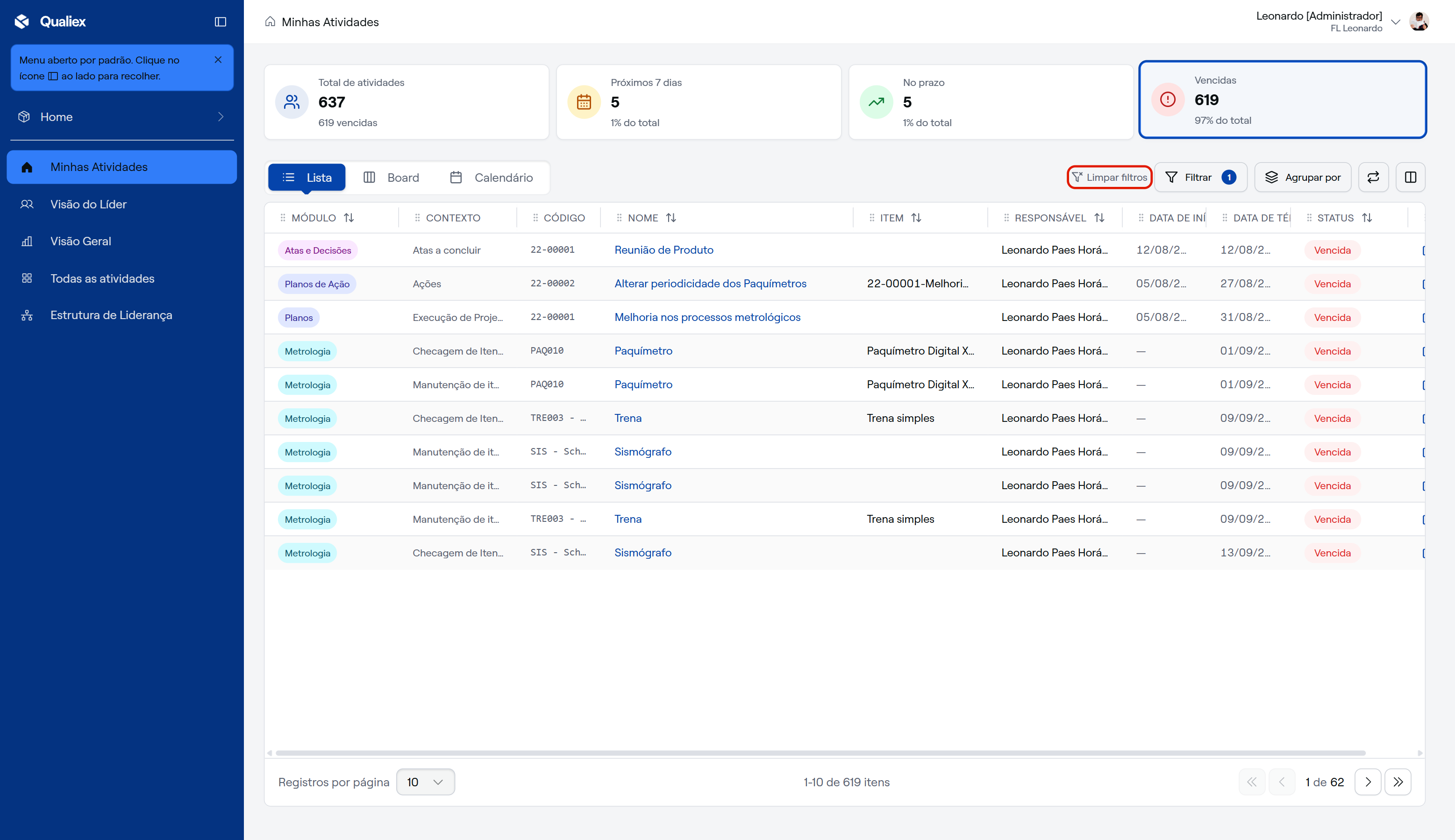
O filtro feito pelo card é temporário: ao recarregar a página, a lista volta ao total.
- Percorra a lista. Cada linha mostra, por padrão, as colunas "MÓDULO", "CONTEXTO" (a ação que a pendência pede, como uma revisão ou uma checagem de equipamento), "CÓDIGO", "NOME", "ITEM", "RESPONSÁVEL", "DATA DE INÍCIO", "DATA DE TÉRMINO", "STATUS" e "LINK". Quando a pendência não tem data, o campo aparece como "—".
- Clique no "NOME" da pendência ou no "LINK" para abrir o registro no módulo de origem, em uma nova aba.
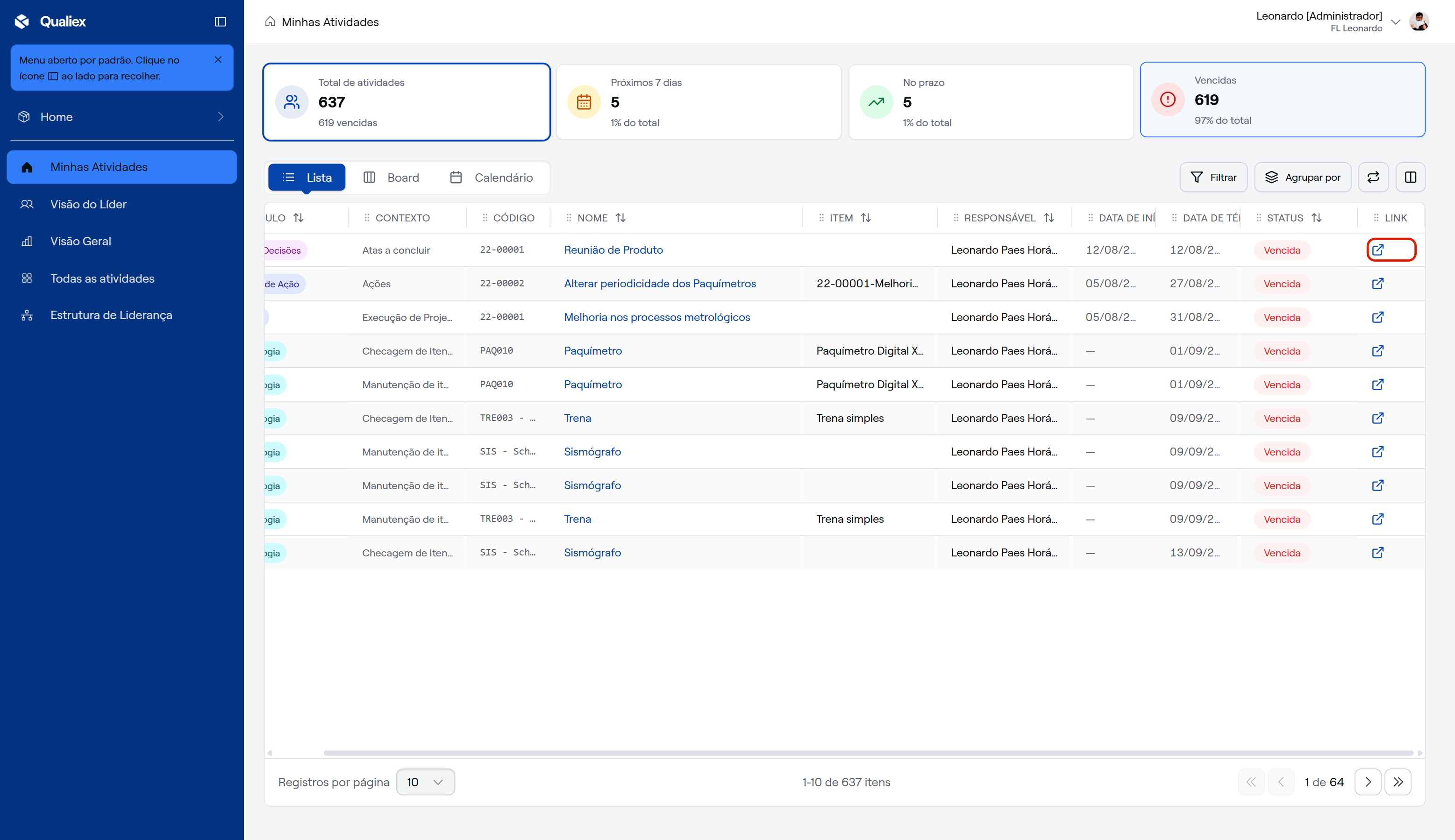
- Use "Registros por página", no rodapé, para ver 10 (o padrão), 25, 50 ou 100 pendências por página, e as setas para navegar entre as páginas.
A coluna "STATUS" mostra um destes valores:
- "Vencida": o prazo da pendência já passou.
- "Próximos 7 dias": a pendência vence dentro da próxima semana.
- "No prazo": o prazo ainda não chegou e está além dos próximos 7 dias.
- "Sem data": a pendência não tem data de término definida.
- "Concluído": a pendência já foi concluída.
Filtrando e salvando o filtro
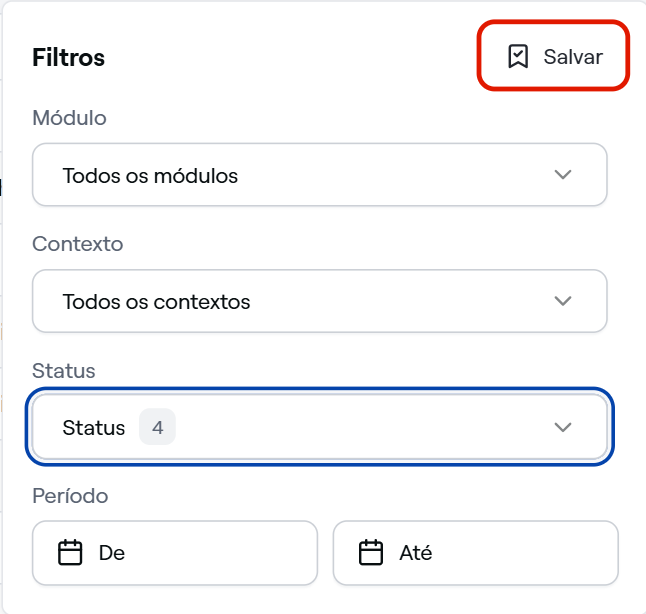
- Clique em "Filtrar". O painel "Filtros" abre com os campos:
- "Módulo": escolhe de quais módulos as pendências vêm, como "Documentos", "Auditorias", "Metrologia", "OKR" ou "Planos de Ação - Riscos".
- "Contexto": escolhe o tipo de ação pedida, como "Análise de Riscos" ou "Verificação de eficácia".
- "Status": escolhe entre "Vencida", "Sem data", "Próximos 7 dias", "No prazo" e "Concluído".
- "Período": limita a lista a um intervalo de datas, preenchendo "De" e "Até".
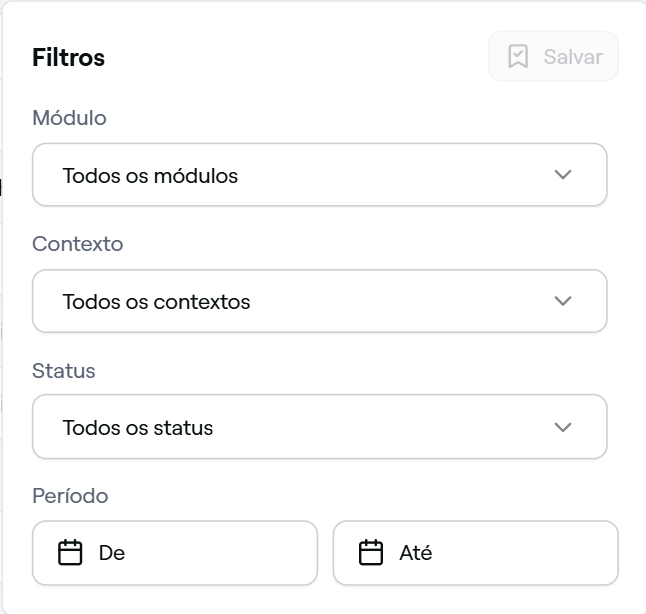
Em cada lista de opções, "(Selecionar todos)" marca todas. Deixar um campo sem nenhuma opção marcada tem o mesmo efeito de marcar todas: nada é filtrado por ele.
- Marque ou desmarque as opções desejadas. A lista é atualizada na hora e o botão passa a mostrar quantos filtros estão ativos, como "Filtrar 1".
- Clique em "Salvar", no topo do painel, para guardar a combinação. O botão fica desabilitado enquanto nada muda no filtro.
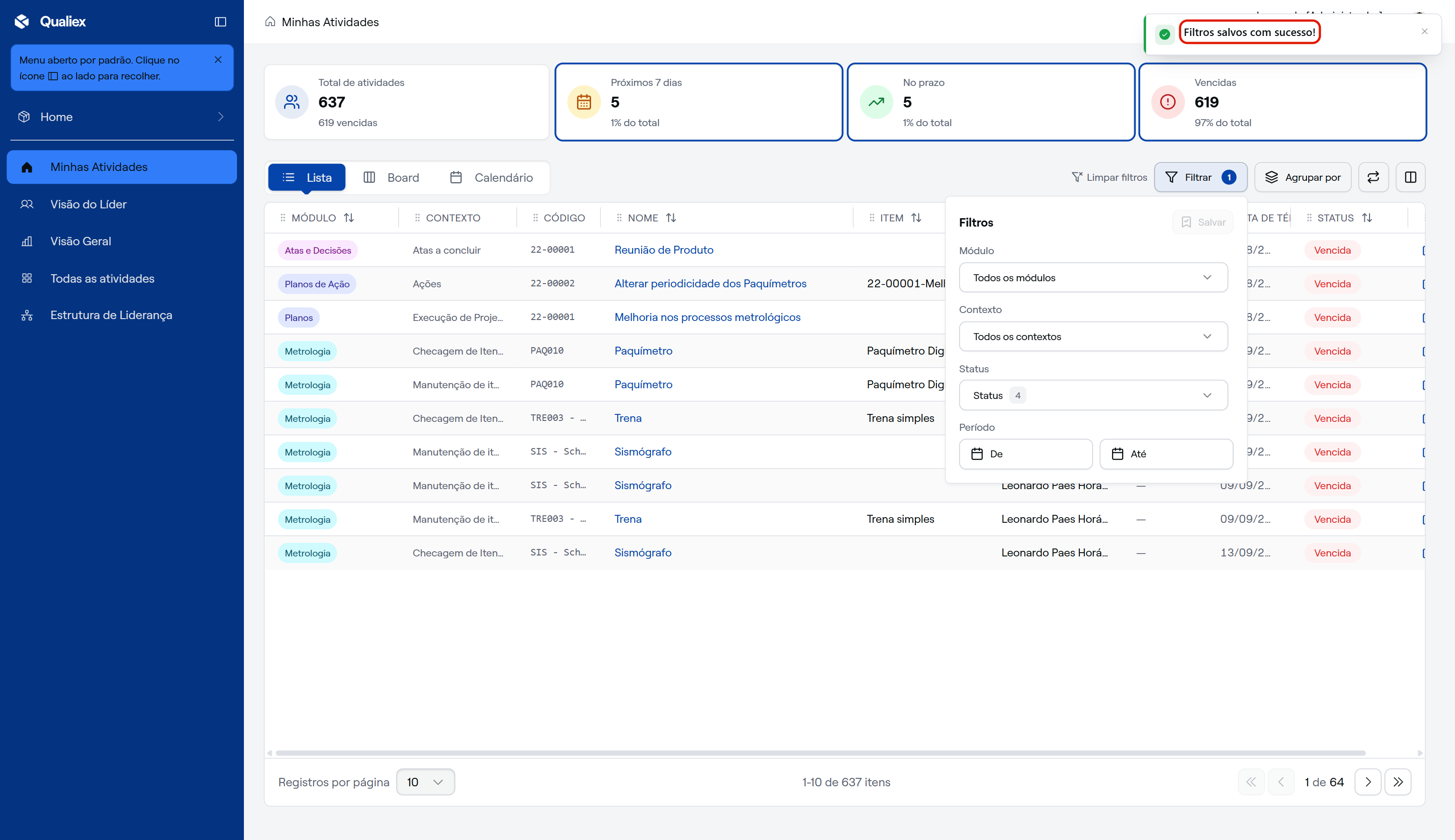
- Confira a mensagem "Filtros salvos com sucesso!". A partir daí, sempre que você abrir "Minhas Atividades", o filtro salvo é aplicado sozinho — não há botão para carregá-lo.
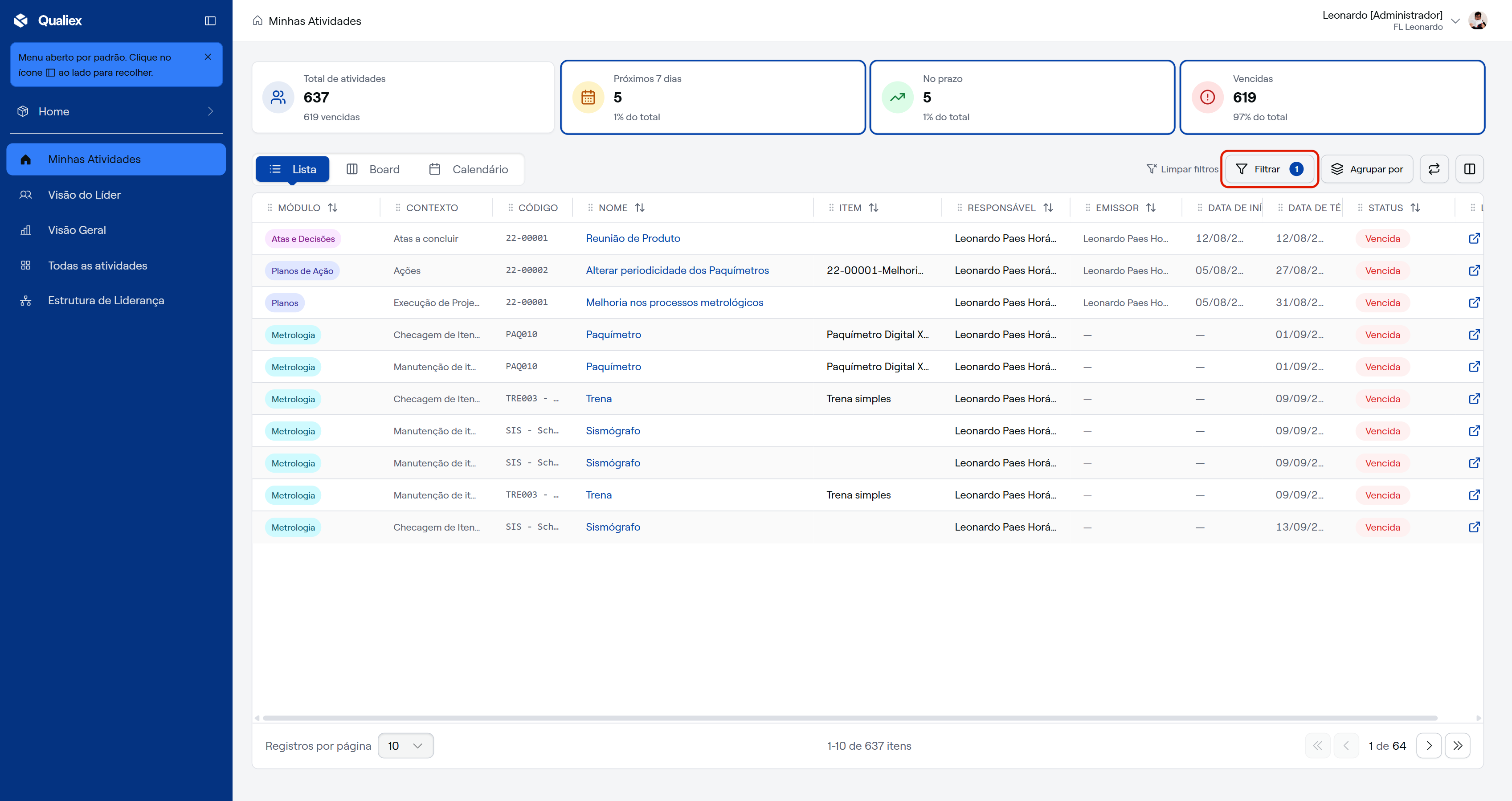
Para tirar os filtros da tela na hora, clique em "Limpar filtros". Esse botão não apaga o filtro salvo: ao recarregar, ele volta. Para voltar ao padrão de vez, marque todas as opções de novo e clique em "Salvar".
Agrupando a lista
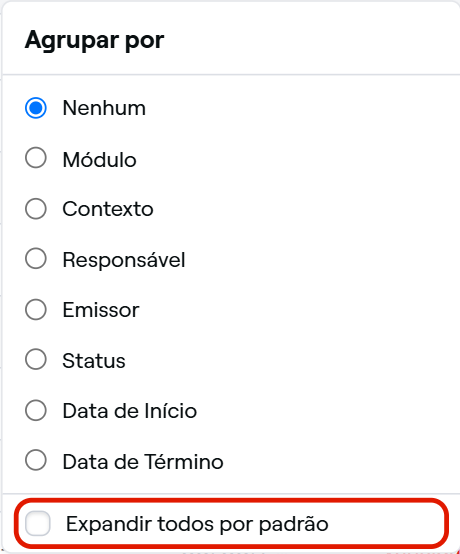
- Clique em "Agrupar por".
- Escolha como agrupar:
- "Nenhum": lista corrida, sem grupos (o padrão).
- "Módulo": um grupo por módulo de origem.
- "Contexto": um grupo por tipo de ação pedida.
- "Responsável": um grupo por responsável.
- "Emissor": um grupo por quem emitiu a pendência.
- "Status": um grupo por situação (Vencida, No prazo etc.).
- "Data de Início" e "Data de Término": grupos pela data.
- Marque "Expandir todos por padrão" se quiser que os grupos já abram expandidos.
Cada grupo mostra no cabeçalho o nome, o total de atividades, quantas estão vencidas e o percentual, com o botão "Expandir". Grupos grandes mostram as primeiras 25 pendências e o botão "Ver mais", com a quantidade restante. O agrupamento escolhido continua valendo quando você volta à tela.
Escolhendo as colunas
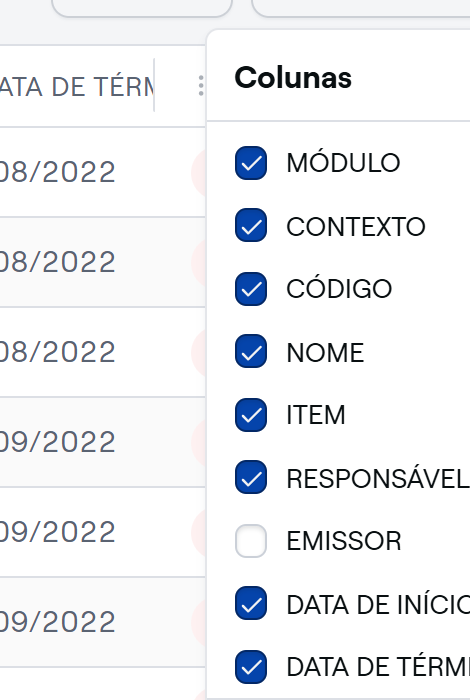
- Clique em "Colunas".
- Marque ou desmarque as colunas que quer ver. A coluna "EMISSOR" vem oculta por padrão; as demais vêm visíveis.
- Use "Selecionar todas" para exibir todas ou "Redefinir padrão" para voltar à configuração original.
Usando a visão Board
- Clique em "Board", ao lado de "Lista".
- As pendências aparecem como cartões, distribuídos em cinco colunas: "Caixa de Entrada", "Priorizados", "Em Andamento", "Bloqueado" e "Concluído", cada uma com a quantidade no topo. Toda pendência começa na "Caixa de Entrada".
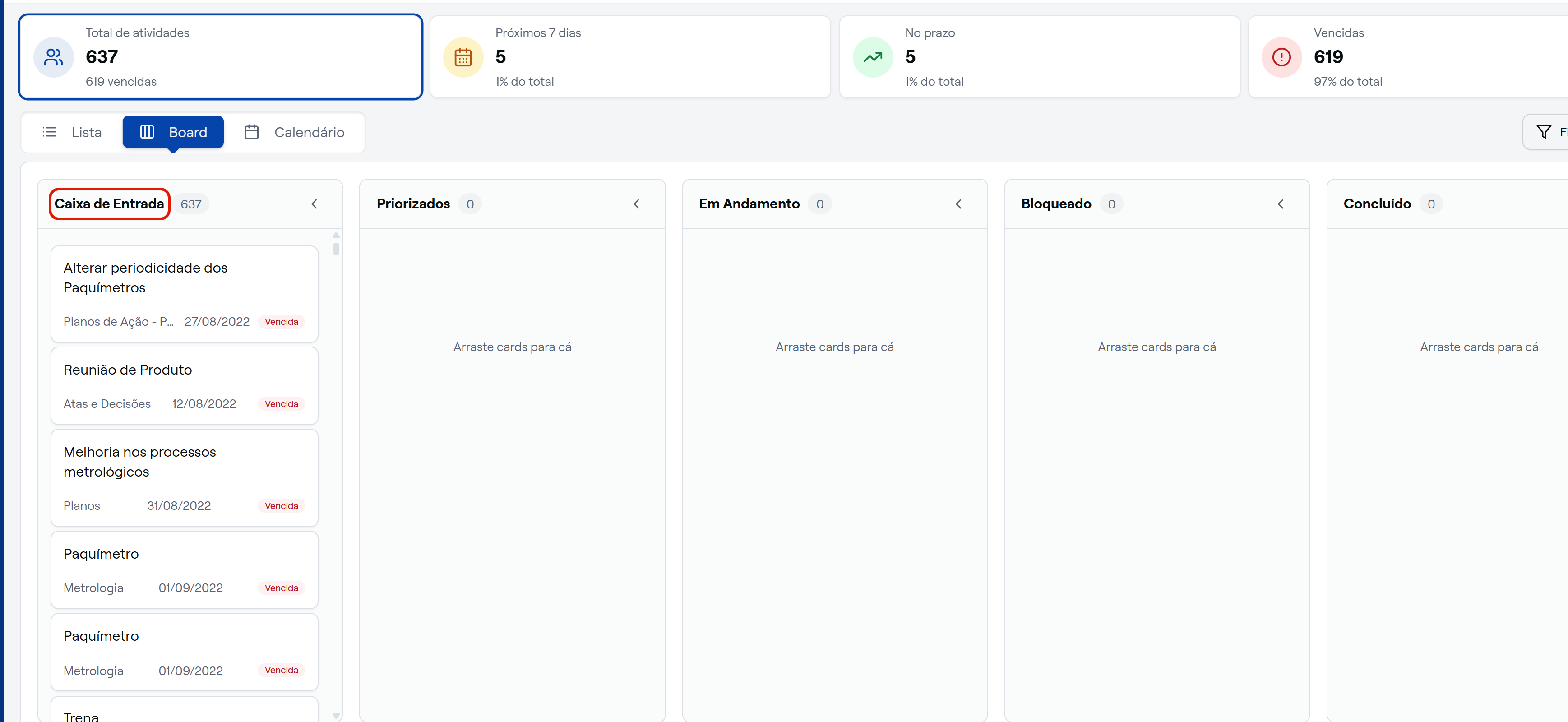
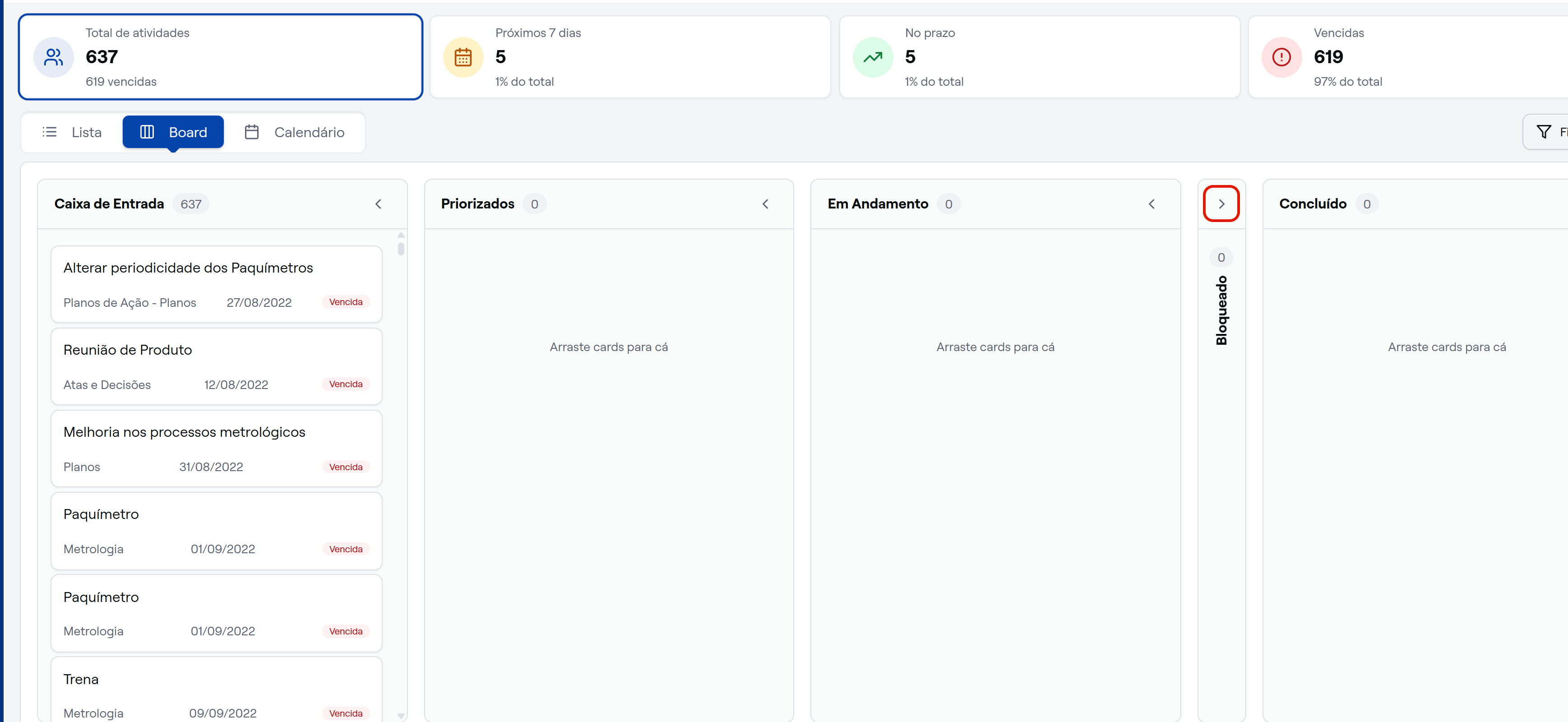
- Para ganhar espaço, clique em "Recolher coluna" em uma coluna que não está usando. Ela fica estreita até você clicar em "Expandir coluna", e continua recolhida quando você volta à tela.
Na visão "Board", o botão "Agrupar por" não aparece: as colunas já fazem o papel do agrupamento.
Mostrando ou ocultando as pendências cíclicas
Pendências cíclicas são as de revisão ou análise periódica, como a revisão de fluxogramas ou a análise de riscos (veja Quais pendências aparecem na Home do Qualiex). Por padrão, a tela oculta as cíclicas que ainda estão no prazo ou sem data.
- Localize o botão de cíclicos (ícone de repetição), na ponta direita da barra das abas "Lista" e "Board", depois de "Filtrar", "Agrupar por" e "Colunas" (no "Board", logo depois de "Filtrar"). O botão não tem texto: passe o mouse sobre ele para ver o estado atual.
- Clique no botão para alternar entre os três estados:
- "Ocultando cíclicos no prazo · clique para incluir" (o padrão): mostra todas as pendências, menos as cíclicas que estão no prazo ou sem data. As cíclicas vencidas continuam na lista.
- "Mostrando todos os cíclicos · clique para ver só cíclicos": mostra todas as pendências, incluindo todas as cíclicas.
- "Mostrando apenas cíclicos · clique para ocultar": mostra só as pendências cíclicas.
- Clique mais uma vez para voltar ao padrão.
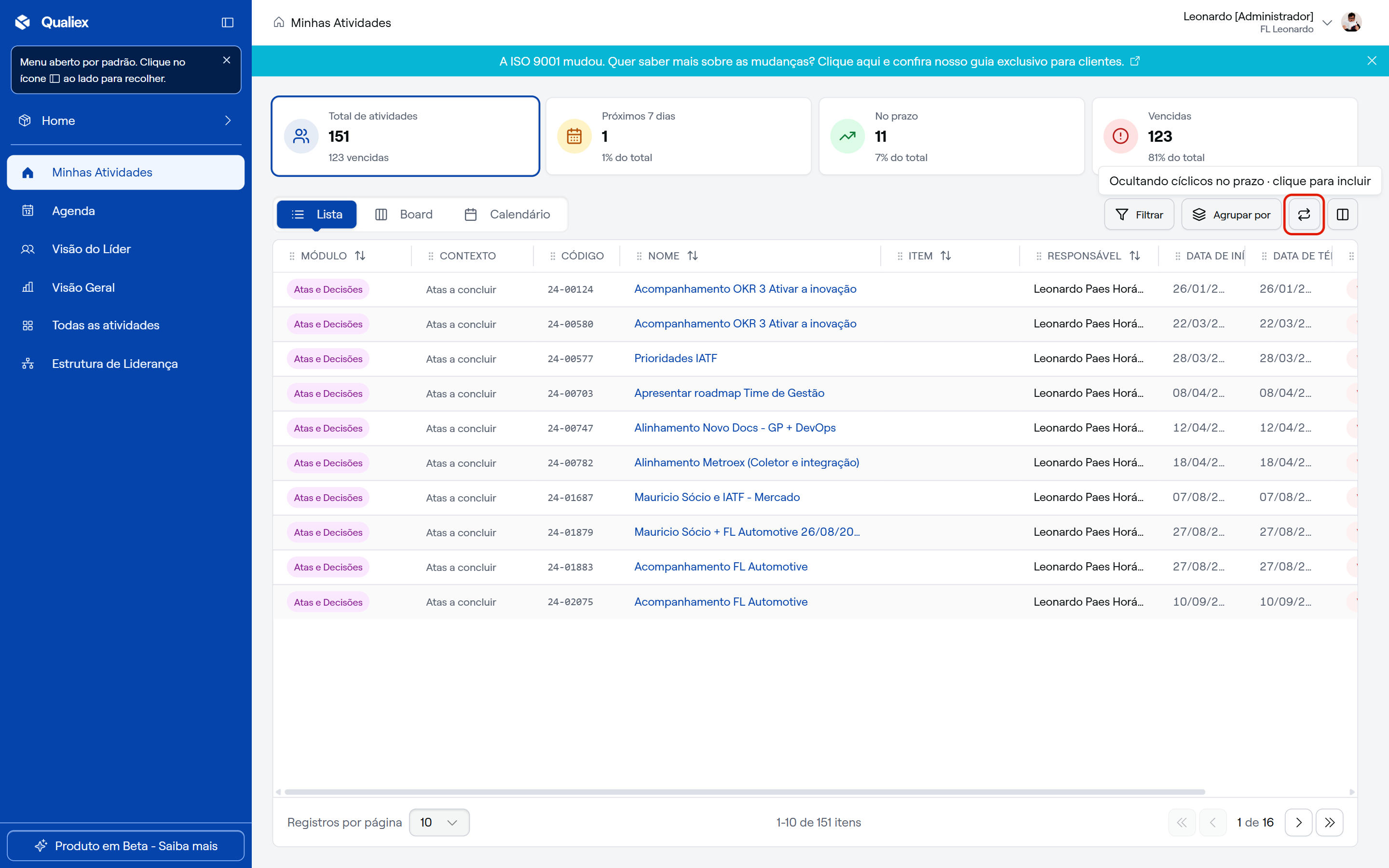
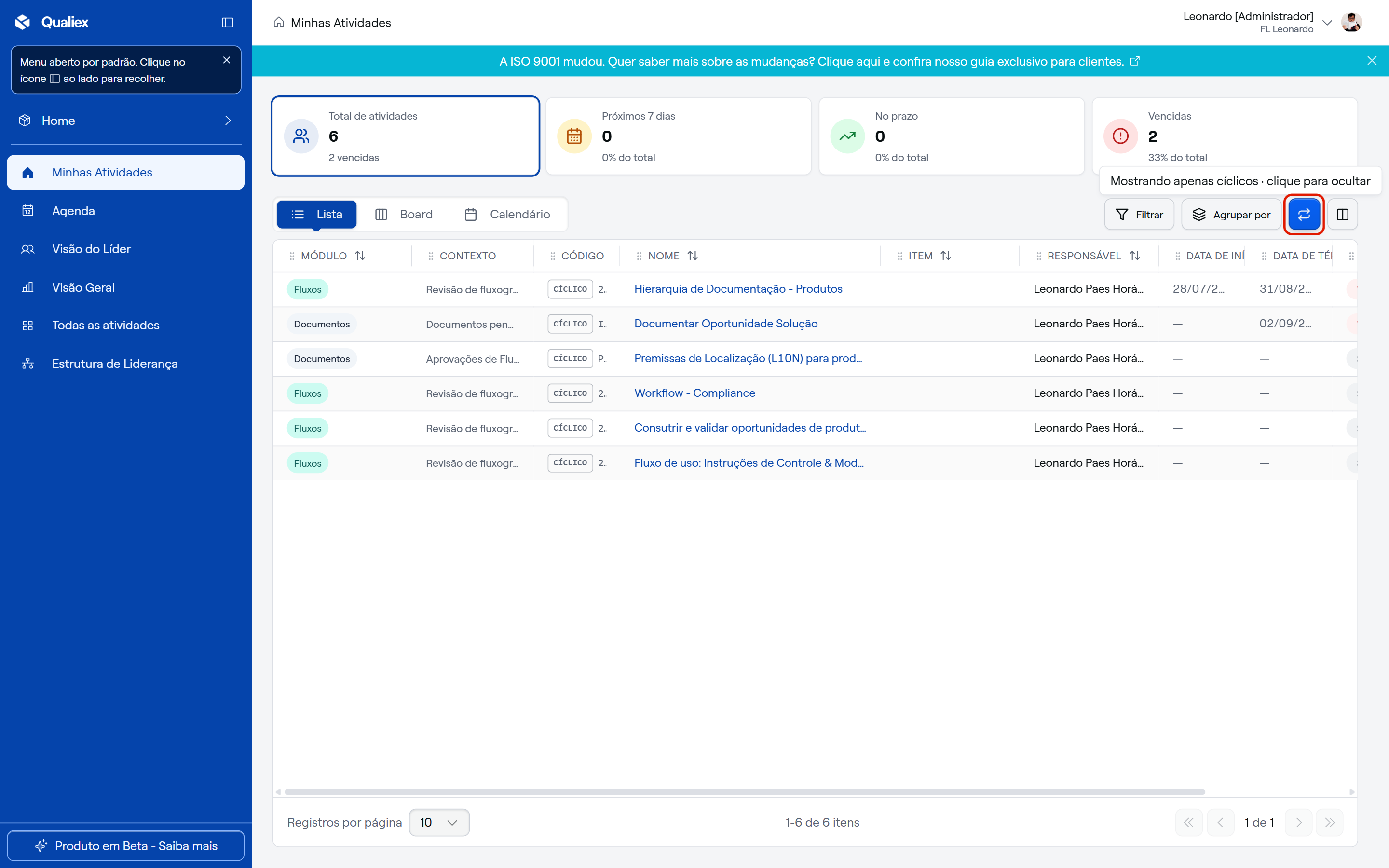
Os cards do topo e a quantidade de pendências da lista mudam conforme o estado escolhido. O botão vale tanto para a "Lista" quanto para o "Board". Na "Lista", cada pendência cíclica leva o selo "CÍCLICO" na coluna "CÓDIGO", antes do código do item; no "Board", os cartões não mostram o selo.
A escolha volta ao padrão ao recarregar a página. Mudar o estado do botão conta como alteração de filtro: o botão "Salvar", no painel "Filtros" (aberto por "Filtrar"), fica habilitado, e o estado de cíclicos entra no filtro salvo junto com os demais campos.
Usando a visão Calendário
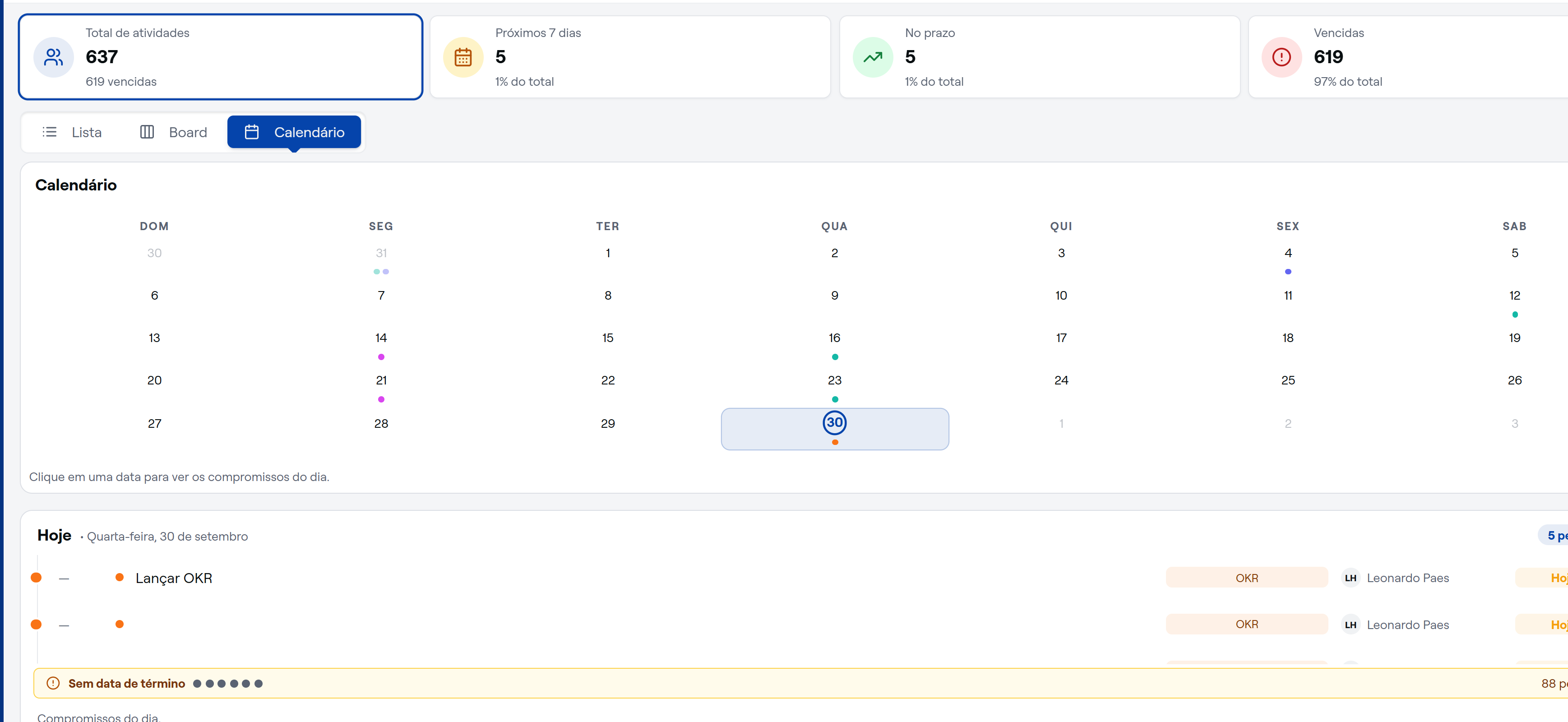
- Clique em "Calendário".
- O calendário do mês é exibido, com as pendências distribuídas pelos dias. Ao lado, o bloco "Hoje" mostra quantas pendências há no dia, e o bloco "Sem data de término" mostra quantas pendências não têm data de término.
⚠️ Comportamentos importantes
O que você escolhe fica guardado no navegador. A visão escolhida (Lista, Board ou Calendário), o filtro salvo, o agrupamento, as colunas e as colunas recolhidas do Board ficam registrados no navegador que você está usando. Em outro computador ou em outro navegador, a tela abre com a configuração padrão.
O filtro salvo de Minhas Atividades é só desta tela. Ele não é levado para "Todas as atividades", que tem o seu próprio filtro salvo, e vice-versa.
Não há busca por texto nesta tela. Para localizar uma pendência pelo nome ou pelo código, use "Todas as atividades", que tem o campo "Pesquisar nome ou código", ou filtre por módulo e contexto.