
A lista de documentos possui colunas exibidas por padrão, mas é possível personalizar quais informações serão apresentadas e a ordem de exibição. Assim, você pode deixar em destaque os dados mais utilizados, como validade, emissor ou local.
✦ Antes de começar
A escolha de colunas é uma preferência de visualização sua — não altera nada para os outros usuários.
Acessando o módulo
🔎 Clique aqui e saiba Como acessar o módulo Documentos.
Escolhendo as colunas
- Na listagem, clique no ícone de colunas, localizado no canto direito do cabeçalho da lista.

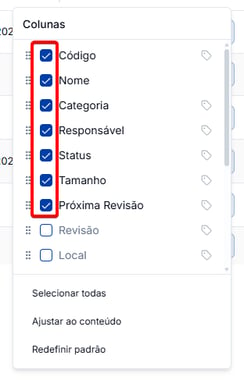
2. O sistema irá abrir o menu "Colunas". Em seguida, marque as colunas que deseja exibir ou desmarque aquelas que não deseja visualizar, utilizando a checkbox correspondente. As alterações serão aplicadas à lista de documentos.
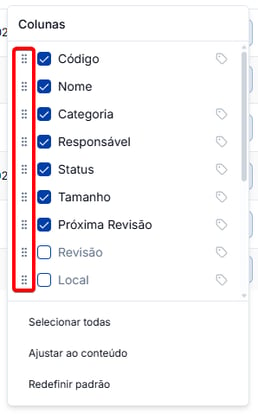
3. Para reordenar as colunas, posicione o mouse sobre o ícone ao lado da coluna desejada e arraste para a posição escolhida. O sistema irá ajustar a ordem de exibição das colunas conforme a configuração realizada.
Opções do menu
- Selecionar todas: exibe todas as colunas.
- Ajustar ao conteúdo: ajusta a largura das colunas ao conteúdo.
- Redefinir padrão: volta às colunas padrão.