No módulo Análises, as Consultas são recursos fundamentais para organizar, filtrar e visualizar informações de forma estruturada dentro do sistema. Elas permitem reunir dados de diferentes módulos em uma única visão, facilitando o acompanhamento de informações relevantes, a análise de cenários e a tomada de decisão no dia a dia.
Além disso, as consultas são a base para a construção e alimentação dos Dashboards, ou seja, os dados exibidos nos painéis visuais do sistema são provenientes das consultas configuradas. Por isso, manter consultas bem definidas e atualizadas é essencial para garantir que os dashboards apresentem informações corretas, confiáveis e alinhadas com a realidade do negócio.
Consultas padrões
As Consultas Padrões são modelos de consultas previamente configurados no sistema, desenvolvidos para atender às necessidades mais comuns de análise e acompanhamento dos processos. Elas facilitam o acesso rápido às informações, eliminando a necessidade de criação manual de filtros e regras.
As consultas padrões ficam disponíveis para todos os colaboradores que têm acesso ao módulo Análises.
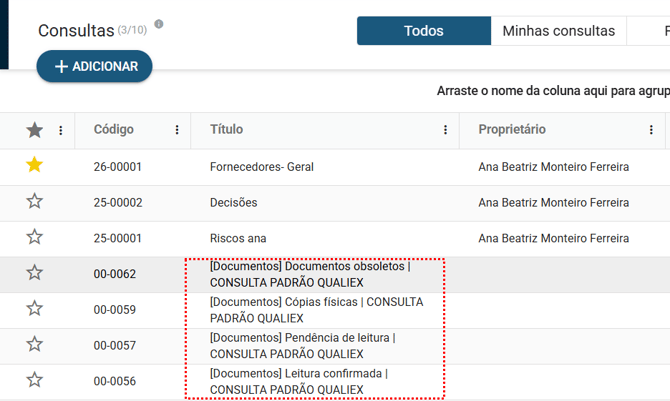
Filtros temporários nas consultas padrão
Ao selecionar uma consulta padrão, é possível aplicar filtros temporários diretamente sobre ela. Esses filtros permitem refinar os resultados da busca de forma rápida e personalizada, sem alterar a configuração original da consulta padrão.
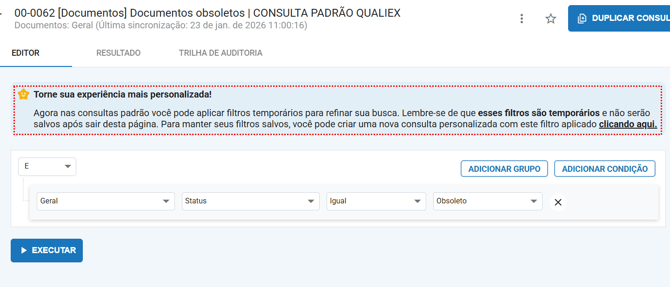
Os filtros aplicados nesse modo são temporários, ou seja:
-
Eles não são salvos automaticamente.
-
São válidos apenas durante a navegação na página.
-
Ao sair da tela, os filtros são descartados.
Para que isso serve?
Essa funcionalidade é ideal para:
-
Análises pontuais
-
Consultas rápidas
-
Verificações específicas de dados
-
Filtros momentâneos sem impactar a consulta padrão do sistema
Salvando o filtro como consulta personalizada
Caso o usuário queira manter esses filtros para uso futuro, o sistema permite criar uma nova consulta personalizada já com os filtros aplicados, por meio da opção indicada na própria mensagem clicando no link disponibilizado.

Assim, o filtro deixa de ser temporário e passa a ser uma consulta fixa, reutilizável e disponível para análises, relatórios e dashboards.
Passo a passo para cadastrar uma nova consulta
As Consultas customizadas são contratadas separadamente. Caso tenha interesse em utilizá-las, entre em contato com nossa equipe para saber mais sobre😉.
No módulo Análises, acesse a aba "Consultas".
Para cadastrar uma nova consulta é necessário possuir permissão de "Cadastrar" consulta. Definido na aba Configurações > Papel e permissões.
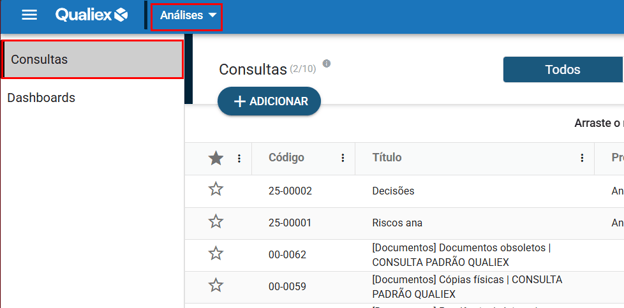
Na aba de Consultas clique em 
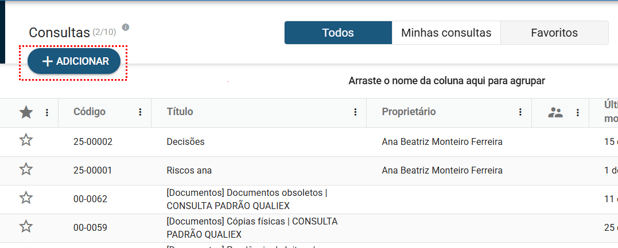
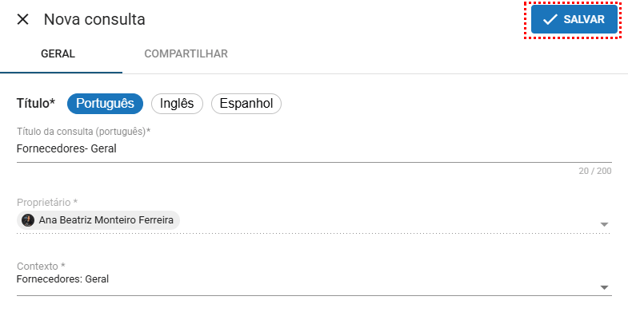
Será exibida a tela geral da consulta, onde você deve preencher as seguintes informações:
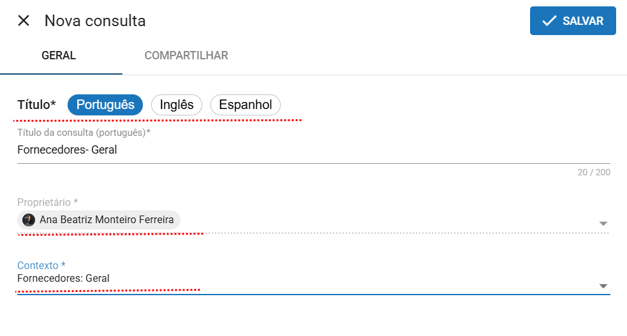
Título (Obrigatório)
No campo Título, você define o nome da consulta.
Esse título é exibido na listagem de consultas e também será utilizado ao vincular a consulta a um dashboard.
-
É possível cadastrar o título em Português, Inglês e Espanhol, facilitando o uso em ambientes multilíngues.
Proprietário (Obrigatório)
O campo Proprietário indica o usuário responsável pela consulta.
-
Esse usuário será o responsável pela manutenção, edição e gerenciamento da consulta.
-
Por padrão, o sistema preenche automaticamente com o usuário que está criando a consulta, não é possível alterar.
Contexto (Obrigatório)
O campo Contexto define qual módulo a consulta irá utilizar como base de dados, como Fornecedores, Documentos, Auditorias, entre outros.
-
A escolha do contexto é fundamental, pois determina quais informações estarão disponíveis para configuração da consulta.
Aba Compartilhar
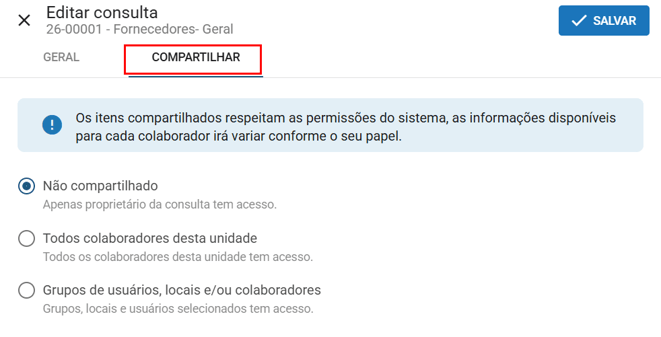
A aba Compartilhar permite definir quem poderá ter acesso à consulta criada. As opções de compartilhamento respeitam as permissões do sistema.
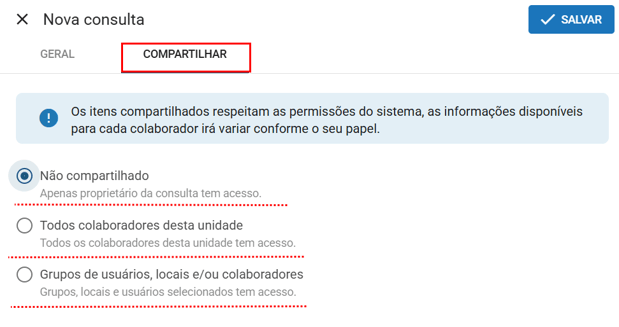
Opções de compartilhamento
Não compartilhado
Quando essa opção está selecionada:
-
Somente o proprietário da consulta terá acesso a ela.
-
A consulta não ficará visível para outros usuários na listagem.
-
É indicada para consultas de uso individual ou em fase de construção e testes.
Todos colaboradores desta unidade
Ao selecionar essa opção:
-
Todos os colaboradores da unidade terão acesso à consulta.
-
É ideal para consultas que precisam ser utilizadas de forma ampla dentro da mesma unidade.
Grupos de usuários, locais e/ou colaboradores
Essa opção permite um compartilhamento mais controlado e específico:
-
É possível selecionar grupos de usuários, locais e/ou colaboradores específicos.
-
Apenas os usuários selecionados terão acesso à consulta.
-
Recomendada quando a consulta deve ser disponibilizada apenas para determinados times, áreas ou perfis.
🔎Clique aqui para saber mais sobre Como criar um grupo de usuários nas Novas Configurações?
🔎Clique aqui para saber mais sobre Como cadastrar um local nas Novas Configurações?
Após realizar todas as parametrizações necessárias, clique em  para registrar sua consulta.
Editor da Consulta
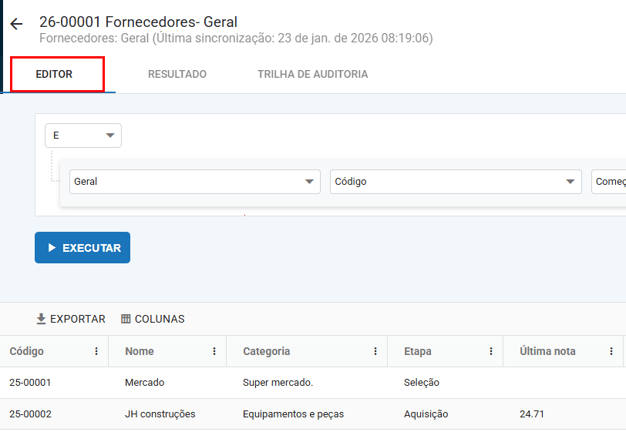
Ao salvar a sua consulta, você será direcionado para a tela do Editor da consulta.
O Editor é o local onde a consulta é construída: nele, você define os critérios, filtros e regras que determinam quais informações serão retornadas no resultado. Essas definições são a base para análises, relatórios e dashboards.
Personalizando Filtros
Por padrão, o sistema já apresenta na parte superior o campo de Filtros que podem ser aplicados em suas consultas.
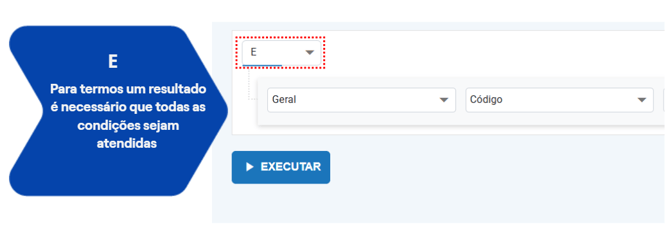
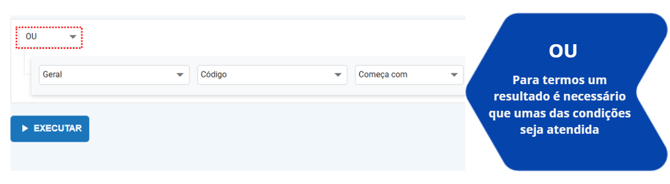
Podemos adicionar condições que são atendidas para exibição dos resultados, temos os condicionais E/OU para definir os parâmetros da busca. Veja abaixo como os condicionais retornam os resultados das consultas.
Também podemos trabalhar com vários filtros em paralelo.
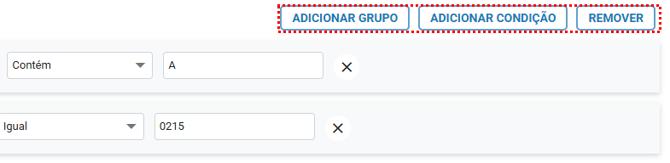
 Habilita somente um critério de busca.
 Permite adicionar várias condições para realizar a consulta.
 Permite remover uma condição
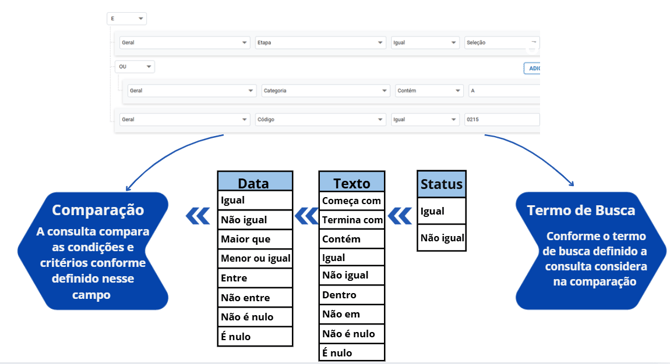
Comparação e termos de busca
Quando você clicar em  , para fazer a consulta, terá o resultado da consulta conforme o condicional E/OU, a comparação e o termo de busca que você definiu.
Personalizando Colunas
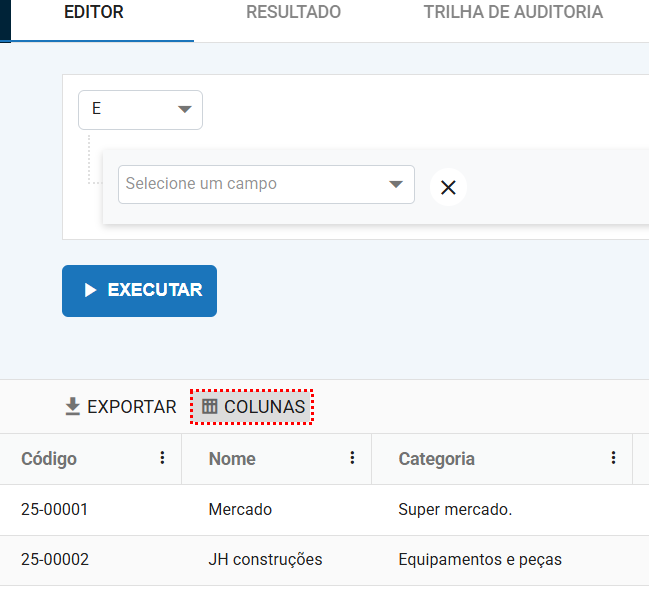
A primeira forma de personalização disponível, são as Colunas.
Para gerenciar essas informações, clique na opção  . Dentro dela você tem a possibilidade de inserir, alterar ou excluir as colunas de acordo com os campos que ficam disponíveis no módulo. Esses campos incluem informações dos formulários personalizados.
🔎Clique aqui para saber mais sobre Como cadastrar um formulário na Novas Configurações?
 Coluna Desabilitada
 Coluna Habilitada
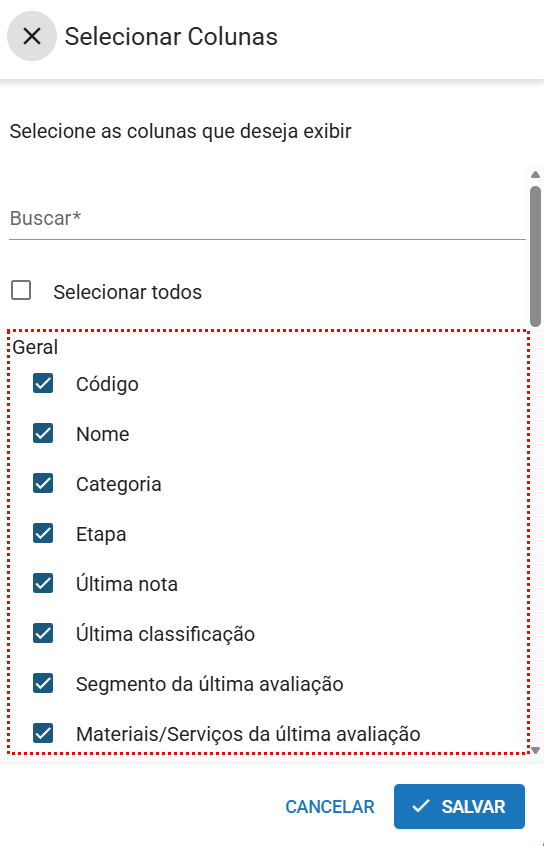
Depois de parametrizar as colunas que você deseja que sejam visíveis, clique em  para confirmar as alterações.
Exportando uma consulta
Para exportar uma consulta já configurada, clique em 
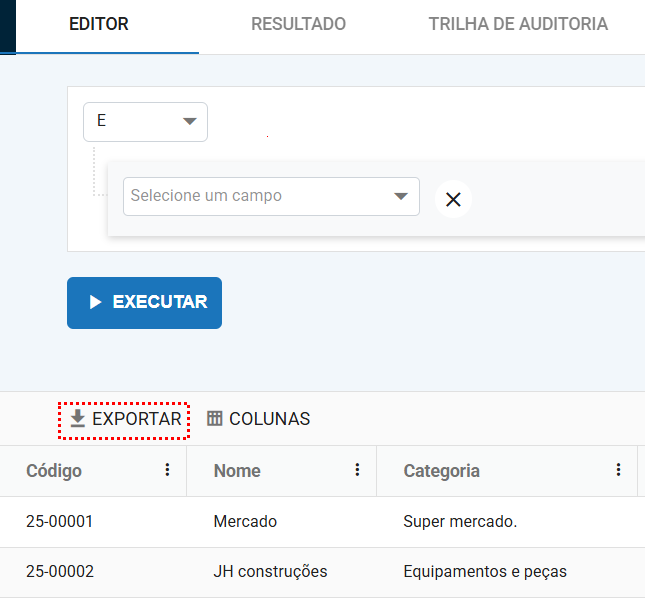
Será aberta uma janela para escolher a forma como você deseja exportar a sua consulta.
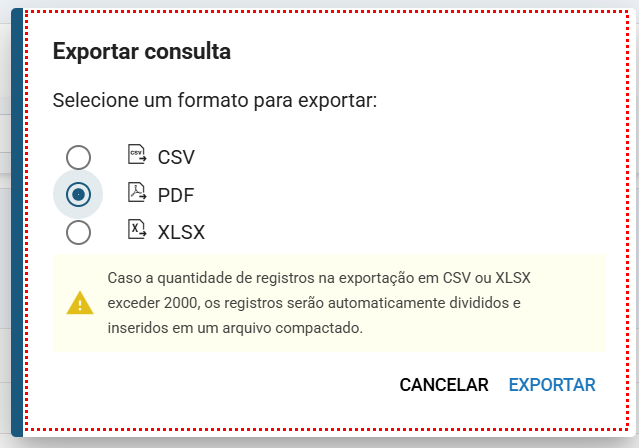
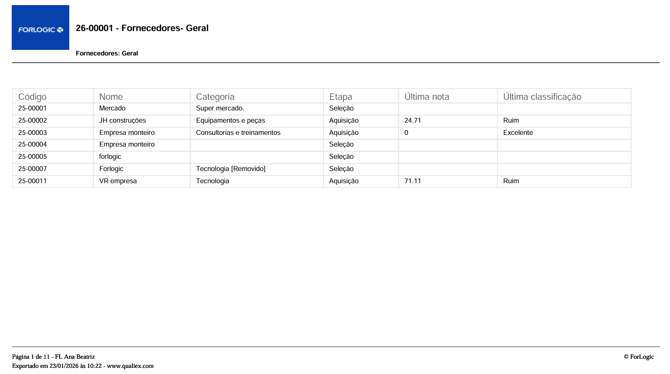
Após escolher a forma de exportação, clique em  : sua consulta será gerada e o arquivo será baixado.
Aba Resultados
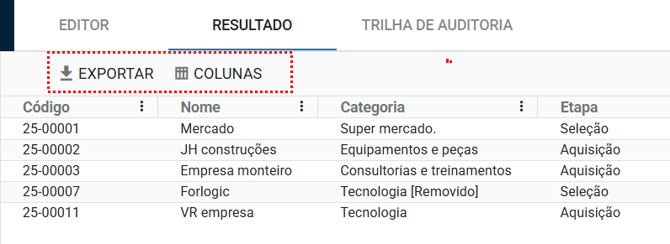
Na aba "Resultados", serão exibidos todos os dados retornados de acordo com os filtros, condições e colunas que você configurou na consulta. É nesse espaço que você visualiza, de forma estruturada, o resultado final da sua busca, podendo analisar as informações, validar se os critérios estão corretos e, se necessário, voltar ao Editor para ajustar a configuração da consulta.
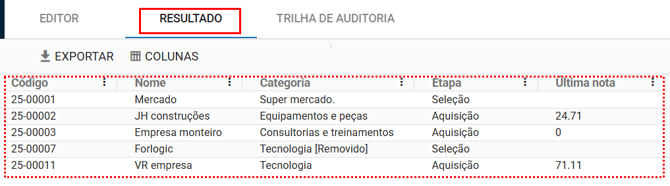
Também é possível filtrar quais colunas serão visualizadas e também exportar esse resultado.
Aba Trilha de Auditorias
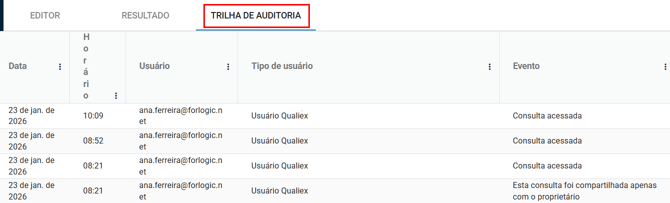
Na aba "Trilha de auditorias", você poderá acompanhar todo o histórico da sua consulta. Nela serão registradas todas as ações realizadas, como criações, edições, alterações de filtros, mudanças de compartilhamento, entre outras. Dessa forma, é possível rastrear quem fez cada alteração, quando ela ocorreu e o que foi modificado, garantindo mais transparência, controle e rastreabilidade sobre o uso e a evolução da consulta ao longo do tempo.
Funcionalidades nas consultas
Nas consultas, também contamos com outras funcionalidades, que serão apresentadas a seguir.
-
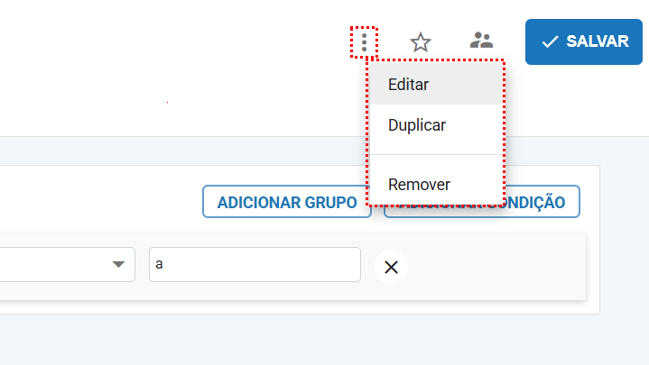
Ao acessar o menu de contexto
 , você pode editar, duplicar ou remover essa consulta.
-
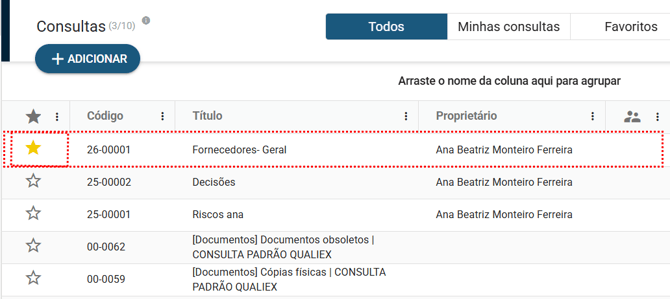
Também temos a opção de favoritar a sua consulta. Quando uma consulta é marcada como favorita na listagem, ela passa a aparecer em primeiro lugar e com o símbolo de favorita
 , facilitando o acesso rápido às consultas mais utilizadas.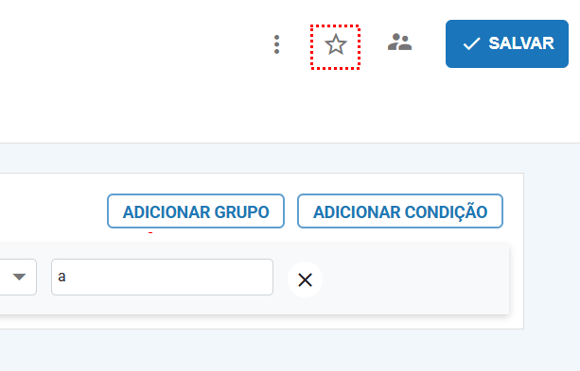
-
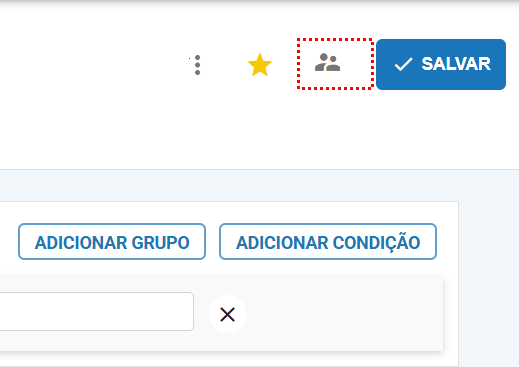
É possível acessar diretamente a aba de compartilhar consulta clicando no ícone

Após realizar todas as parametrizações necessárias na sua consulta, clique em  salvar. A consulta ficará registrada no sistema, disponível na listagem e pronta para ser utilizada.