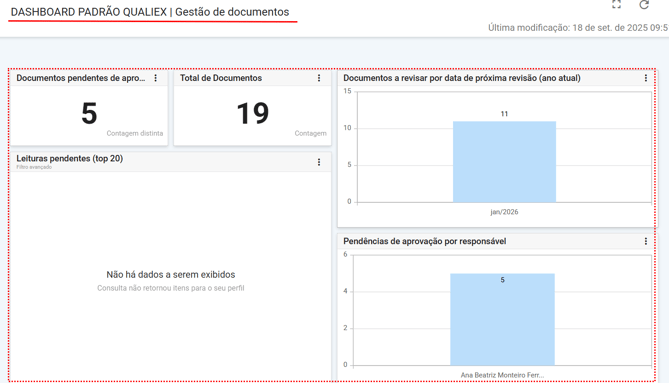
Uma dashboard é um painel visual que reúne, em um único lugar, os principais indicadores, gráficos e informações estratégicas do sistema. Seu objetivo é facilitar a análise rápida dos dados, permitindo acompanhar resultados, identificar tendências, comparar períodos e apoiar a tomada de decisão de forma clara e objetiva.
No módulo Análises, as dashboards são alimentadas diretamente pelas consultas. Isso significa que os dados exibidos nos gráficos, tabelas e indicadores refletem exatamente os critérios definidos nas consultas utilizadas, garantindo informações atualizadas e confiáveis.
Dashboard Padrão
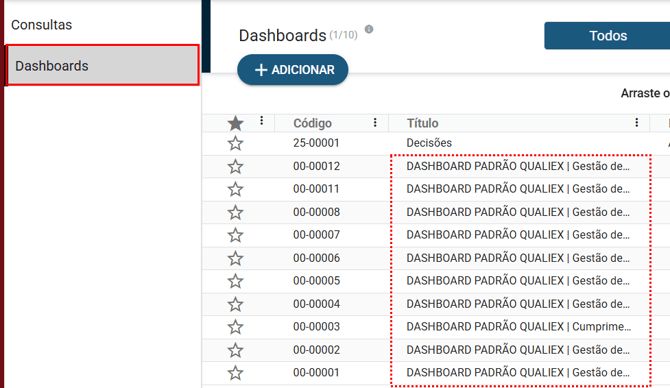
A dashboard padrão é um painel já configurado no sistema, criado para oferecer uma visão inicial e consolidada das informações mais relevantes, sem necessidade de ajustes por parte do usuário. Ela utiliza consultas padrão como fonte de dados, garantindo acesso rápido a indicadores, gráficos e análises essenciais dos módulos.
As dashboards padrões não são editáveis e também não podem ser compartilhadas.
As dashboards padrões ficam disponíveis para todos os colaboradores que têm acesso ao módulo Análises.
Esse tipo de dashboard é ideal para:
-
Acompanhar os principais indicadores de desempenho
-
Obter uma visão geral da situação atual dos processos
-
Identificar rapidamente pontos de atenção e oportunidades de melhoria
-
Facilitar o uso do sistema por usuários que não precisam criar análises personalizadas
Passo a passo para criar uma Dashboard
Para criar uma nova dashboard , é necessário contratar esse recurso separadamente. Caso tenha interesse em utilizá-lo, entre em contato com nossa equipe para saber mais detalhes .
Na aba Dashboards clique em 
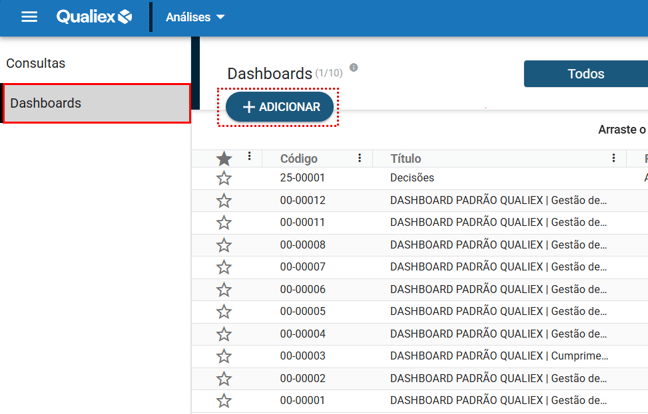
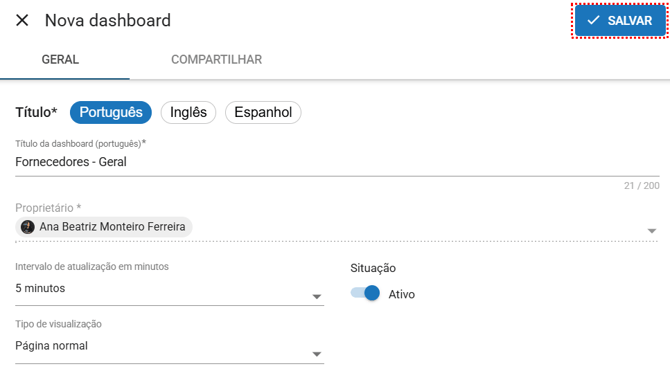
Será aberta a aba geral da sua dashboard, onde as seguintes informações precisam ser preenchidas.
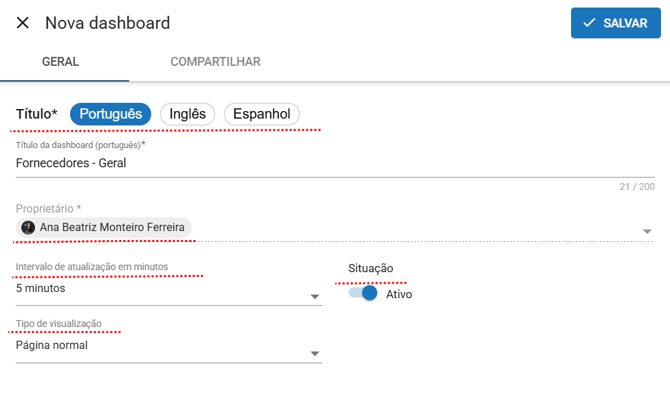
Título da dashboard
O Título identifica a dashboard e deve refletir claramente o conteúdo que será apresentado.
É possível definir o título em Português, Inglês e Espanhol, permitindo padronização e melhor uso em ambientes multilíngues.
Proprietário
O Proprietário é o usuário responsável pela dashboard.
Esse usuário terá controle sobre as configurações, edição e compartilhamento, respeitando as permissões definidas no sistema.
Intervalo de atualização
Nesta opção, é definido com que frequência a dashboard será atualizada automaticamente, garantindo que os dados exibidos estejam sempre alinhados com as informações mais recentes das consultas.
As opções disponíveis incluem:
-
Não atualizar automaticamente: a atualização será manual.
-
5, 10, 15 ou 30 minutos
-
1 hora
Essa configuração é especialmente útil para dashboards exibidas em telas de acompanhamento contínuo ou reuniões, onde a atualização automática dos dados é essencial.
Situação
A Situação indica se a dashboard está Ativa ou não.
-
Quando ativa, a dashboard fica disponível para visualização conforme as permissões.
-
Quando inativa, ela não é exibida para os usuários.
Tipo de visualização
O Tipo de visualização define como a dashboard será apresentada:
-
Página normal:
A dashboard é exibida de forma estática, permitindo navegação e interação manual com os gráficos e indicadores. -
Carrossel:
A dashboard alterna automaticamente entre os painéis ou visualizações configuradas, sendo ideal para uso em TVs, monitores ou apresentações contínuas.
Caso você escolha o tipo de visualização como Carrossel, depois não será possível alterá-lo para Página normal, pois o sistema não permite essa mudança.
Aba Compartilhar
A aba Compartilhar permite definir quem poderá ter acesso à consulta criada. As opções de compartilhamento respeitam as permissões do sistema, ou seja, mesmo que uma consulta seja compartilhada, cada colaborador visualizará apenas as informações compatíveis com o seu perfil de acesso.
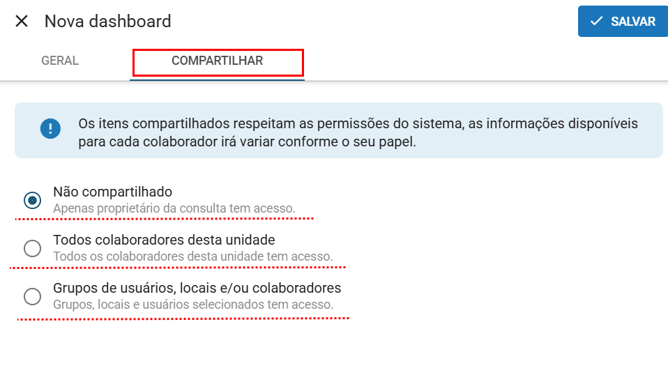
Opções de compartilhamento
Quando uma dashboard é compartilhada, os colaboradores incluídos nesse compartilhamento poderão editar seus painéis, pois não é necessária nenhuma permissão específica adicional para realizar essas alterações.
Não compartilhado
Quando essa opção está selecionada:
-
Somente o proprietário da dashboard terá acesso a ela.
-
A dashboard não ficará visível para outros usuários na listagem.
-
É indicada para dashboard de uso individual ou em fase de construção e testes.
Todos colaboradores desta unidade
Ao selecionar essa opção:
-
Todos os colaboradores da unidade terão acesso à dashboard.
-
A visualização continuará respeitando as permissões individuais de cada usuário.
-
É ideal para dashboard que precisam ser utilizadas de forma ampla dentro da mesma unidade.
Grupos de usuários, locais e/ou colaboradores
Essa opção permite um compartilhamento mais controlado e específico:
-
É possível selecionar grupos de usuários, locais e/ou colaboradores específicos.
-
Apenas os usuários selecionados terão acesso à dashboard.
-
Recomendada quando a dashboard deve ser disponibilizada apenas para determinados times, áreas ou perfis.
-
🔎Clique aqui para saber mais sobre Como criar um grupo de usuários nas Novas Configurações?
🔎Clique aqui para saber mais sobre Como cadastrar um local nas Novas Configurações?
Após realizar todas as parametrizações necessárias, clique em  para registrar sua dashboard.