
Quando um documento é impresso e distribuído em papel, é importante manter o controle de onde cada cópia está e quem é o seu responsável. Isso garante a rastreabilidade das cópias físicas e facilita a gestão de documentos controlados. No módulo Documentos, esse controle é realizado por meio do cadastro de cópias físicas, permitindo registrar informações como o local de armazenamento da cópia e o responsável por ela.
✦ Antes de começar
É necessário ter a permissão para imprimir documento habilitada na pasta ou no documento.
Acessando o módulo
🔎 Clique aqui e saiba Como acessar o módulo Documentos.
Imprimindo o documento
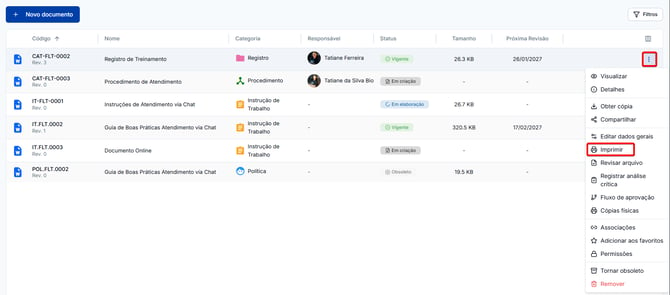
1. Localize o documento desejado, clique no menu de opções (⋮) e selecione "Imprimir".
2. O sistema irá abrir a janela para configurar a impressão do documento.
Documento controlado
Se o documento estiver configurado como controlado, a impressão será gerada com a marca d'água Cópia Controlada. Antes de concluir a impressão, preencha os campos solicitados:
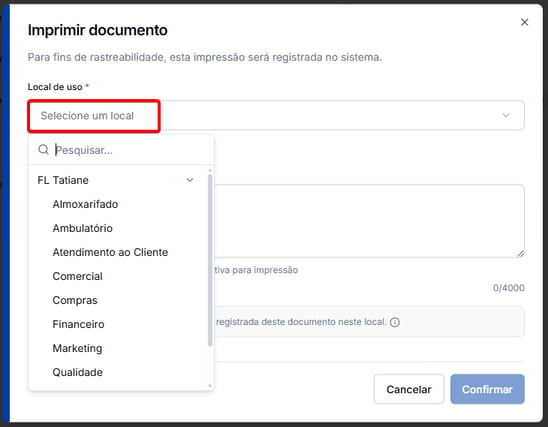
- Local de uso: informe em qual setor este documento será utilizado. Ao clicar em "Selecione um local", o sistema lista os locais cadastrados nas Configurações. Selecione onde irá distribuir essa cópia.
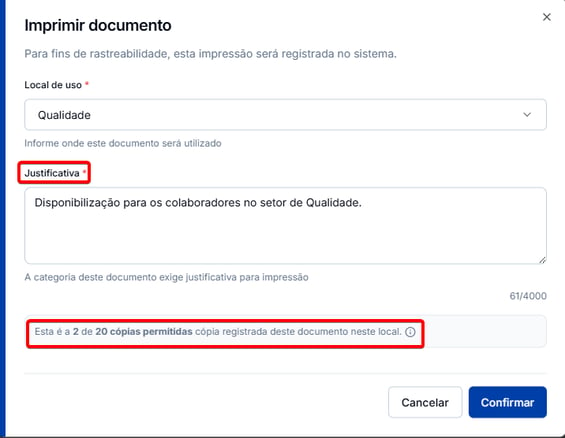
- Justificativa: informe o motivo pelo qual o documento está sendo impresso.
- Indicador de cópias físicas: abaixo, o sistema exibe um indicador informando quantas cópias físicas do documento já foram registradas e qual é o limite permitido.
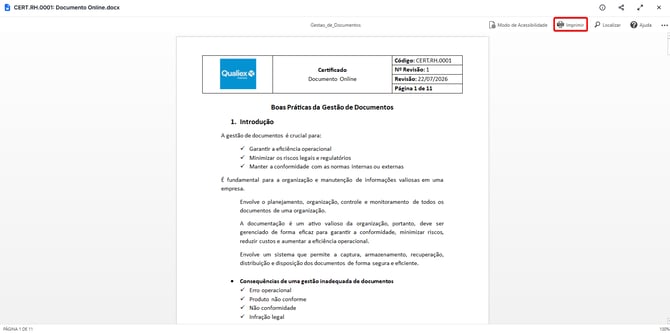
Após preencher os campos, clique em "Confirmar". O sistema irá abrir o documento com a marca d'água Cópia Controlada. Para imprimi-lo, clique na opção "Imprimir" localizada no topo do documento.
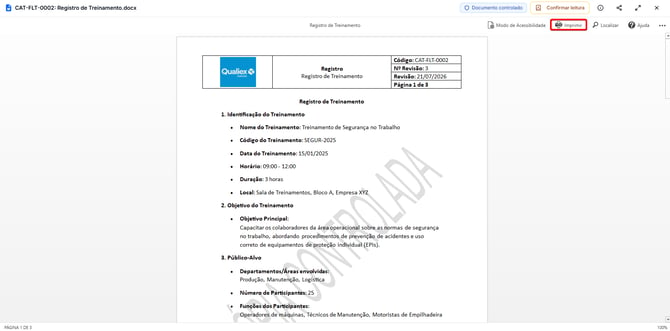
Assim, você será direcionado para a tela de impressão, onde poderá definir as configurações de impressão e concluir o processo.
🔎Para gerenciar o controle de cópias físicas, veja o artigo Como gerenciar cópias físicas?
Documento não controlado
Caso o documento não esteja configurado como controlado, a tela de configuração de impressão não exibe o campo "local de uso". Os campos exibidos são:
- Justificativa: informe o motivo pelo qual o documento está sendo impresso.
- Para documentos que não são controlados, a justificativa é opcional.
- No entanto, a justificativa será obrigatória caso a categoria do documento esteja configurada para exigir justificativa de impressão.
- Adicionar marca d'água: marque essa opção para incluir a identificação de “Cópia Controlada” no documento durante a impressão.
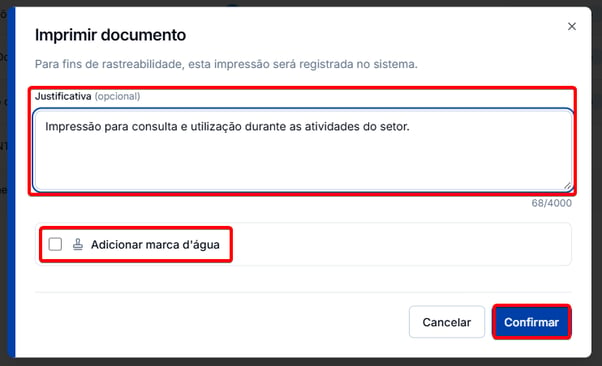
Após preencher os campos, clique em "Confirmar" e clique em "Imprimir" no visualizador do documento, e realize a configuração de impressão.
⚠️ Comportamentos importantes
- Documento obsoleto não tem a opção "Imprimir". Essa restrição evita que versões descontinuadas sejam impressas como se estivessem vigentes.
- A impressão está disponível apenas para documentos com status "Vigente".
- Não é possível imprimir documentos com os status "Em criação", "Em fluxo" e "Em elaboração".