
Por padrão, um documento herda as permissões da pasta onde está. Mas, às vezes, um documento específico precisa de um acesso diferente do restante da pasta — mais restrito, por exemplo. Para esses casos, o módulo permite configurar permissões específicas para o documento, interrompendo a herança das permissões da pasta, da mesma forma que ocorre com as subpastas.
✦ Antes de começar
É necessário ter a permissão "Alterar permissões do documento" habilitada na pasta ou no documento.
Acessando o módulo
🔎 Clique aqui e saiba Como acessar o módulo Documentos.
Localizando o documento
Existem dois caminhos para acessar as permissões do documento:
- Pela aba de Permissões, localizada no menu Gestão:
1. Acesse a aba Permissões e clique em "Permissões de Documentos".
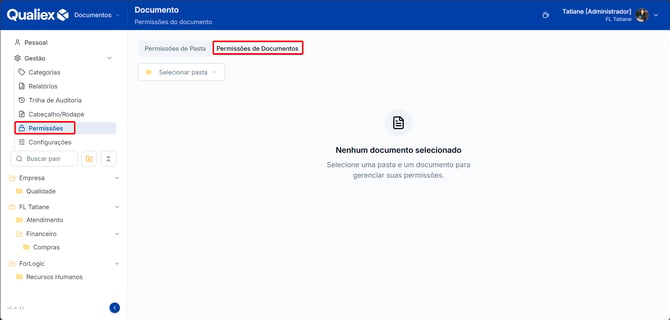
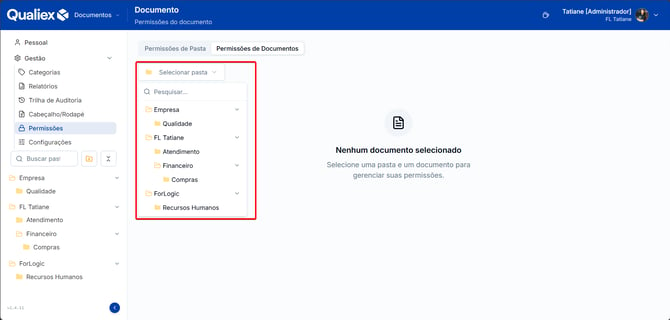
2. Em "Selecionar pasta", escolha a pasta onde está localizado o documento para o qual deseja configurar permissões específicas.
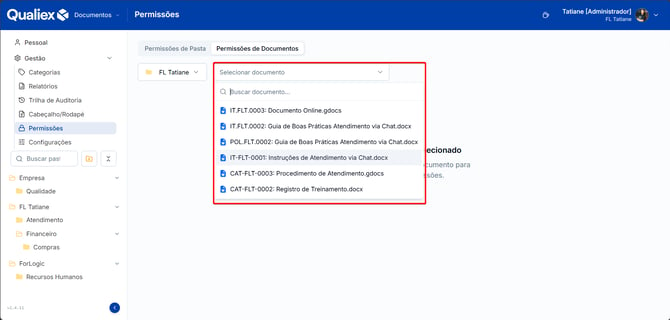
3. No campo "Selecionar documento", o sistema exibe todos os documentos enviados na pasta selecionada. Selecione o documento desejado.
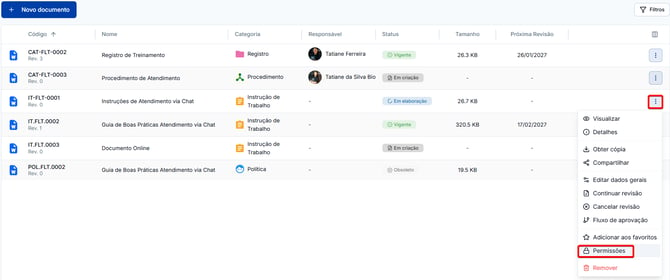
- O segundo caminho é pelo menu de opções do documento: clique no menu (⋮) e selecione "Permissões".
Definindo as permissões
1. Para que o documento deixe de herdar as permissões da pasta, ative a opção "Habilitar permissões específicas". Assim, a matriz de permissões fica editável.
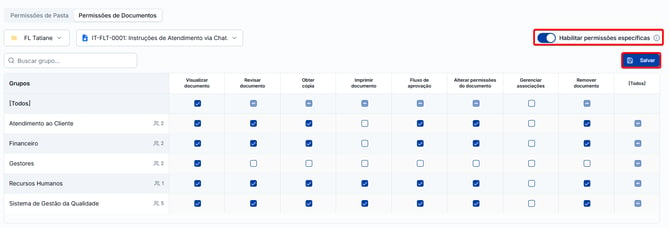
3. Em seguida, ajuste as permissões por Grupo de Usuários conforme a necessidade. Marque as permissões que deseja conceder e desmarque as permissões que deseja retirar.
As permissões disponíveis para habilitar para o documento são:
- Visualizar documento: Permite acessar e consultar o documento.
- Revisar documento: Permite iniciar a revisão desse documento.
- Obter cópia: Permite baixar uma cópia do documento.
- Imprimir documento: Permite imprimir o documento.
- Fluxo de aprovação: Permite participar do fluxo de aprovação desse documento.
- Alterar permissões do documento: Permite definir ou modificar as permissões de acesso e ações permitidas para esse documento.
- Gerenciar associações: Permite criar e remover associações nesse documento.
- Remover documento: Permite excluir esse documentos.
Atalhos
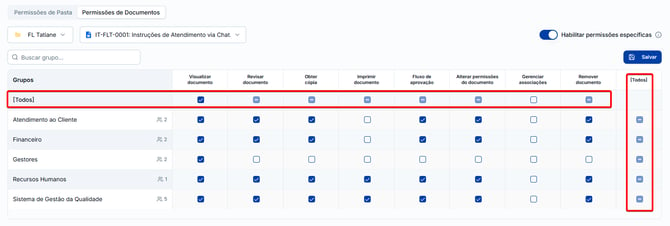
- Linha "[Todos]" (no topo da matriz): marca uma permissão para todos os grupos de uma vez.
- Coluna "[Todos]" (na ponta direita): marca todas as permissões para um único grupo de uma vez.
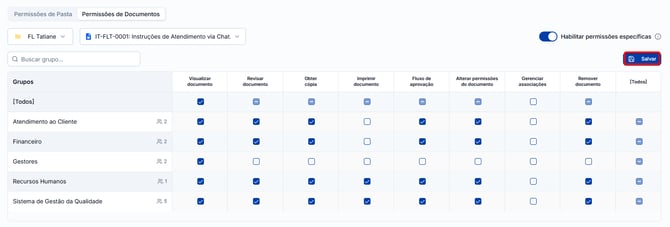
Após habilitar as permissões necessárias, clique em "Salvar".
⚠️ Comportamentos importantes
- Permissão é por Grupo de Usuários. Como nas pastas, o acesso é definido por grupo, não por pessoa.