
Marcar documentos como favoritos facilita o acesso aos conteúdos que você consulta com mais frequência. Os documentos favoritos ficam reunidos na sua Visão Pessoal, criando um atalho exclusivo para você.
✦ Antes de começar
É necessário ter a permissão para visualizar o documento habilitada na pasta ou no documento.
Acessando o módulo
🔎 Clique aqui e saiba Como acessar o módulo Documentos.
Adicionando um documento aos favoritos
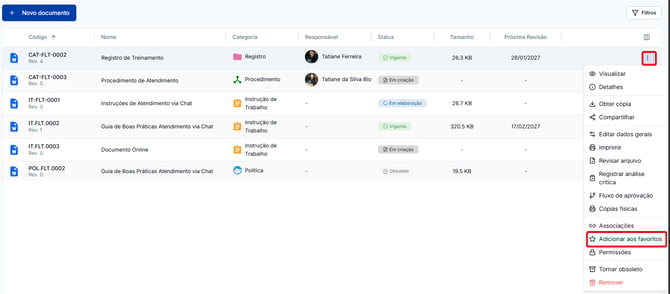
1. Existem dois caminhos para favoritar um documento:
-
Pelo menu de opções do documento: clique no ícone de opções (⋮) ao lado do documento e selecione a opção "Adicionar aos favoritos".
-
Pelo ícone nas ações rápidas: passe o mouse sobre o documento e clique no ícone de estrela para favoritá-lo.

2. Em seguida, os documentos favoritados aparecem na aba "Favoritos" do bloco "Documentos do Meu Interesse", na sua Visão Pessoal.
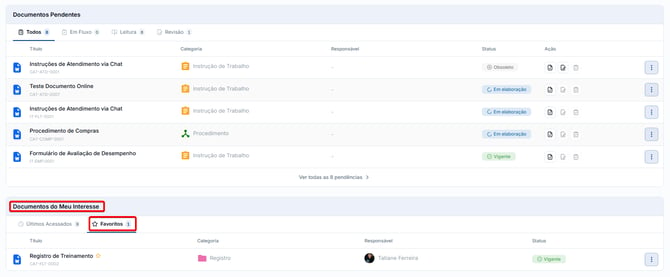
🔎 Veja Visão Pessoal: como acompanhar minhas atividades no módulo Documentos.
Remover o documento como favorito
Se um documento não precisar mais fazer parte dos seus favoritos, basta remover dos favoritos.
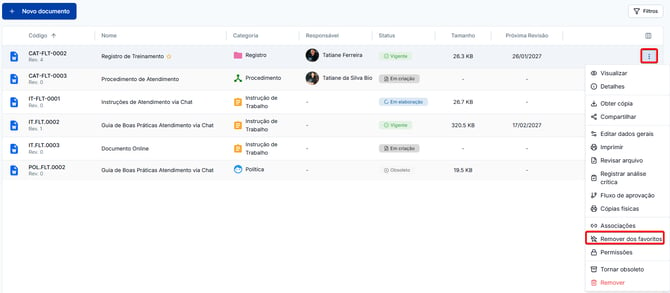
1. Para remover um documento dos favoritos, utilize um dos mesmos caminhos disponíveis para adicioná-lo:
- Pelo menu de opções do documento: clique no ícone de opções (⋮) ao lado do documento e selecione a opção "Remover dos favoritos".
- Pelo ícone nas ações rápidas: passe o mouse sobre o documento e clique no ícone de estrela para removê-lo dos favoritos.

Após realizar esse procedimento, o documento será removido da sua listagem de favoritos na aba de Visão Pessoal.
⚠️ Comportamentos importantes
- A lista de favoritos é pessoal. Favoritar ou desfavoritar um documento não afeta os demais usuários — cada um monta a sua própria lista.
- Não é preciso permissão especial: basta ter permissão de visualização do documento para favoritá-lo.
- A lista atualiza após "Atualizar dados". Se um favorito não aparecer na hora na Visão Pessoal, clique em "Atualizar dados".