
Acompanhar o desempenho dos fornecedores em um só lugar ajuda a identificar rapidamente quem precisa de atenção. A Visão Geral do módulo Fornecedores reúne, em painéis, o total de fornecedores ativos, as avaliações realizadas e as classificações por segmento, categoria e material/serviço.
✦ Antes de começar
É necessário que o módulo Fornecedores esteja liberado para você em Configurações › Colaboradores. Veja em Como habilitar o módulo Fornecedores para o colaborador?
Acessando o módulo
Consultando a Visão Geral
- No menu lateral, clique em "Visão Geral".
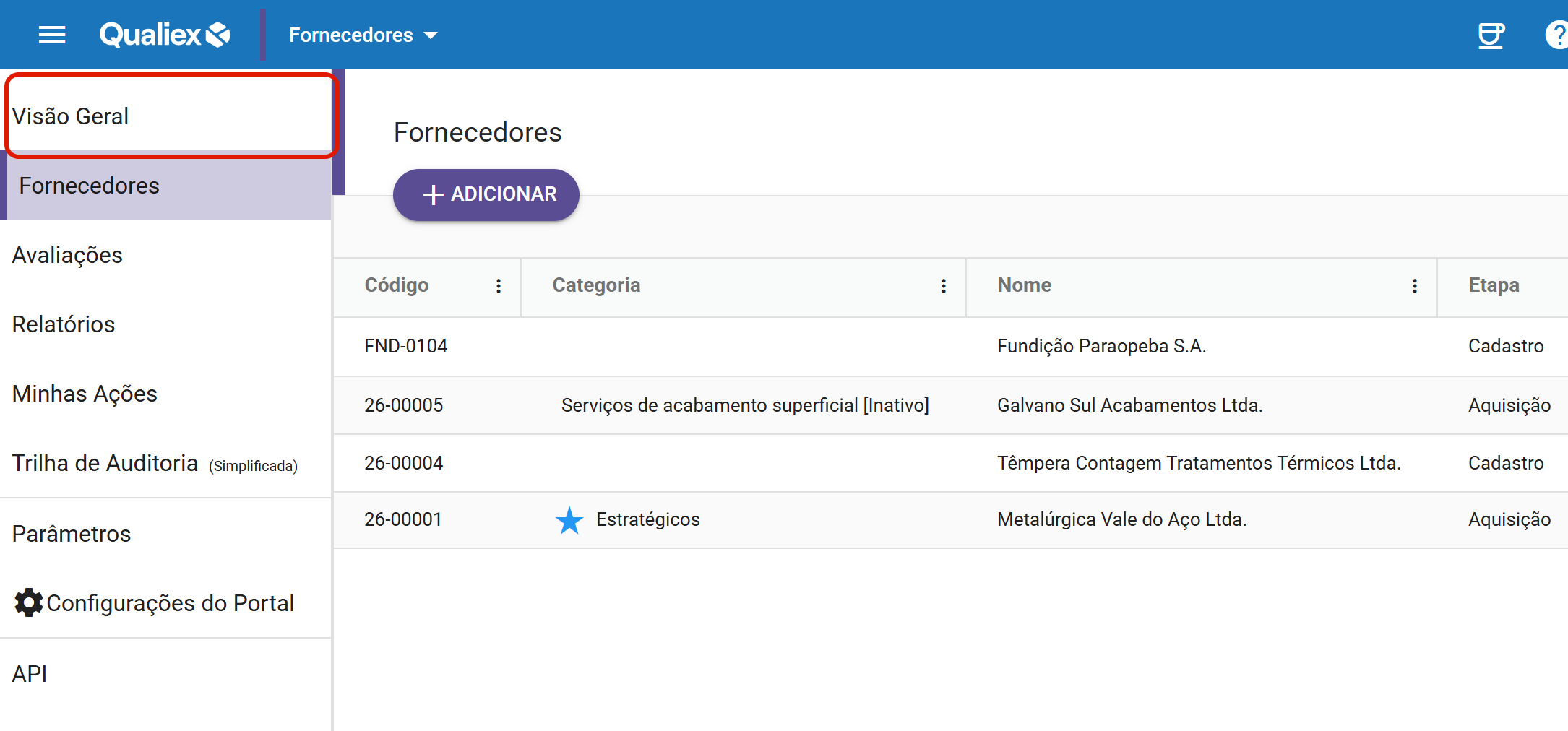
- Consulte os painéis, descritos a seguir.
- Para carregar os dados mais recentes, clique no ícone de atualizar, no topo da tela.
Pronto! Os painéis apresentam a situação atual dos fornecedores que você pode visualizar.
Painéis disponíveis na Visão Geral
Você encontra os seguintes painéis:
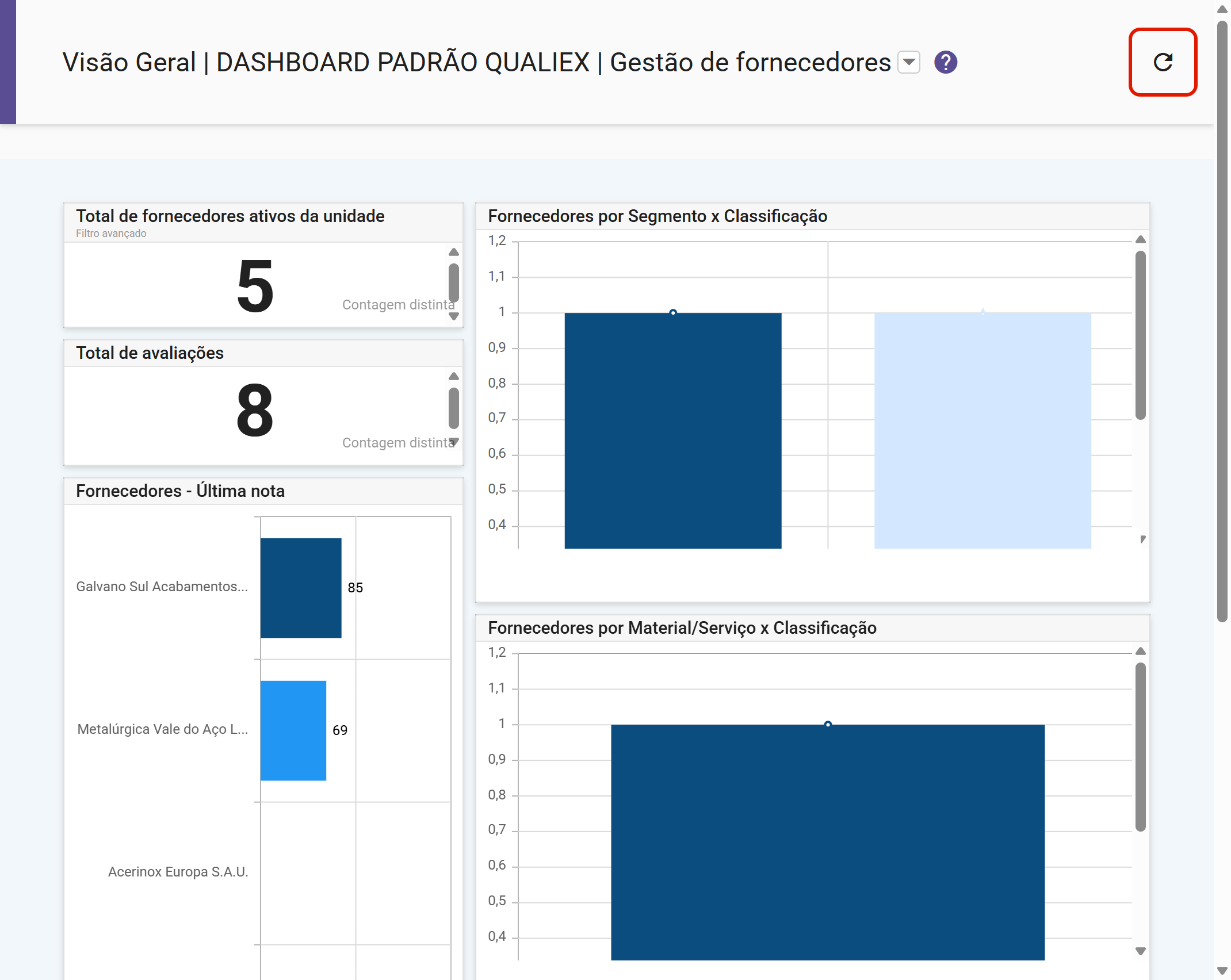
- Total de fornecedores ativos da unidade: contabiliza os fornecedores com a situação "Ativo". Os inativos não são considerados.
- Fornecedores por Segmento x Classificação: relaciona o segmento de cada fornecedor com a classificação da última avaliação.
- Fornecedores por Categoria x Classificação: relaciona a categoria de cada fornecedor com a classificação da última avaliação.
- Total de avaliações: contabiliza as avaliações abertas, concluídas e canceladas. As avaliações removidas não são consideradas.
- Fornecedores - Última nota: apresenta a nota da última avaliação de cada fornecedor, em barras com o nome do fornecedor e o valor da nota.
- Fornecedores por Material/Serviço x Classificação: relaciona os materiais/serviços fornecidos com a classificação da última avaliação.
Consultando os fornecedores ativos
Para saber quais fornecedores entram no total, consulte a lista do painel:
- Clique sobre o painel "Total de fornecedores ativos da unidade". O sistema abre a janela "Painel Numérico", com os dados de cada fornecedor, como o código, o nome, a categoria, a etapa, a última nota, a última classificação e o link para abrir o cadastro.
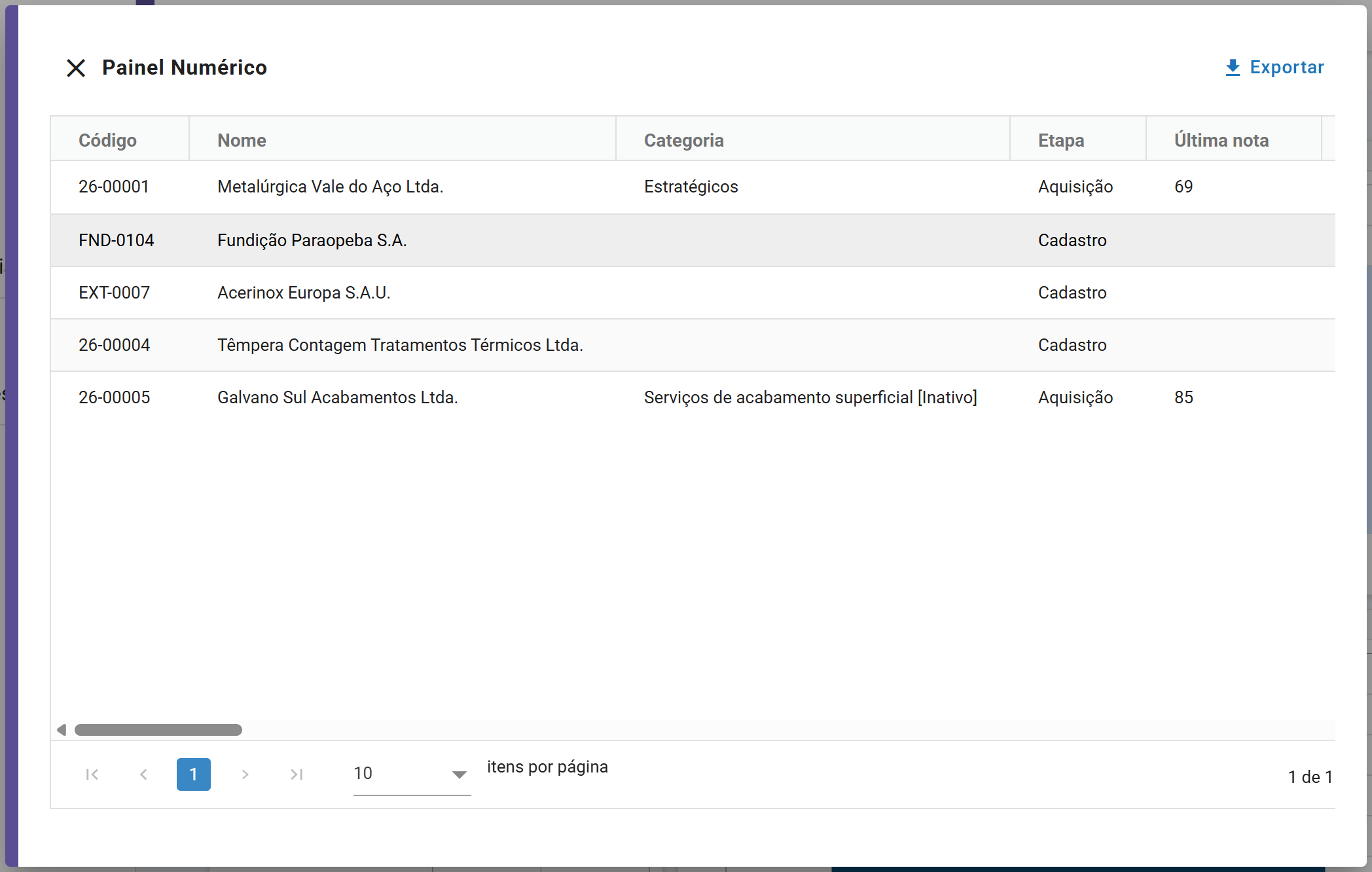
- Para baixar a lista, clique em "Exportar". O sistema abre a janela "Exportar consulta".
- Marque o formato desejado, "CSV", "PDF" ou "XLSX", e clique em "Exportar".
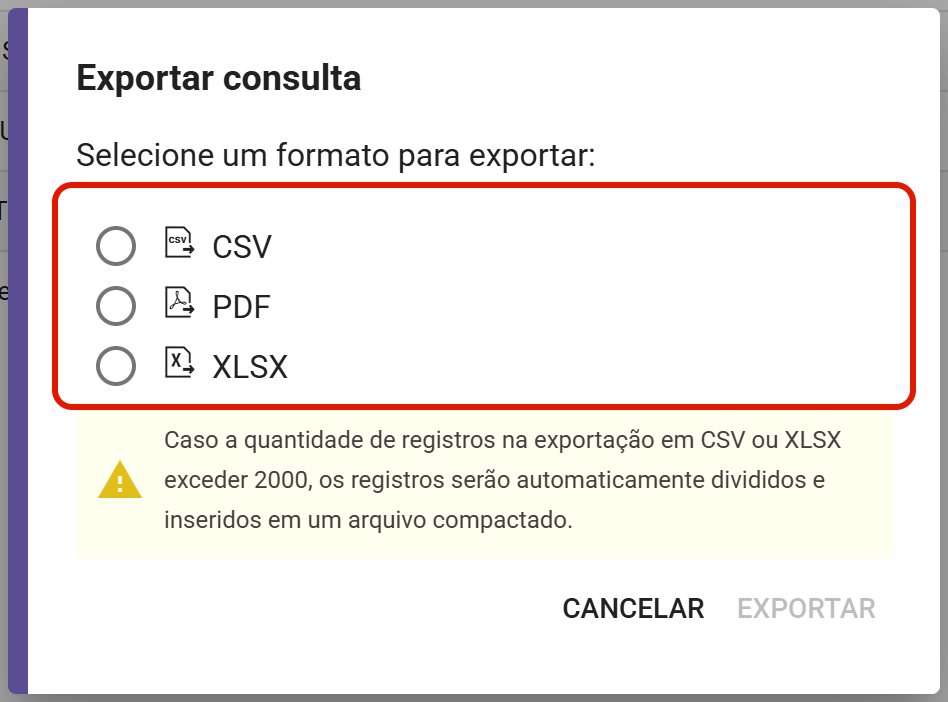
Quando a exportação em CSV ou XLSX passa de 2.000 registros, os registros são divididos automaticamente e entregues em um arquivo compactado.
⚠️ Comportamentos importantes
Os painéis consideram a última avaliação de cada fornecedor. Se o fornecedor foi aprovado na Seleção e recebeu "Aprovado com restrição" na Aquisição, os painéis de classificação apresentam "Aprovado com restrição".
Os painéis respeitam o que você pode visualizar. Quem tem a permissão "Visualizar todos", do grupo "Fornecedores", acompanha todos os fornecedores da unidade. Os demais usuários acompanham apenas os fornecedores em cuja equipe estão, e o usuário externo acompanha apenas o fornecedor de que é contato.