
Ao cadastrar uma ação, centralizamos de maneira eficaz as informações, facilitando o acompanhamento e a gestão das atividades relacionadas ao fornecedor, além de manter os responsáveis e envolvidos sempre atualizados. No entanto, em alguns casos, pode ser necessário compartilhar essas informações com outras pessoas ou visualizar todas as informações em um único relatório. Para esses casos, você pode utilizar o relatório da ação.
No relatório da ação, podemos reunir em um único documento os dados gerais da ação, o placar de subações, o resumo das subações, subações: (incluindo dados complementares como local, tipo, custo, descrição e justificativa), o formulário adicional do plano de ação, o reporte de progresso e o reporte de custo. Além disso, o relatório inclui vínculos, anexos, comentários e histórico, proporcionando uma visão abrangente e detalhada da ação.
Acessando o módulo
Passo a passo para visualizar relatório
No módulo Fornecedores, acesse a aba “Fornecedores”
Para visualizar o relatório, é necessário ter a permissão para “Visualizar o fornecedor” ou ser o responsável pela ação em que o relatório será gerado. Definido na aba Configurações > Papéis e permissões.
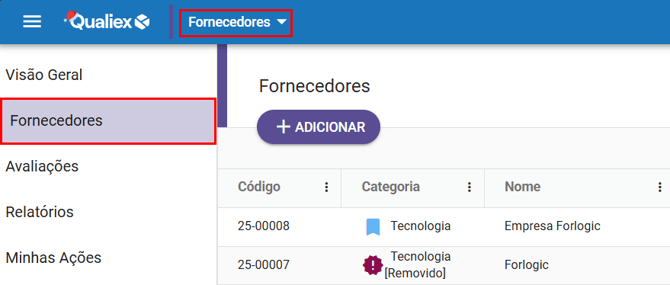
Temos duas possibilidades de caminhos para visualizar relatório de uma ação
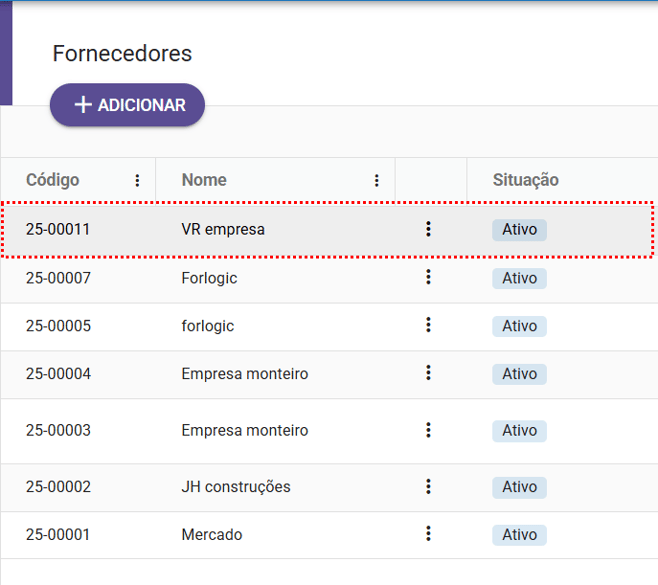
1- Clique com o botão esquerdo do mouse sobre o fornecedor no qual deseja visualizar relatório de uma ação:
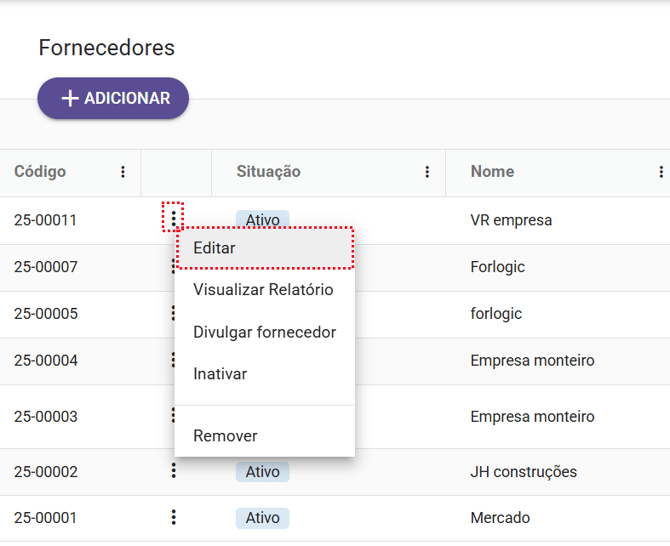
2- Ou selecionando o menu de contexto  do fornecedor, e selecione a opção "Editar".
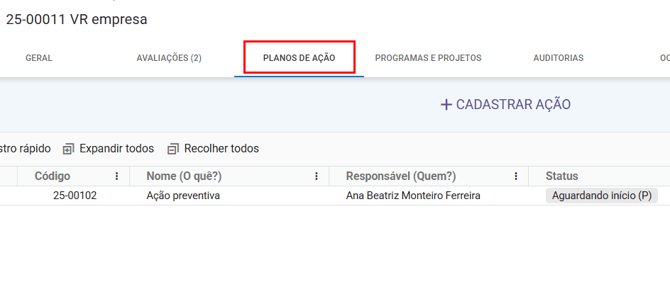
Após acessar o fornecedor desejado, clique na aba “Planos de ação”, onde você encontrará a listagem de todas as ações cadastradas para o fornecedor.
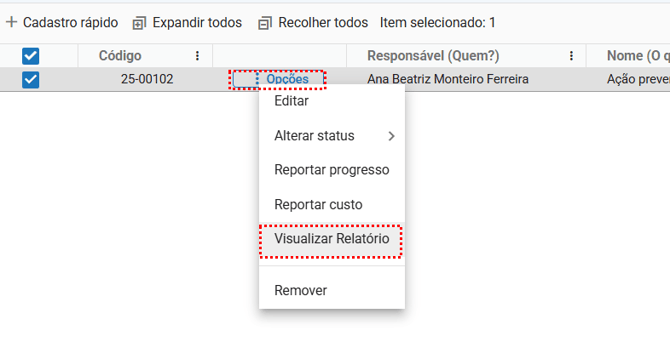
Clicando com o botão direito do mouse em cima da ação escolhida ou clicando no ícone , selecione a opção "Visualizar Relatório".
Ao selecionar a opção "Visualizar Relatório", serão exibidos os filtros do relatório. Nessa tela, você poderá marcar ou desmarcar as caixas de seleção para escolher os itens que deseja visualizar no relatório da ação.
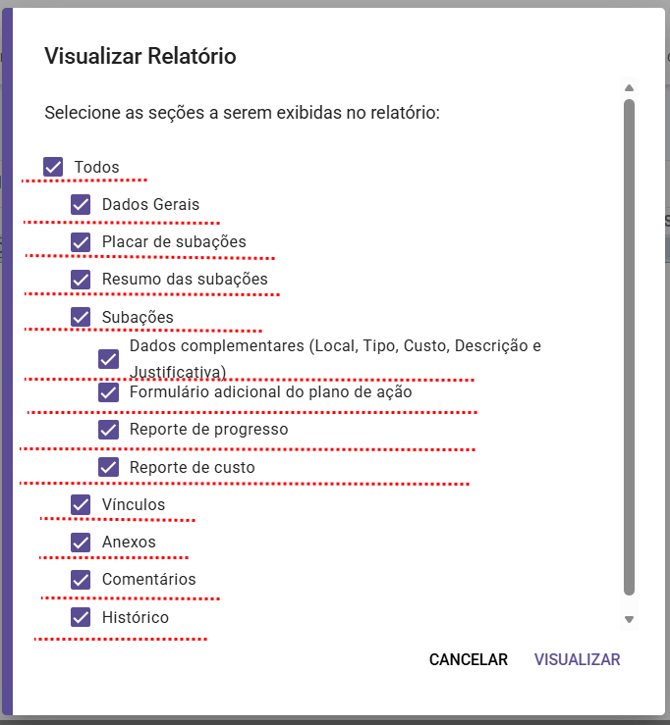
Todos
Seleciona automaticamente todas as seções para serem exibidas no relatório.
Dados Gerais
Inclui informações básicas da ação, como:
-
Nome da ação
-
Responsável
-
Verificador
-
Status
-
Datas (início, prazo, fechamento)
-
Descrição principal
-
Custo estimado
-
Prioridade
É a visão geral da ação.
Placar de subações
Exibe um painel visual ou resumo numérico do andamento das subações, como:
-
Quantidade de subações
-
Quantas estão concluídas, atrasadas, em execução etc.
É útil para entender rapidamente a situação geral do plano.
Resumo das subações
Traz um resumo em tabela das subações, normalmente incluindo:
-
Nome
-
Status
-
Prazo
-
Responsável
-
Progresso
É um resumo mais estruturado e direto.
Subações
Mostra cada subação individualmente, com seus detalhes completos.
Dados complementares (Local, Tipo, Custo, Descrição e Justificativa)
Inclui campos detalhados da subação, como:
-
Local
-
Tipo
-
Custo estimado
-
Justificativas
-
Descrições adicionais
-
Informações complementares
São os dados preenchidos na aba “Geral” de cada subação.
Formulário adicional do plano de ação
Exibe informações preenchidas em formulários personalizados vinculados ao plano de ação, caso existam.
🔎Clique aqui para saber mais sobre Como cadastrar um formulário na Novas Configurações?
Reporte de progresso
Lista todos os registros de progresso feitos na subação:
-
Horas trabalhadas
-
Progresso (%)
-
Descrição do trabalho realizado
-
Data e autor do reporte
Reporte de custo
Mostra todos os custos reportados na subação:
-
Valor do custo
-
Descrição
-
Datas e responsáveis
-
Total acumulado
Vínculos
Mostra todas as relações da ação com:
-
Outras ações
-
Documentos
-
Itens vinculados
-
Ações-mãe e ações-filhas
Garante a rastreabilidade entre partes relacionadas.
Anexos
Lista todos os arquivos enviados para a ação ou subação:
-
Documentos
-
Imagens
-
PDFs
-
Evidências
Inclui nome, data e quem anexou.
Comentários
Exibe todos os comentários feitos na ação:
-
Conversas entre usuários
-
Perguntas
-
Orientações
-
Observações
-
Registros de acompanhamento
Mostra data, horário e autor de cada comentário.
Histórico
Traz todo o log de auditoria da ação:
-
Alterações de status
-
Edição de campos
-
Inclusão, edição e remoção de reportes
-
Mudança de responsáveis
-
Alterações no plano
-
Quem realizou cada ação e quando
É essencial para rastreabilidade completa.
Abrindo o relatório
Após realizar o filtro necessário clique em  . O relatório será gerado e apresentará as seguintes informações:
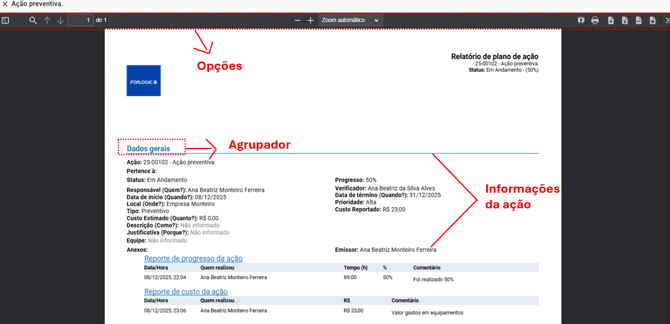
Na barra de opções (parte superior), será possível:
- Navegar entre as páginas sem precisar sair da página atual, basta clicar no botão
 e escolher a página
 - Localizar alguma palavra ou frase dentro do relatório, clicando no botão
 será possível preencher e navegar entre as opções de busca.
 - Mudar a página para a próxima ou anterior, e também pelo número da página, para isso utilize os recursos

- Diminuir ou aumentar o zoom do relatório, para isso utilize os recursos

- Utilizar o modo apresentação pelo botão
 , ou imprimir pelo botão
- Exportar o relatório em algumas extensões:
 PDF
PDF XLSX
XLSX CSV
CSV DOCX
DOCX
- Outras opções, como exportar com ou sem formatação, mudar a orientação do relatório, entre outros, é só clicar no botão

Ao final de cada página do relatório teremos informações para a rastreabilidade: qualidade de páginas, nome da sua empresa, data e hora de visualização do relatório, e em qual site. No canto inferior direito teremos a logo da Forlogic. Essas informações evidenciam que o relatório foi gerado por um sistema computadorizado.
