
A documentação do fornecedor é fundamental para garantir a conformidade legal, reduzir riscos, assegurar a qualidade dos produtos ou serviços, fortalecer as relações comerciais e facilitar auditorias e avaliações de desempenho. Para apoiar essa gestão, o Módulo de Fornecedores permite centralizar e organizar todos os documentos, mantendo-os atualizados e corretamente vinculados.
No sistema, os documentos podem estar associados de duas formas:
-
Documentos de Segmento: são documentos exigidos do fornecedor de acordo com o segmento ao qual ele pertence. Normalmente estão relacionados à regularidade legal, fiscal, técnica ou operacional e são definidos previamente nas configurações do módulo.
-
Documentos de Contato: são documentos vinculados a um contato específico do fornecedor (quando aplicável), permitindo um controle mais detalhado conforme a função ou responsabilidade daquele contato.
🔎Clique aqui para saber mais sobre Como Adicionar um Segmento (Avaliação)?
Acessando o módulo
Como enviar documentos no cadastro do fornecedor
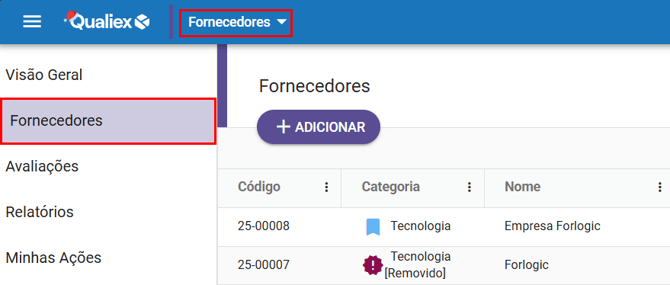
No módulo Fornecedores, acesse a aba “Fornecedores”
Para enviar, substituir, remover ou alterar/definir uma data de vencimento nos documentos do fornecedor é necessário possuir permissão de "Editar todos" os fornecedores. Definido na aba Configurações > Papéis e permissões.
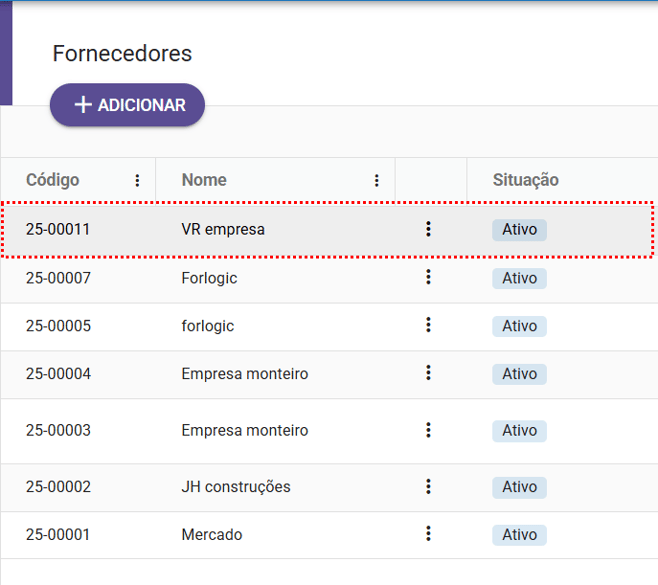
Na aba “Fornecedores”, clique com o botão esquerdo do mouse sobre o fornecedor em que deseja enviar documentos ou utilize o menu de contexto  e selecione a opção “Editar”.
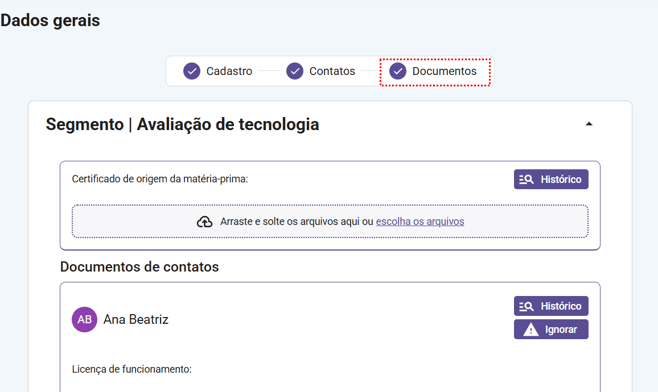
Após acessar o fornecedor desejado, clique na aba “Documentos”, onde você poderá enviar os arquivos necessários.
Como enviar documentos no cadastro do fornecedor
Para enviar um documento no cadastro do fornecedor, acesse a aba de documentos dentro do cadastro e selecione a opção "escolha os arquivos":
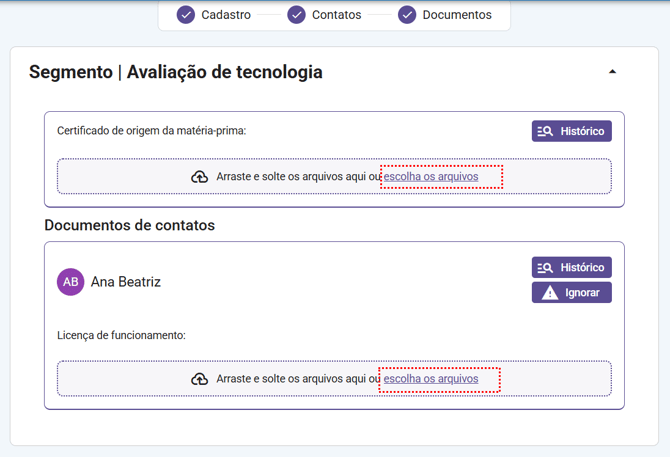
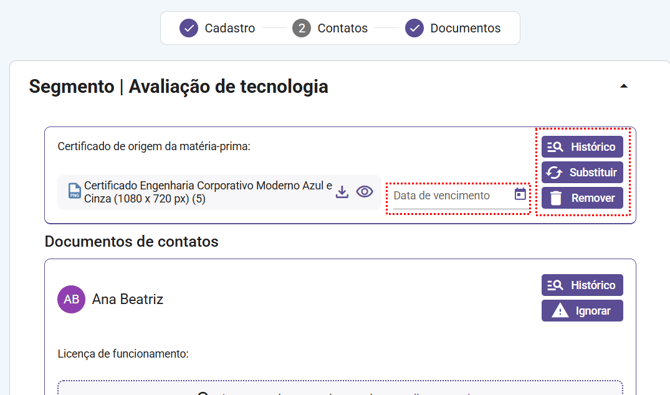
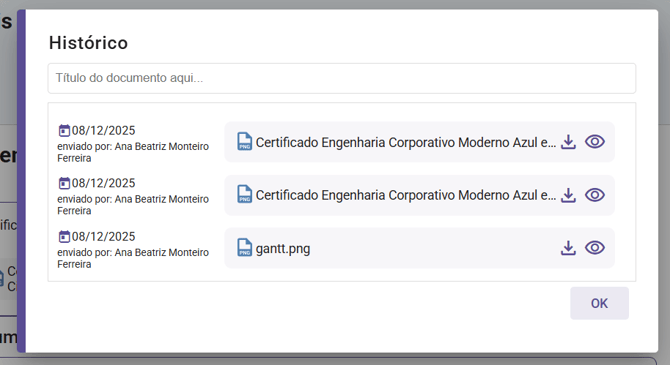
 :Permite que você visualize o histórico de qualquer alteração ou edição realizada no seu documento, com a data em que foi realizada e o colaborador responsável pela alteração.
 : Permite trocar o arquivo inserido por outro arquivo do seu computador.
 : Permite excluir o arquivo inserido no campo. Ao remover o registro selecionado, não será possível recuperá-lo.
 : Permite atribuir uma data de vencimento ao arquivo.
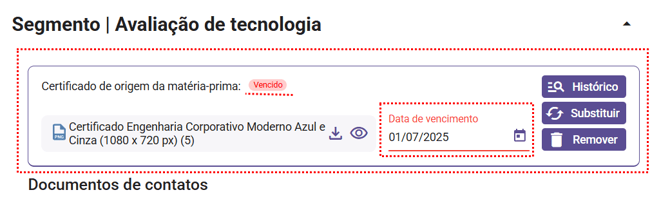
Ao ultrapassar a data de vencimento do documento ou preencher o campo com uma data retroativa, é evidenciado no sistema que esse documento está pendente de atualização, sendo necessário substituí-lo ou alterar a data:
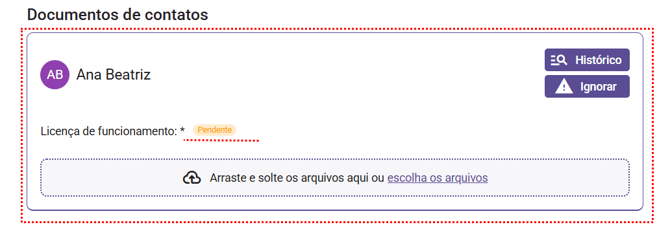
Os documentos designados como obrigatórios no segmento recebem destaque em amarelo dentro do campo, indicando que estão "Pendentes" até serem fornecidos:
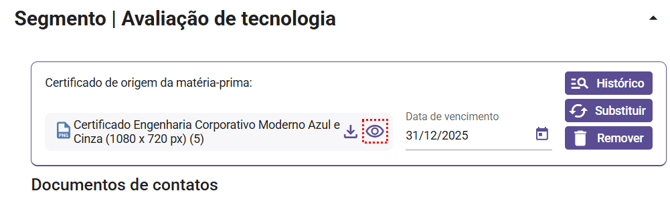
No ícone  é possível visualizar o arquivo dentro do sistema, sendo word, pdf e excel algumas das extensões suportadas:
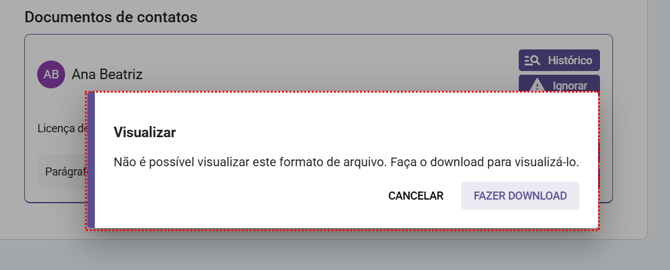
Ao tentar visualizar um formato de arquivo não suportado pelo visualizador, uma mensagem de alerta é exibida, indicando que não é possível executar essa ação. Nesse caso, é sugerido o download do arquivo para visualização na máquina.
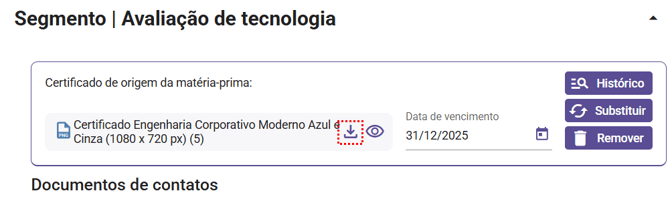
No ícone  é possível realizar o download do arquivo em sua máquina:
Também é possível marcar que o documento, mesmo sendo obrigatório, seja ignorado para aquele colaborador específico. Ao ignorar este colaborador, o envio da documentação não será mais exigido. 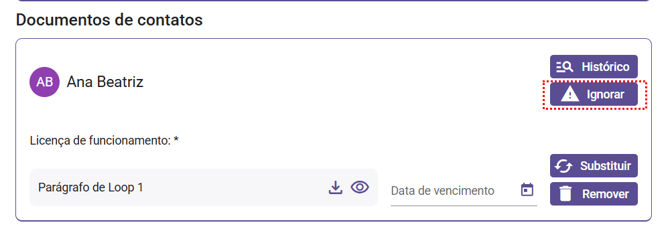
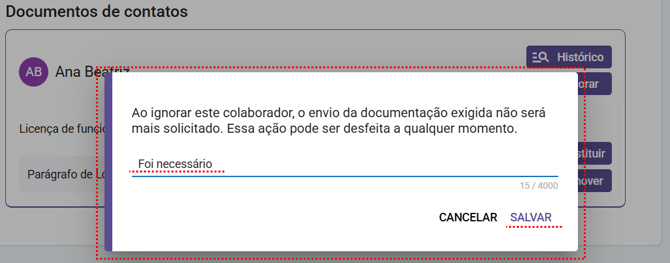
Ao marcar a opção de  , o sistema abrirá uma tela de confirmação solicitando a justificativa para essa ação. Digite a justificativa e clique em “Salvar”.
Se for necessário reverter a ação, basta clicar no botão  para remover a marcação.
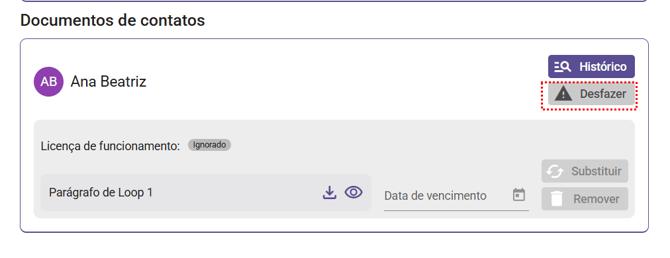
Com isso, os documentos do fornecedor já estão incluídos em seu cadastro e prontos para serem consultados.