O Segmento (Avaliação) refere-se ao processo de análise e avaliação dos fornecedores de produtos ou serviços, com o objetivo de assegurar que estes atendam aos padrões, requisitos e expectativas previamente estabelecidos pela organização.
Essa avaliação é fundamental para garantir a qualidade, a confiabilidade e a conformidade dos fornecedores, contribuindo para a mitigação de riscos e para a melhoria contínua da cadeia de suprimentos. Dentro desse segmento, duas etapas são essenciais: Seleção (Homologação) e Aquisição.
Seleção (Homologação) de Fornecedores
A seleção (homologação) é o processo pelo qual a empresa avalia e valida potenciais fornecedores antes de iniciar ou manter uma relação comercial. Essa etapa permite verificar se o fornecedor possui capacidade técnica, financeira e operacional para atender às exigências do negócio.
A homologação é uma prática amplamente adotada pelas organizações e é essencial para assegurar que apenas fornecedores qualificados participem dos processos de fornecimento.
Estratégia de Aquisição
No contexto da aquisição, as empresas devem realizar uma avaliação criteriosa dos fornecedores, considerando critérios indispensáveis, viabilidade financeira e alinhamento com os objetivos estratégicos da organização.
A análise desse segmento possibilita:
-
Identificar oportunidades de otimização;
-
Consolidar fornecedores;
-
Negociar condições contratuais mais favoráveis;
Acessando o módulo
Passo a passo para adicionar um Segmento (Avaliação)
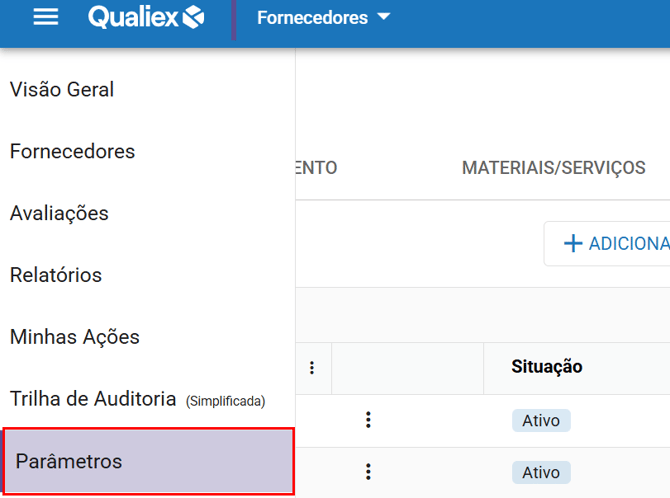
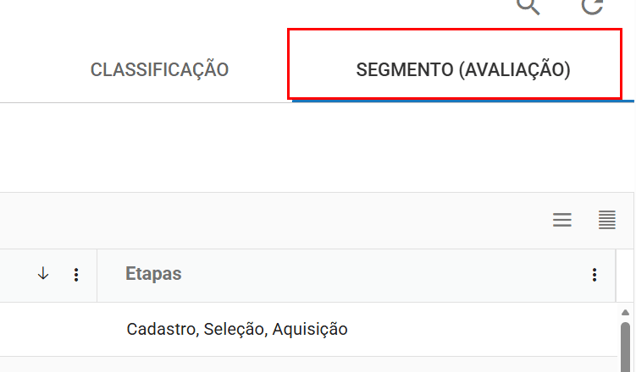
No módulo Fornecedores clique na aba Parâmetros e posteriormente em Segmento (Avaliação):
Para adicionar um segmento é necessário ter a permissão de "Gerenciar segmentos". Definido na aba Configurações > Papéis e permissões.
Para adicionar um novo segmento clique em  :
:
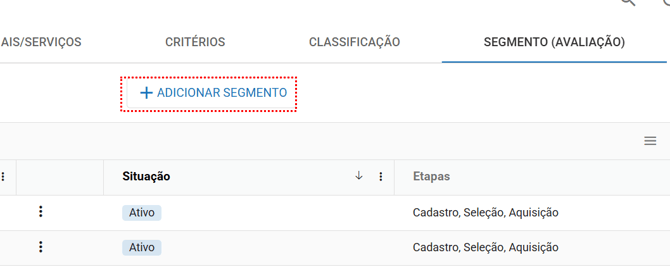
Será exibida a janela para cadastrar a um novo segmento, preencha os dados:
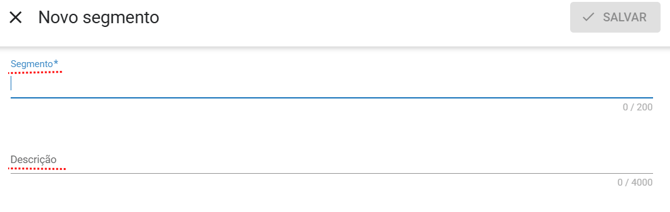
Campos com * são obrigatórios
- Segmento: Insira o nome do segmento
- Descrição: Insira, algum detalhamento sobre o segmento (avaliação) que está sendo cadastrado
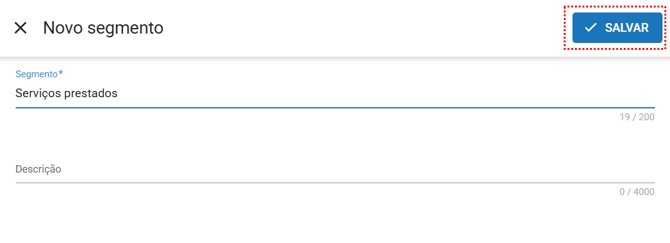
Após preencher os dados clique em  para concluir o cadastro:
Solicitação de Documentos
Caso o fornecedor associado a este segmento necessite enviar documentação específica para avaliação, você pode incluir essa solicitação clicando em  . No entanto, é importante destacar que o envio de documentos não é obrigatório.
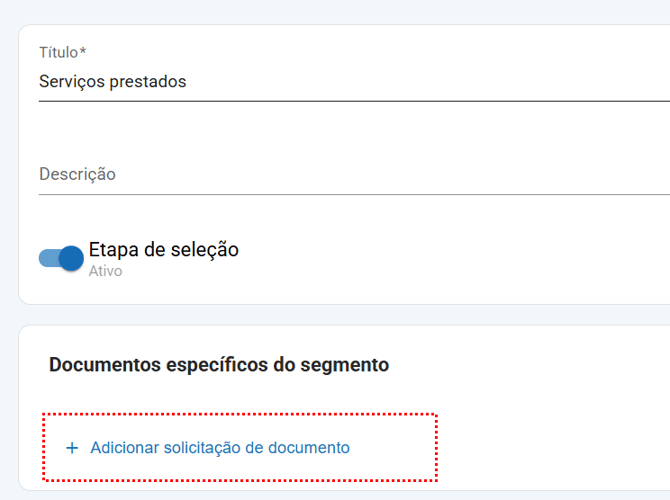
Após inserir os documentos necessários, como alvarás, certificados e licenças, podemos marcá-lo como obrigatório ou remover o campo, caso não seja mais necessário:

Também é possível solicitar documentos de contato para este fornecedor, como e-mail, telefone do responsável, dados do representante legal ou outros comprovantes que facilitem a comunicação e o acompanhamento da relação com o fornecedor.
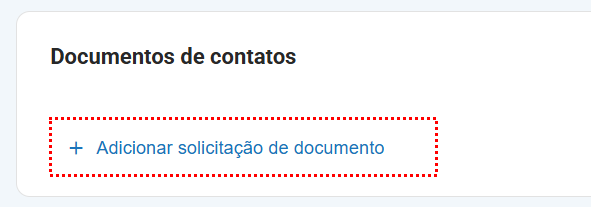
Você pode definir se o envio desse documento será obrigatório para o fornecedor ou, caso ele deixe de ser necessário, remover essa exigência do segmento.

Configuração da Etapa de Seleção
Na aba de seleção, na seção Dados Gerais, é importante incluir o responsável/aprovador, a validade, os critérios essenciais para a avaliação e os resultados desejados durante a homologação desse fornecedor.
Na seção Geral preencha:
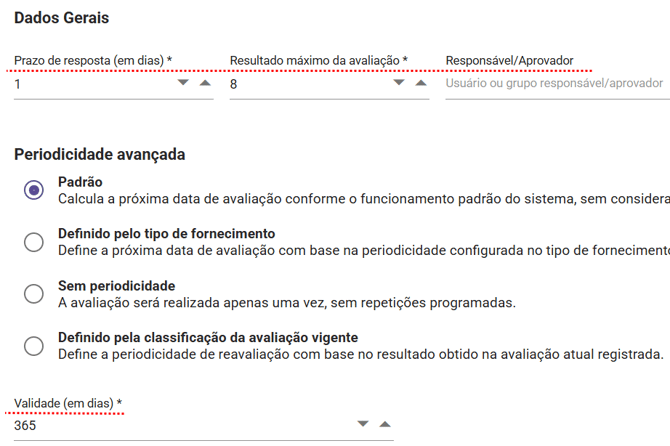
- Etapa de seleção: Estando habilitada, será realizada uma avaliação de seleção para esse segmento. Essa opção pode ser desabilitada, sendo assim nesse segmento não será realizada uma avaliação de seleção.
- Validade (em dias): Defina uma data para realizar uma nova avaliação de seleção para este segmento. Por padrão, o sistema já configura 365 dias.
- Prazo de resposta (em dias): Defina um prazo para poder estar realizando essa avaliação de seleção no segmento. Por padrão o sistema já traz 5 dias.
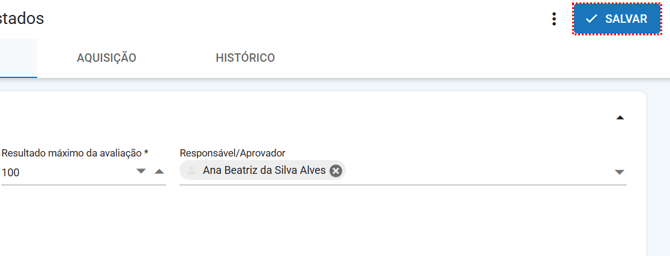
- Resultado máximo da avaliação: Insira um valor de resultado desejado a ser alcançado realizando a avaliação desse segmento. Por padrão o sistema já traz 100.
- Responsável/ Aprovador: Insira o nome do colaborador responsável pelo segmento.
Opções de Periodicidade Avançada
Na imagem, temos quatro opções que determinam como o sistema calcula a próxima data de avaliação:
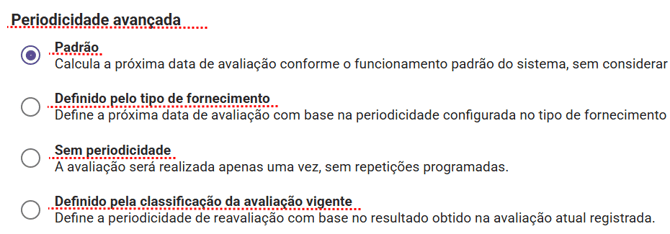
Padrão
-
- O que significa: O sistema usa sua lógica padrão para calcular a próxima avaliação, sem levar em conta características específicas do fornecimento.
- Exemplo: É como usar um calendário fixo — por exemplo, avaliar todo fornecedor a cada 12 meses, independentemente do tipo de material ou serviço.
Definido pelo tipo de fornecimento
-
- O que significa: A periodicidade é baseada no tipo de fornecimento (material ou serviço). Cada tipo pode ter uma frequência diferente.
- Exemplo: Se você compra produtos críticos, pode avaliar a cada 3 meses; para serviços simples, a cada 12 meses.
Sem periodicidade
-
- O que significa: A avaliação será feita apenas uma vez, sem agendamento de novas avaliações.
- Exemplo: É como uma auditoria pontual — você avalia e não programa outra automaticamente.
Definido pela classificação da avaliação vigente
-
- O que significa: A frequência da próxima avaliação depende do resultado da avaliação atual.
- Exemplo: Se o fornecedor teve nota baixa, você reavalia em 3 meses; se teve nota alta, só em 12 meses.
Critérios de seleção
A seção Critérios, vamos adicionar os grupos de critérios que serão usados para conduzir a avaliação. Clique em  , podemos também incluir formulário com campos adicionais para realização da avaliação, mas não serão contados no resultado final.
🔎Clique aqui para saber mais sobre Como cadastrar um formulário na Novas Configurações?
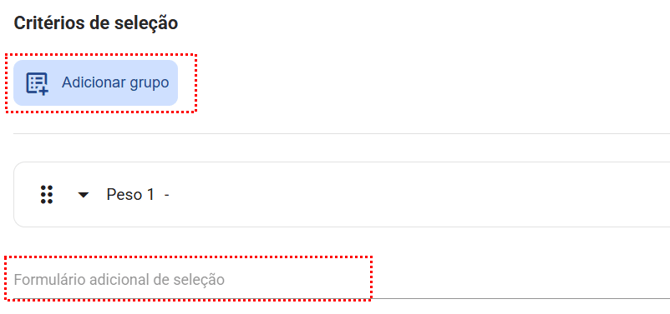
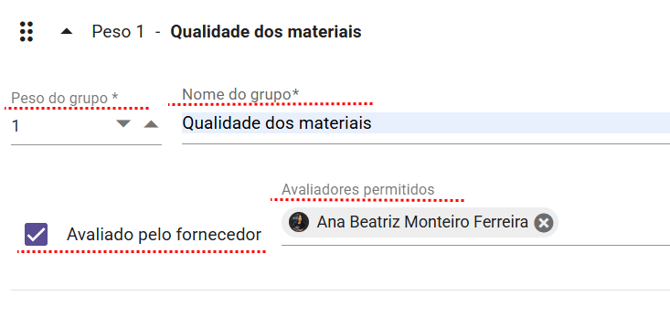
Ao selecionar a opção  , será exibida a janela para cadastrar os critérios, preencha os dados:
-
Peso do grupo(Obrigatório): Define a relevância deste critério na composição da nota final da avaliação do fornecedor. Quanto maior o peso, maior o impacto do grupo no resultado geral.
-
Nome do grupo(Obrigatório): Identifica o critério de avaliação, facilitando a organização e o entendimento do processo avaliativo.
-
Avaliadores permitidos: Determina quais usuários estão autorizados a realizar a avaliação deste grupo, assegurando que a análise seja conduzida por responsáveis qualificados.
-
Avaliado pelo fornecedor: Quando habilitado, permite que o próprio fornecedor realize a autoavaliação, promovendo maior transparência, engajamento e alinhamento entre as partes.
Para inserir os critérios selecionar a opção 
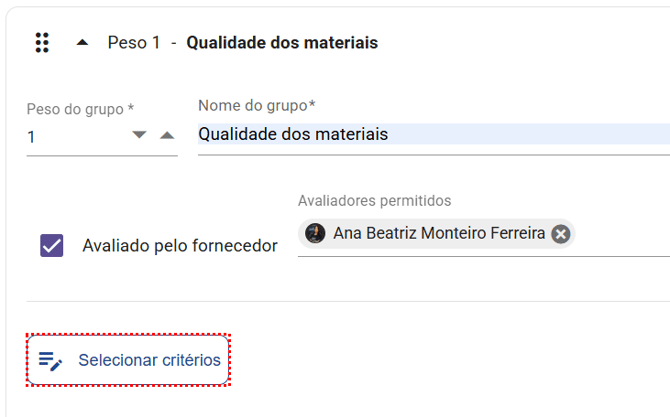
Inserção e Organização dos Critérios
Ao selecionar a opção , será exibida a janela para selecionar os itens que serão inseridos na avaliação. Marque os checkboxes dos critérios escolhidos e clique em 
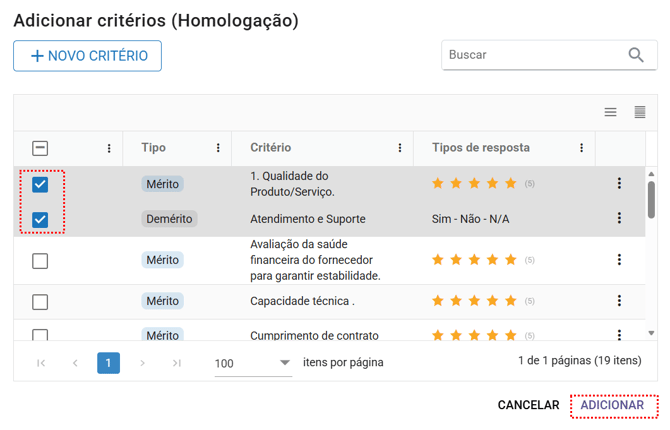
Caso na listagem exibida não tenha todo os critérios necessários, pode ser realizada a criação de um novo critério clicando no botão  será exibida a janela para preencher os dados.
🔎Clique aqui para saber mais sobre Como Adicionar um Critério?
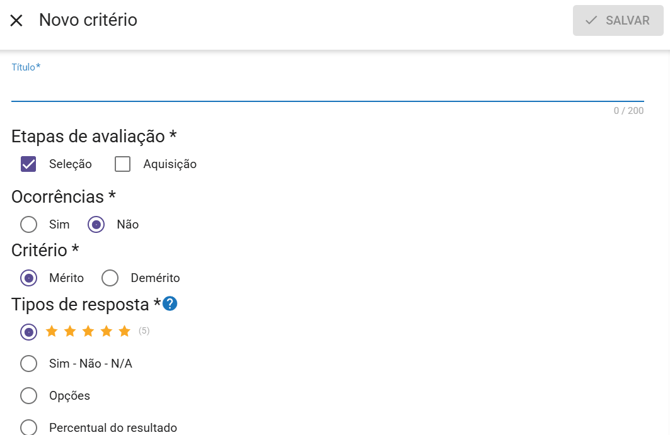
Após inserir os critérios, defina um peso que indica o grau de influência que a resposta terá no resultado final da avaliação.
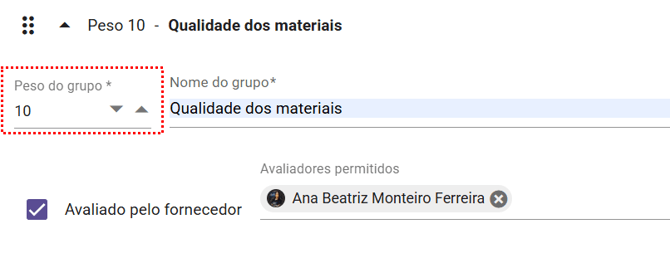
Também é possível alterar a ordem dos seus critérios selecionando a opção
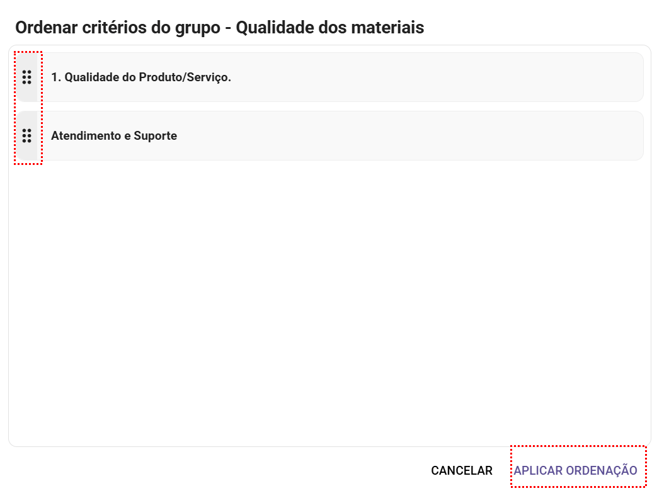
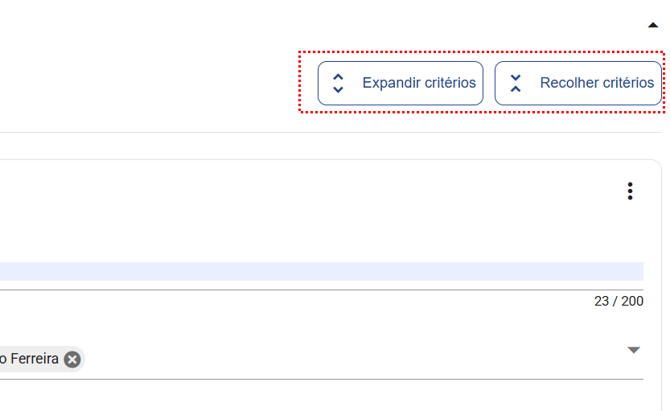
Conseguimos expandir os critérios e recolher todos eles também,
Após estabelecer critérios específicos e atribuir um peso a cada um deles, vamos agora definir os valores e a classificação para determinar os resultados.
🔎Clique aqui para saber mais sobre Como Adicionar uma Classificação?
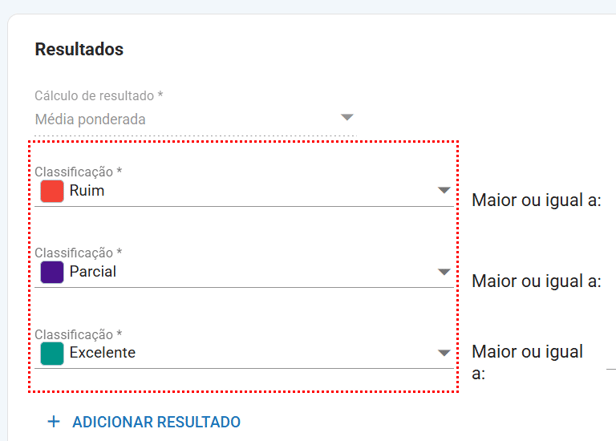
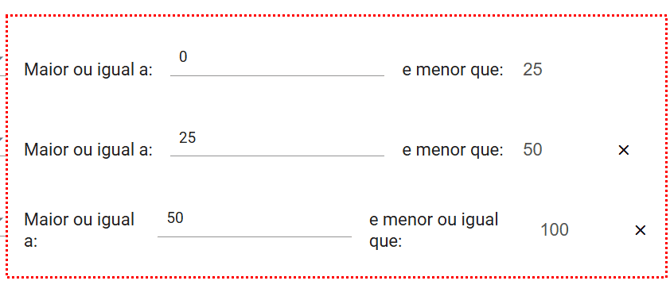
Após definirmos a classificação, iremos proceder à atribuição da pontuação correspondente a essa classificação. Por exemplo: resultados entre X e Y se enquadram nessa classificação.
Por exemplo, você pode determinar que uma pontuação de 0 a 25 indica 'Não conforme', 25 a 50 representa 'Parcialmente conforme', e 50 a 100 indica 'Conforme'.
No entanto, é importante ressaltar que essas faixas não são fixas e podem ser ajustadas conforme necessário para melhor se adequar às suas necessidades específicas
Clique em  no topo da página para finalizar o cadastro da avaliação.