
Quando o seu acesso contempla mais de uma unidade da empresa, o app mostra os conteúdos de uma unidade por vez. A troca acontece na tela do seu perfil e redefine tudo o que você vê: os cursos em que está inscrito, o catálogo disponível e o seu progresso. Saber onde fica essa opção evita a impressão de que um curso "sumiu" — na maior parte das vezes, ele está em outra unidade.
✦ Antes de começar
É necessário estar com o app aberto e a sessão iniciada. Se ainda não fez isso, veja 🔎 Como instalar o app do Educação e fazer login.
A troca só faz sentido para quem tem acesso a mais de uma unidade. Se o seu acesso for a uma única unidade, não há outra opção a escolher na lista.
Trocando a unidade no app
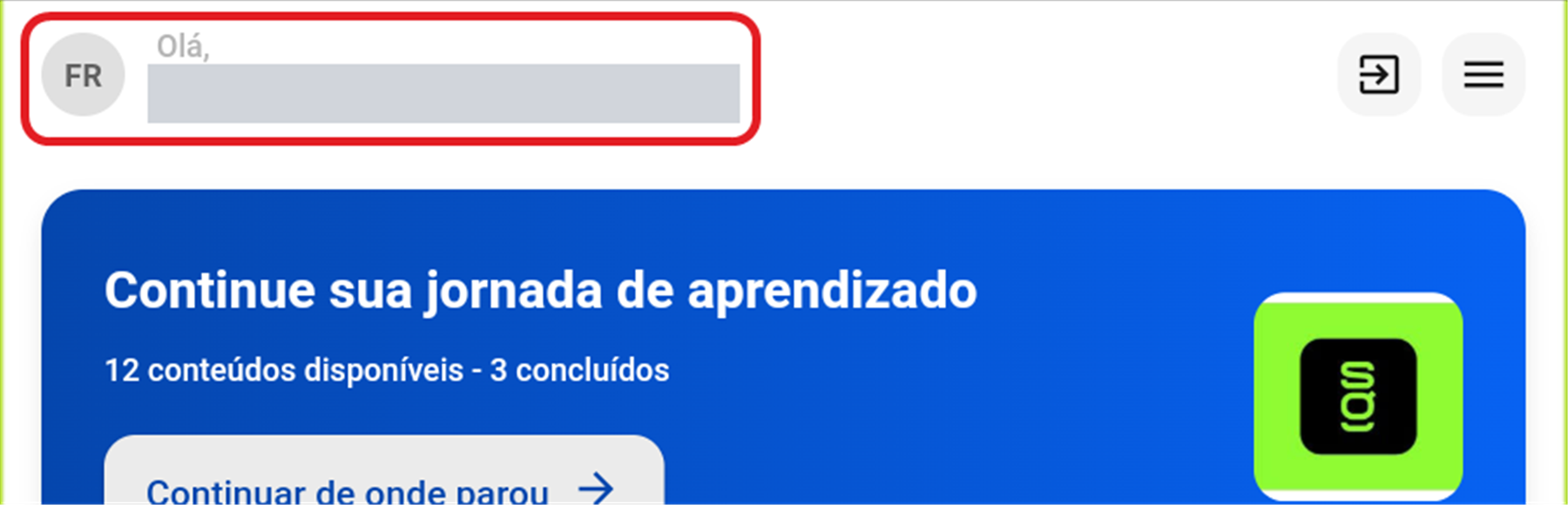
- Na tela inicial, toque no seu nome, no alto da tela, ao lado do círculo com as suas iniciais.
- Aguarde a tela "Seu perfil" carregar por completo. O campo "Unidade" aparece alguns instantes depois do seu nome e do seu e-mail.
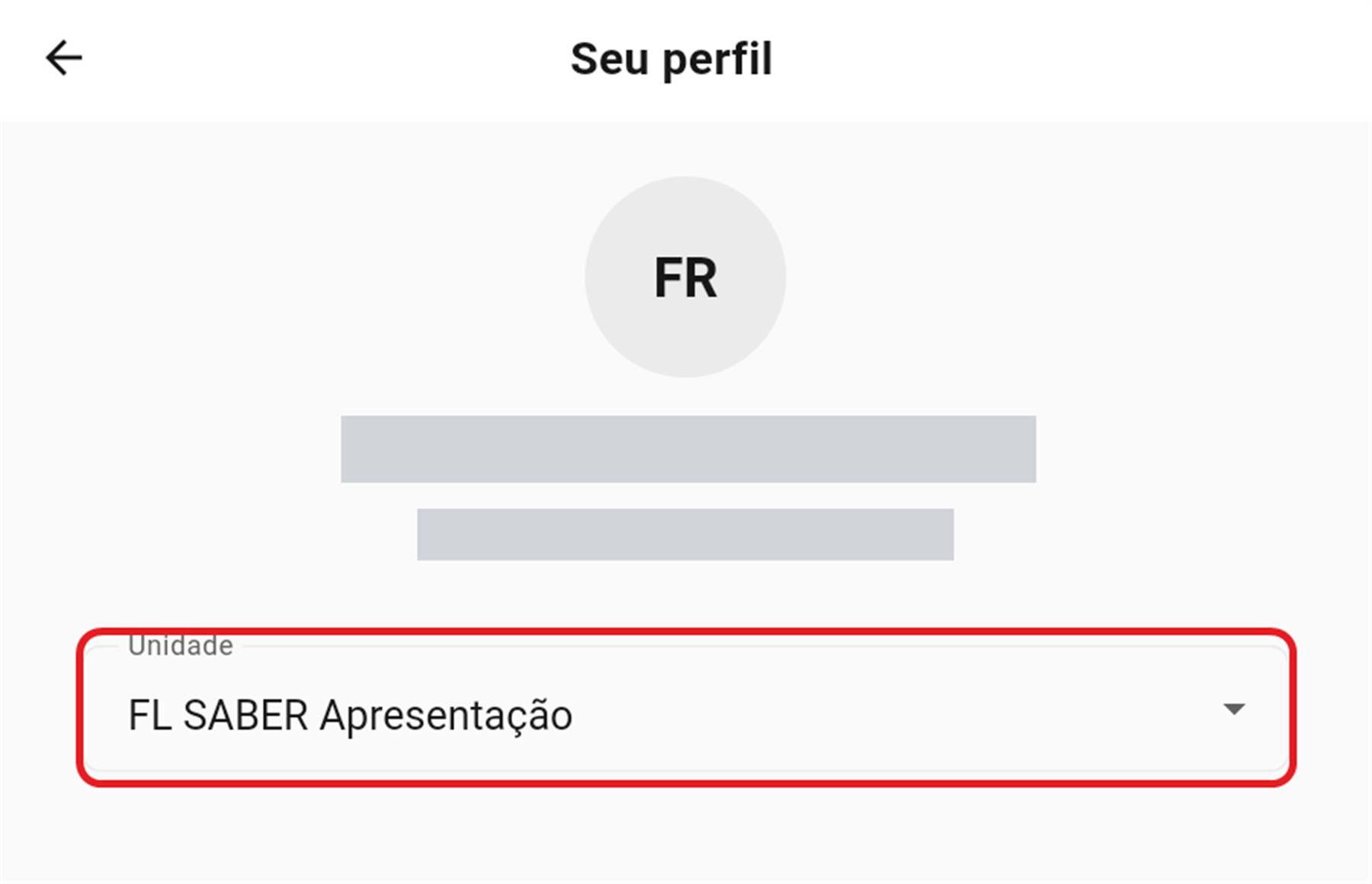
- Toque no campo "Unidade". A lista abre já posicionada na unidade atual, que fica destacada.
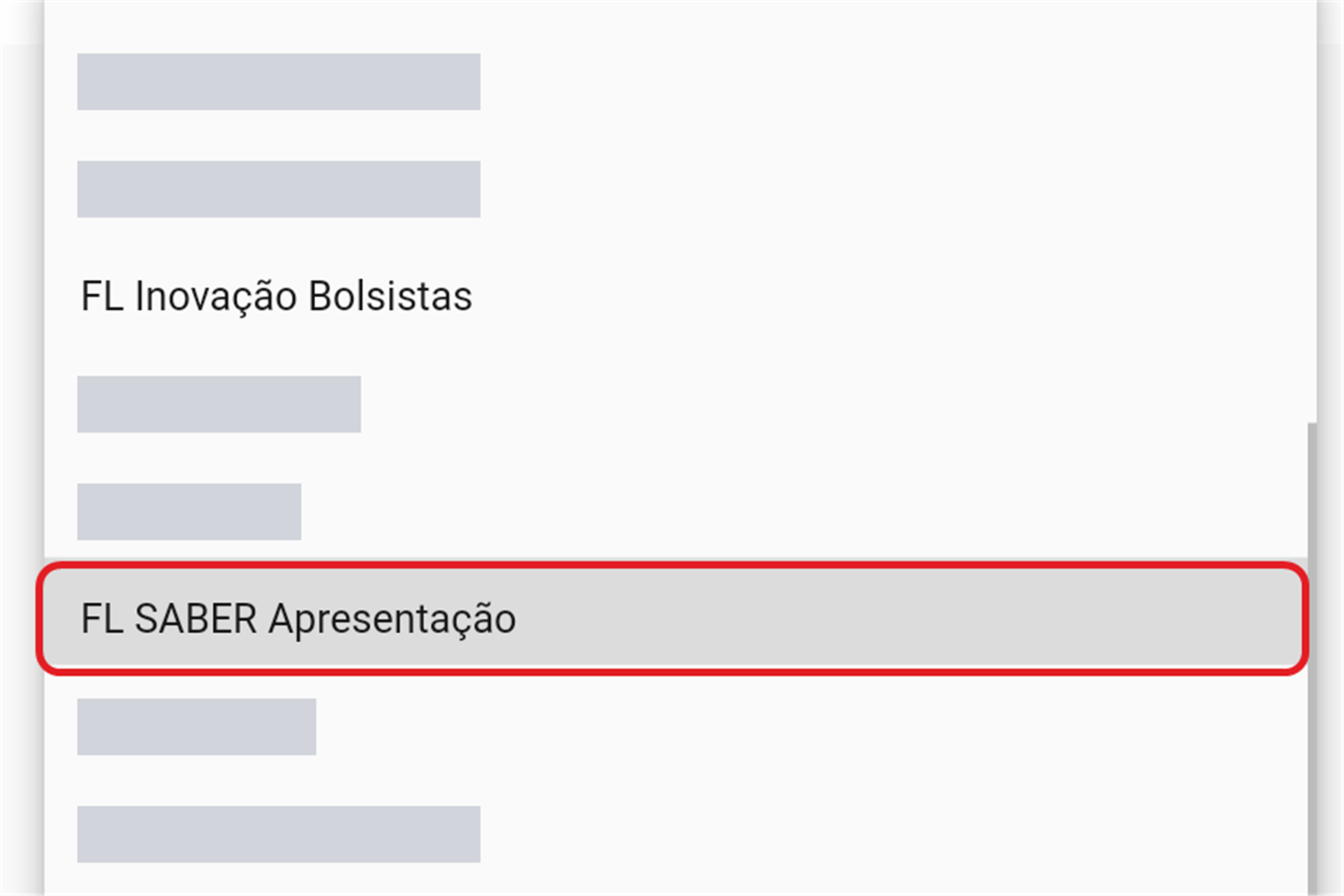
- Toque na unidade desejada. A lista está em ordem alfabética e a seleção é aplicada no momento do toque — não existe botão de confirmar.
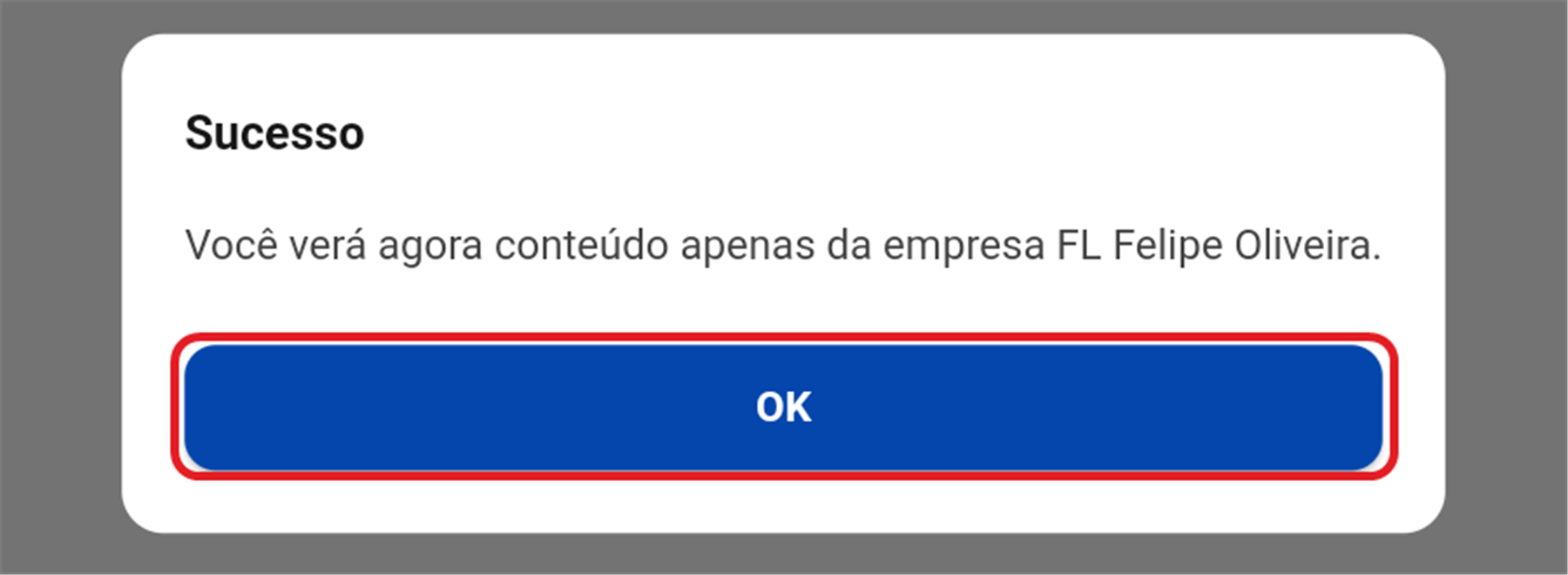
- Toque em "OK" no aviso "Sucesso", que traz a frase "Você verá agora conteúdo apenas da empresa" seguida do nome da unidade escolhida.
- Volte à tela inicial usando o gesto ou o botão de voltar do aparelho. A tela inicial e o catálogo já aparecem com os conteúdos da nova unidade.
Opções da tela
- Unidade: campo que define de qual unidade da empresa você vê os conteúdos; vem preenchido com a sua unidade padrão. Ao tocar, abre a lista de unidades às quais o seu acesso contempla, em ordem alfabética e sem campo de busca. Escolher um item troca imediatamente o conteúdo de todo o app.
- Sair: botão vermelho fixo no rodapé da tela do perfil, que encerra a sua sessão no app. Ao tocar, aparece o aviso "Sair da conta?", com as opções "Cancelar" e "Sair" — confirmando, é preciso fazer login novamente para voltar a estudar.
⚠️ Comportamentos importantes
A troca é aplicada no toque, sem pergunta antes. Tocar em uma unidade da lista já altera o conteúdo do app; o aviso "Sucesso" aparece depois, apenas para informar. Não há opção de cancelar no meio do caminho — se trocar por engano, basta repetir o procedimento e escolher a unidade anterior.
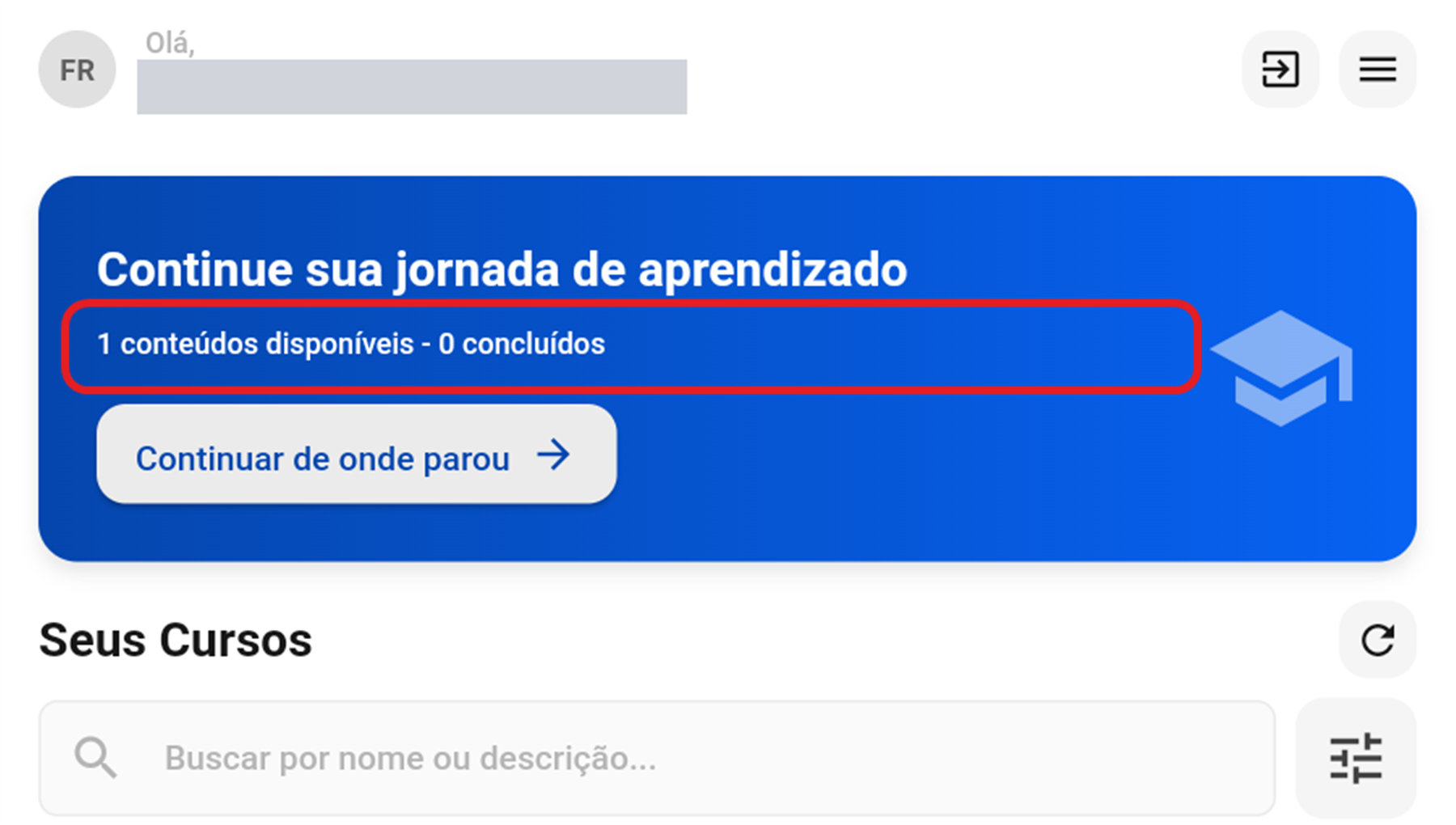
O progresso é contado por unidade. Cursos concluídos em uma unidade não aparecem no total de outra. Ao trocar, a contagem da tela inicial passa a refletir apenas a unidade ativa; o seu histórico na unidade anterior continua preservado.
O botão "Sair" fica na mesma tela do seletor. Ele encerra a sessão, e não troca a unidade. Tocar nele por engano não derruba o seu acesso na hora: o app pergunta "Sair da conta?" e basta escolher "Cancelar" para continuar onde estava.
A seta de voltar da tela "Seu perfil" recarrega a própria tela. Para sair dela, use o gesto ou o botão de voltar do aparelho.
Perguntas frequentes
Não encontro o campo "Unidade" no meu perfil. Duas situações explicam isso: a tela ainda estava carregando quando você olhou — o campo aparece alguns instantes depois do nome e do e-mail — ou o seu acesso contempla uma única unidade, e nesse caso não há troca a fazer.
Por que o campo se chama "Unidade" e o aviso fala em "empresa"? São a mesma coisa. O app usa "Unidade" no campo e "empresa" na mensagem de confirmação.
Meus cursos sumiram depois da troca. O que aconteceu? Nada foi perdido. Cada unidade tem os seus próprios cursos e o seu próprio progresso; os conteúdos anteriores voltam a aparecer assim que você retornar à unidade em que estava.
Consigo alterar minha senha, minha foto ou o idioma por essa tela? Não. A tela do perfil exibe o seu nome e e-mail apenas para leitura, e o único item que pode ser alterado ali é a unidade.
---