
O app tem duas listas diferentes, e é comum confundi-las. A tela inicial reúne os conteúdos que já são seus; o Catálogo mostra tudo o que a sua unidade disponibiliza. Saber qual das duas você está olhando resolve a dúvida mais frequente de quem começa a usar o app: "por que aquele curso não aparece aqui?".
✦ Antes de começar
É necessário estar com a sessão iniciada no app. Se ainda não fez isso, veja 🔎 Como instalar o app do Educação e fazer login.
O que aparece nas duas listas depende da unidade ativa. Se você tem acesso a mais de uma, confira antes em 🔎 Como trocar de unidade dentro do app.
Entendendo as duas listas
- Seus Cursos: é a seção da tela inicial. Traz os cursos e trilhas em que você foi matriculado, com o seu progresso em cada um. Logo acima dela, o banner exibe um contador no formato "N conteúdos disponíveis - N concluídos".
- Catálogo: é a oferta completa da sua unidade, incluindo o que você ainda não começou. Costuma ser bem maior que a sua lista pessoal.
Encontrando um conteúdo em "Seus Cursos"
- Abra o app. A seção "Seus Cursos" já aparece na tela inicial, abaixo do banner.
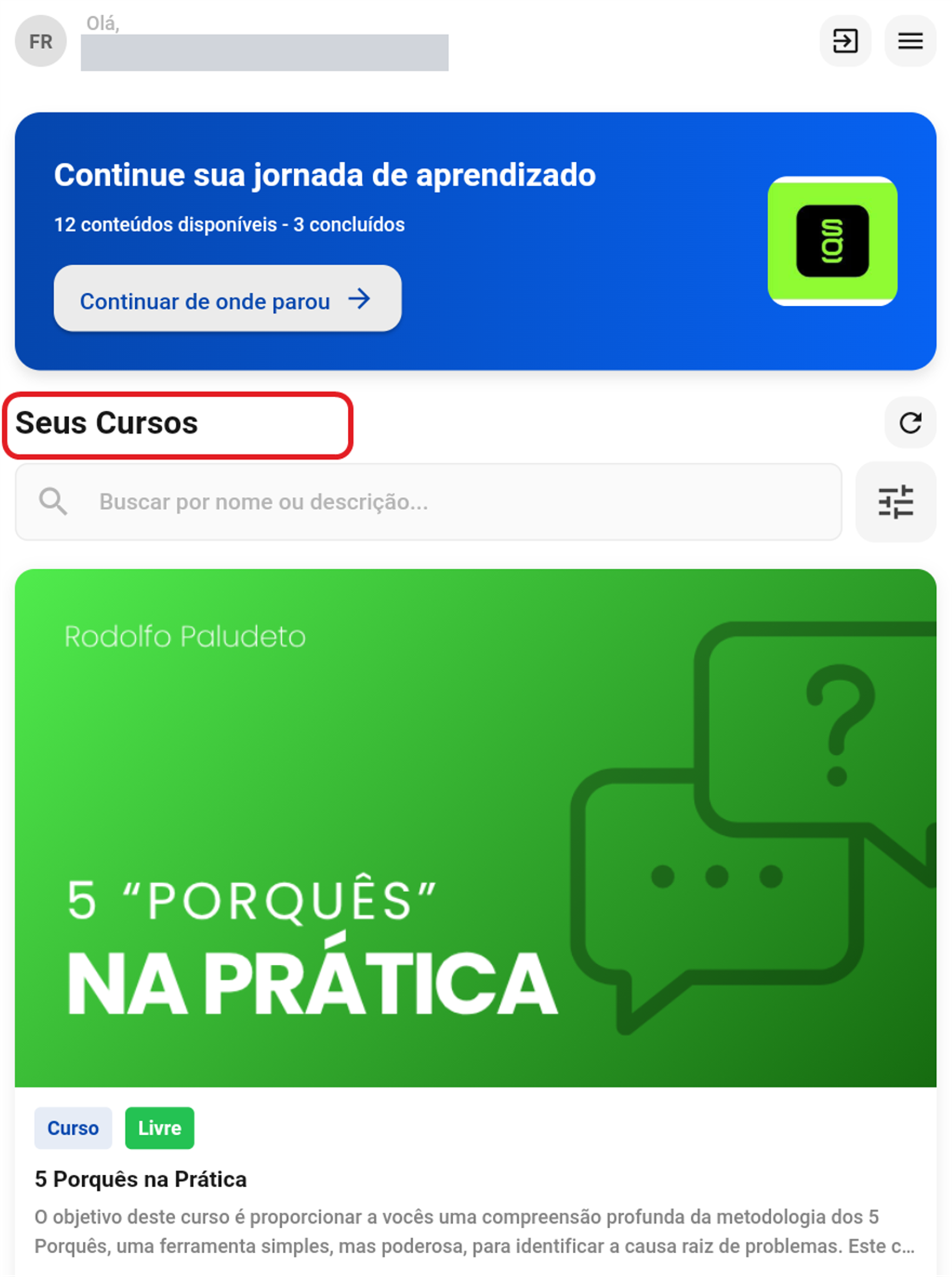
- Digite no campo "Buscar por nome ou descrição..." para filtrar a sua lista. Toque no "✕" do campo para voltar à lista inteira.
- Role a tela para ver os demais conteúdos. A lista traz primeiro o curso com que você interagiu por último.
Encontrando um conteúdo no Catálogo
- Toque no ícone de menu, no canto superior direito da tela inicial.
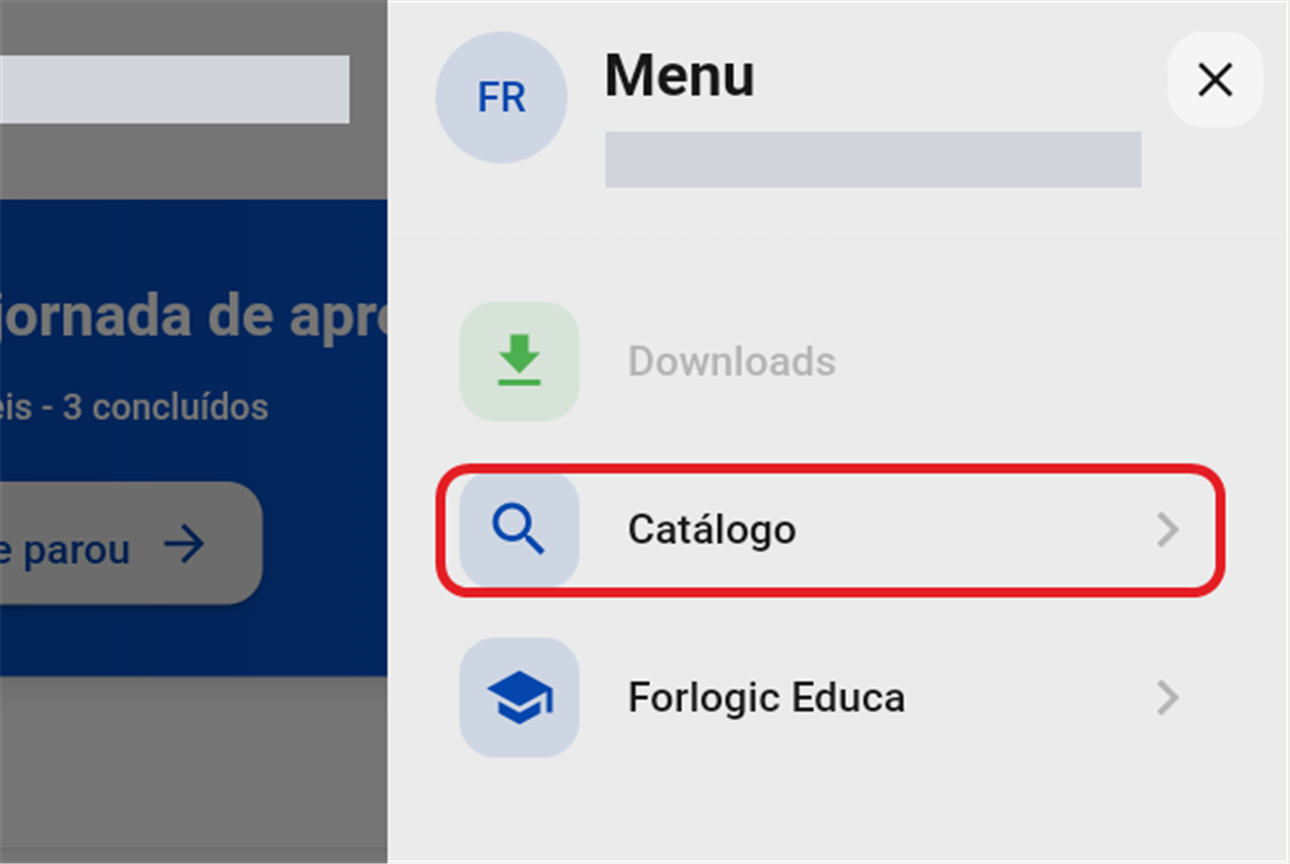
- Toque em "Catálogo".
- Use o campo "Buscar por título ou descrição..." para procurar pelo nome do conteúdo. A lista filtra enquanto você digita, e um "✕" aparece para limpar a busca.
- Toque no ícone de filtros, à direita da busca, para refinar por tipo, estado ou categoria.
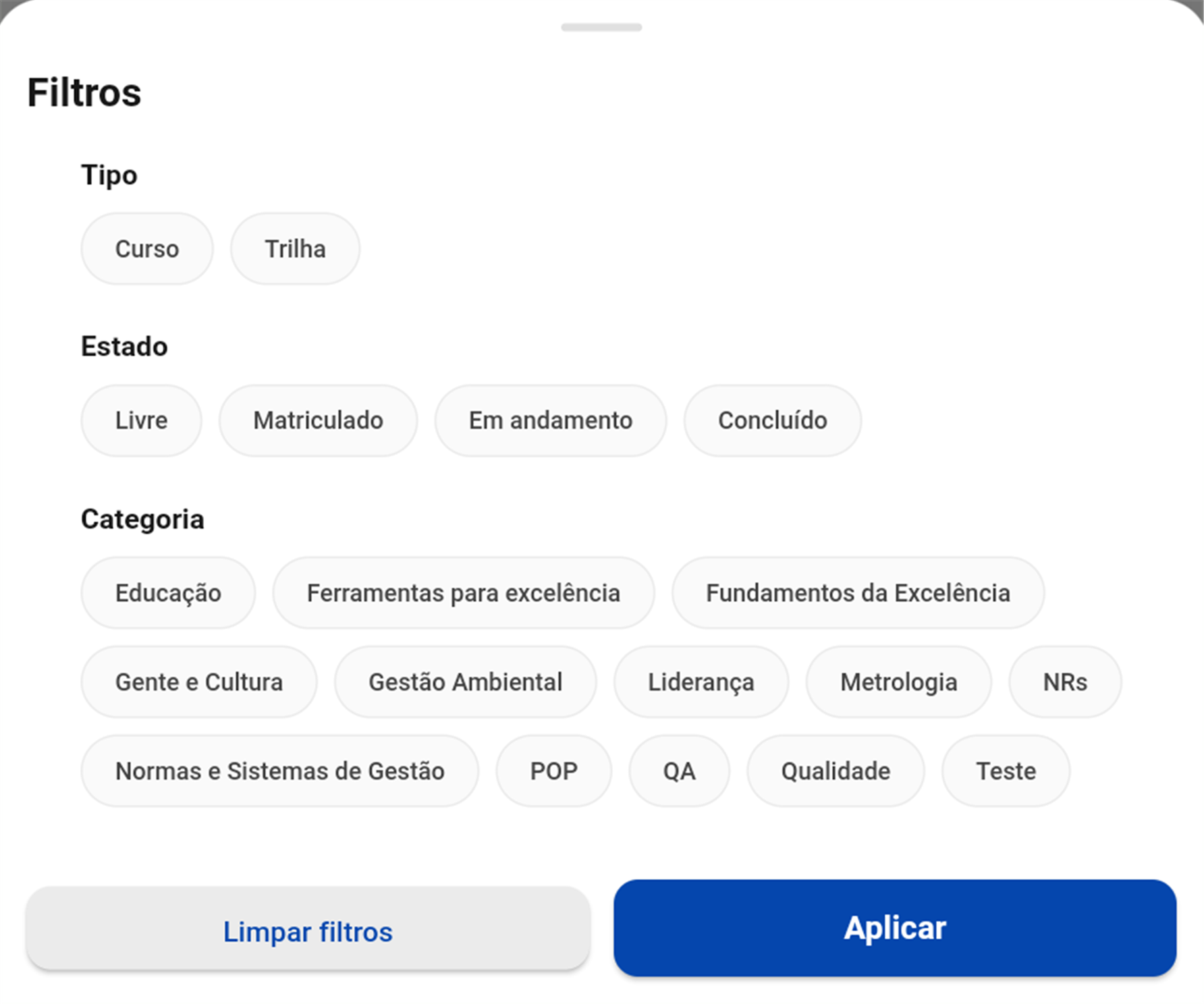
- Selecione as opções desejadas e toque em "Aplicar". O rodapé da lista mostra quantos conteúdos atendem ao filtro, no formato "N conteúdo(s) encontrado(s)".
Opções da tela
Filtros do Catálogo
- Tipo: separa Curso de Trilha. Nenhum vem marcado por padrão, e é possível marcar os dois ao mesmo tempo.
- Estado: oferece as opções Livre, Matriculado, Em andamento e Concluído. Repare que esse vocabulário não é o mesmo das tags do card: nos cards aparecem apenas Livre e Privado.
- Categoria: filtra pelas categorias cadastradas pela sua empresa. A lista varia de uma unidade para outra.
- Aplicar: confirma a seleção, fecha o painel e refiltra a lista, que volta ao topo.
- Limpar filtros: desmarca tudo e mantém o painel aberto, para você montar outra combinação.
- Limpar: o link no alto do painel desmarca tudo, fecha o painel e já aplica — é o caminho rápido para voltar à lista completa.
Informações do card
- Chip de tipo: identifica se o conteúdo é um Curso ou uma Trilha. A trilha reúne vários cursos numa sequência.
- Chip de acesso: mostra Livre, quando o conteúdo está aberto a qualquer pessoa da unidade, ou Privado (em vermelho), quando o acesso depende de uma matrícula. Conteúdos privados sem capa aparecem com um cadeado no lugar da imagem.
- Barra de progresso: aparece somente quando você já começou o conteúdo. Um curso em 0% mostra título, descrição e botão, sem barra — o que não significa que ele esteja indisponível.
- Botão de ação: é o botão de largura total no rodapé do card e leva direto para a primeira aula ainda não concluída do conteúdo. O texto dele varia — já encontramos Iniciar, Começar, Continuar e Revisar —, e o mesmo curso pode trazer rótulos diferentes na tela inicial e no Catálogo. Guie-se pela posição do botão, não pelo texto.
⚠️ Comportamentos importantes
O botão do card e o corpo do card levam a lugares diferentes. Tocar no botão abre diretamente a primeira aula ainda não concluída; tocar na capa ou no título abre a página do curso, com toda a estrutura de módulos e aulas. Use o corpo do card quando quiser ver o conteúdo por inteiro antes de estudar.
A busca da tela inicial procura só dentro da sua lista. Se o curso não aparecer ali, procure no Catálogo: é provável que ele exista na unidade e você ainda não tenha começado.
O texto digitado na busca da tela inicial continua valendo depois. Se você entrar num curso e voltar, a lista segue filtrada pelo termo anterior. Toque no "✕" do campo para limpar.
O item "Downloads" do menu não está disponível. Ele aparece em cinza e não abre nada. O app ainda não permite baixar conteúdo para estudar sem internet.
A seta de voltar do Catálogo recarrega a própria tela. Para retornar à tela inicial, use o gesto ou o botão de voltar do aparelho.
Perguntas frequentes
Cadastraram um curso novo para mim. Preciso reinstalar o app ou sair da conta? Não. As mudanças feitas na versão web chegam ao app em poucos instantes — a lista da tela inicial e o contador do banner se atualizam sozinhos.
Por que o Catálogo tem muito mais conteúdos do que a minha tela inicial? Porque são listas com finalidades diferentes: a tela inicial mostra o que já é seu, e o Catálogo mostra tudo o que a sua unidade oferece.
Achei um conteúdo marcado como "Privado". Consigo acessar? Conteúdos privados dependem de uma matrícula feita pela gestão da sua empresa — a inclusão é feita pelo Educação na versão web, não pelo app. Fale com quem administra os treinamentos na sua unidade.
Um curso sumiu da minha lista. Verifique primeiro a unidade ativa, no seu perfil: cada unidade tem os seus próprios conteúdos e o seu próprio progresso.
---