
Cada aula do app é montada em blocos, exibidos um abaixo do outro na ordem definida pela sua empresa: vídeo, texto, PDF, slide, material para download, aula ao vivo e conteúdo incorporado. Você percorre a aula rolando a tela e, ao final, registra a conclusão para que o curso avance.
✦ Antes de começar
É necessário estar inscrito no curso ou que o conteúdo esteja marcado como Livre.
Alguns blocos exigem ação sua para liberar a conclusão. Se o botão de concluir estiver cinza, veja 🔎 Por que não consigo concluir uma aula ou um curso pelo app.
Assistindo à aula
- Abra a aula pela página do curso ou pelo botão do card, na tela inicial.
- Confira o cabeçalho: ele traz o nome da aula e, logo abaixo, o seu estado — "Blocos obrigatórios pendentes: N" enquanto houver pendências, ou "Concluído" quando a aula já estiver finalizada.
- Role a tela para percorrer os blocos na ordem em que aparecem.
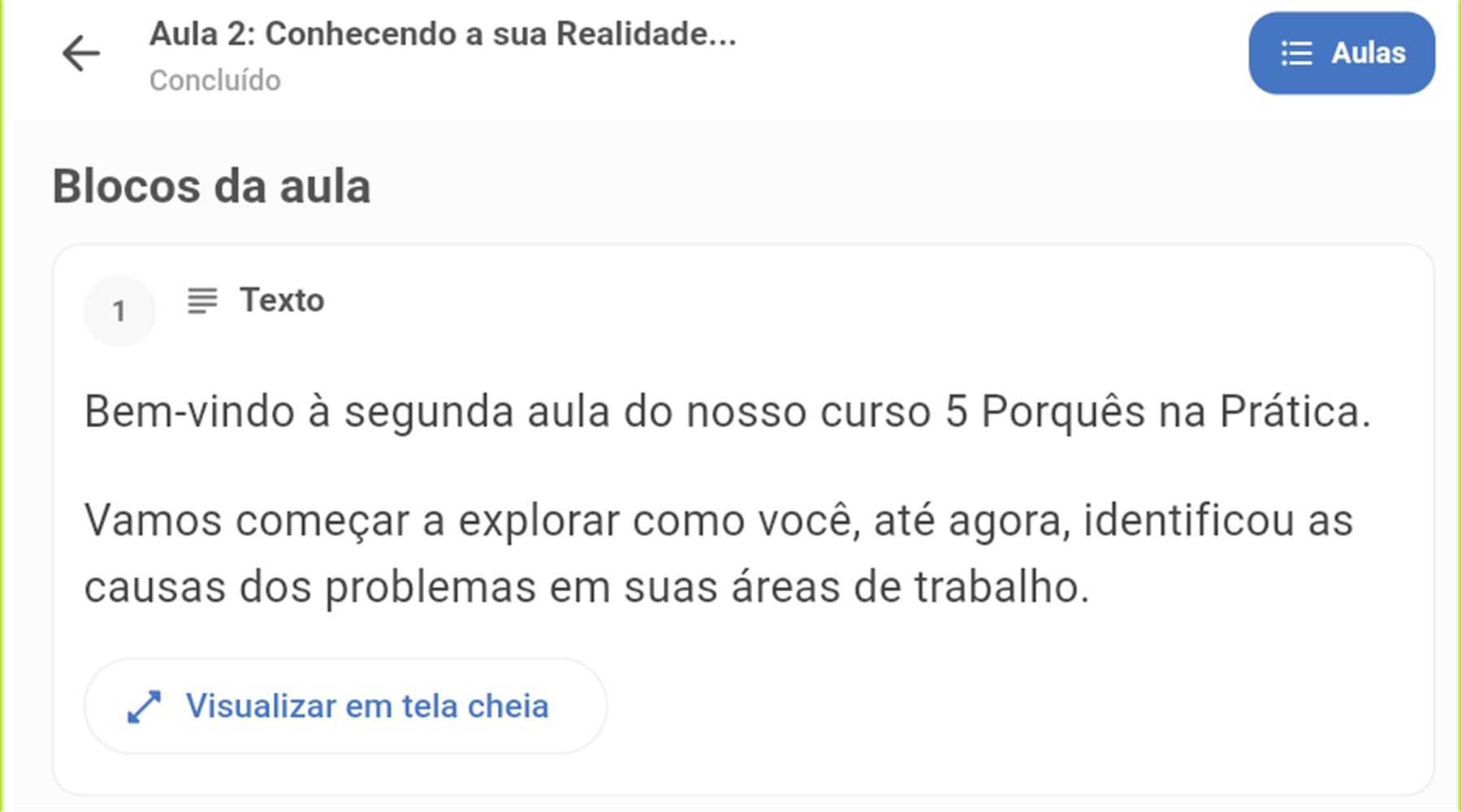
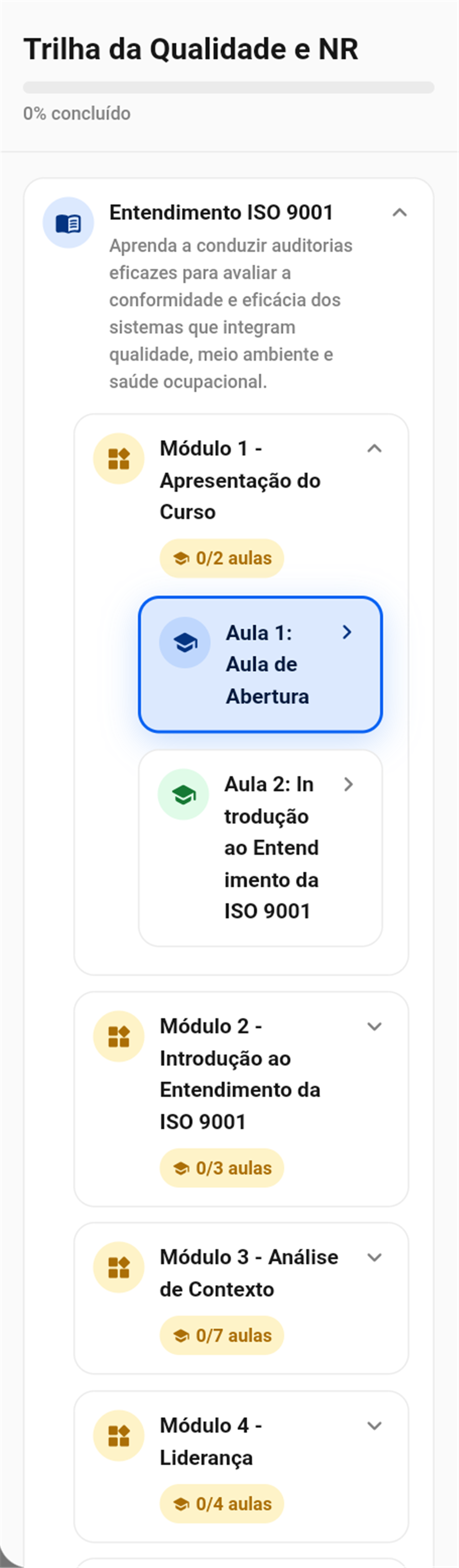
- Use o botão "Aulas", no alto à direita, para abrir a lista completa e saltar para outra aula sem voltar à página do curso.
- Ao final da aula, toque em "Concluir e continuar". A conclusão é registrada e o app abre a próxima aula imediatamente.
Opções da tela
Tipos de conteúdo que você encontra na aula
- Vídeo: exibido dentro da própria aula, com uma marca d'água com o seu e-mail sobreposta à imagem — é uma proteção do conteúdo.
- Texto: conteúdo escrito, com a opção "Visualizar em tela cheia".
- PDF: exibido dentro da própria aula, rolável, com "Abrir em nova aba", "Expandir visualização" e "Baixar PDF".
- Slide: identificado pelo nome do arquivo, com navegação por slide no formato "SLIDE 1 DE 7", setas e tela cheia. O botão "Abrir em nova aba" sai do app e abre o arquivo no navegador do aparelho.
- Download: material de apoio para salvar no aparelho, com o nome do arquivo, o tamanho e o botão "Baixar Material".
- Aula ao vivo: cartão com o nome do evento, o instrutor e a data e hora, mais o botão "Abrir na plataforma", que sai do app e abre o endereço definido pela sua empresa.
- Conteúdo incorporado: páginas e formulários de outros sistemas trazidos para dentro da aula. O cartão mostra o título dado pela sua empresa, não a palavra "incorporado".
Esses formatos são material de estudo: não há nada para enviar neles. Quem pode travar a conclusão são os blocos que pedem resposta, descritos em 🔎 Como responder quiz e dissertativa pelo app.
Botões do rodapé
- Concluir e continuar: grava a conclusão da aula e avança para a próxima. Fica cinza enquanto houver bloco obrigatório pendente.
- Próxima aula: substitui o botão anterior nas aulas que você já concluiu, permitindo seguir sem refazer nada. Na última aula do curso, ele apenas recarrega a própria aula.
⚠️ Comportamentos importantes
A conclusão não exibe nenhuma confirmação. Ao tocar em "Concluir e continuar", o app já abre a aula seguinte. Para conferir que deu certo, observe o cabeçalho da aula anterior, que passa a mostrar "Concluído", ou o progresso do curso.
Concluir uma aula não tem como ser desfeito pelo app. Não existe opção de marcar a aula como não concluída.
Na última aula do curso, "Concluir e continuar" volta para a primeira aula. Como não há próxima, o app retorna ao início da lista. A conclusão foi registrada normalmente — confira o progresso na página do curso.
Baixar material e abrir slide ou aula ao vivo levam você para fora do app. "Baixar Material", "Abrir em nova aba" e "Abrir na plataforma" abrem o navegador do aparelho, sem aviso prévio. Use o gesto de voltar do aparelho para retomar a aula.
O arquivo baixado chega com outro nome. Ele é salvo na pasta de downloads do aparelho com um nome gerado pelo sistema, diferente do nome exibido na aula — procure pelo mais recente.
A página do curso pode demorar a refletir a conclusão. Se ela ainda mostrar o progresso antigo, volte à tela inicial e abra o curso novamente.
Perguntas frequentes
Preciso abrir todos os vídeos e PDFs para concluir a aula? Não. Esses formatos não travam a conclusão — mas são o conteúdo do treinamento, e o app registra o seu progresso independentemente disso.
Comecei a aula no computador. Posso terminar pelo celular? Sim. O progresso é o mesmo nas duas plataformas.
O vídeo aparece com meu e-mail sobreposto. Isso é normal? Sim. É uma marca d'água de proteção do conteúdo, exibida durante a reprodução.
Onde vejo quantas aulas ainda faltam? Na página do curso, ou no painel "Aulas", aberto de dentro da própria aula.
---