
O papel reúne as permissões que definem o que cada colaborador pode fazer nos módulos do Qualiex. Cadastrar papéis de acordo com as funções da empresa garante que cada pessoa tenha acesso apenas ao que precisa, com mais segurança e controle.
✦ Antes de começar
É necessário ter as permissões "Listar", "Registrar" e "Editar" do grupo Papéis, na aba Qualiex, definidas em seu papel em Configurações > Papéis e Permissões.
Acessando o módulo
🔎 Clique aqui e saiba Como acessar o Módulo Configurações?
Cadastrando o papel
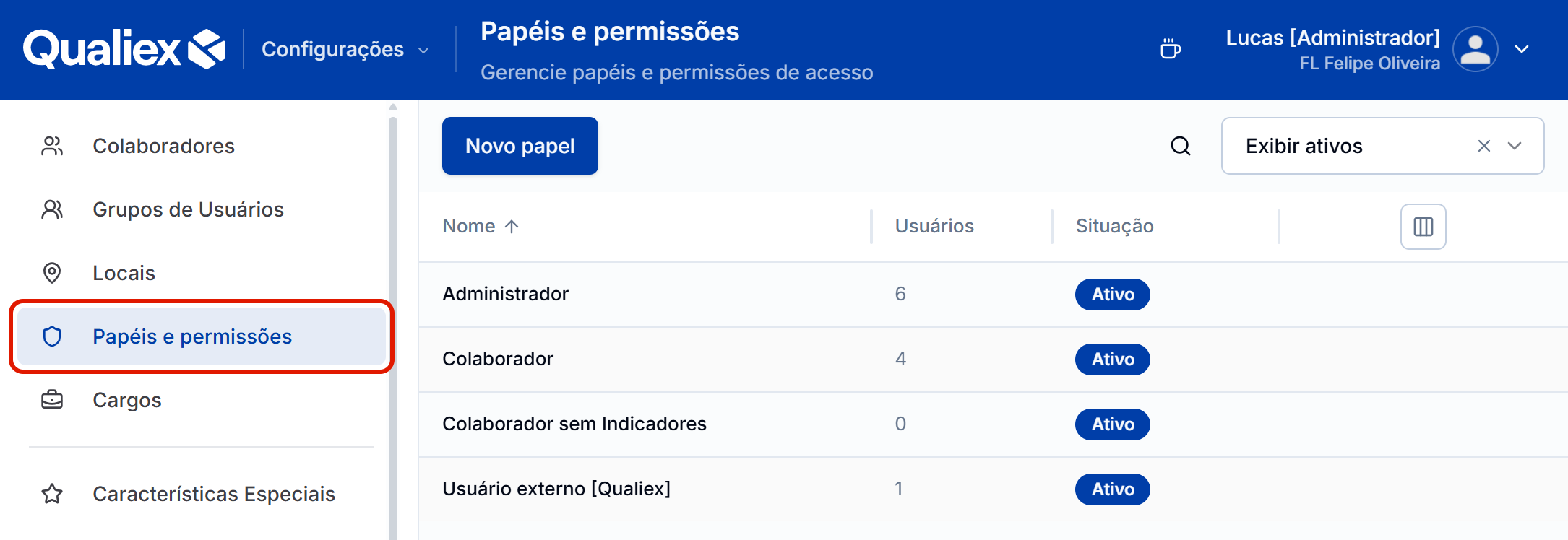
- No menu lateral, clique em "Papéis e permissões".
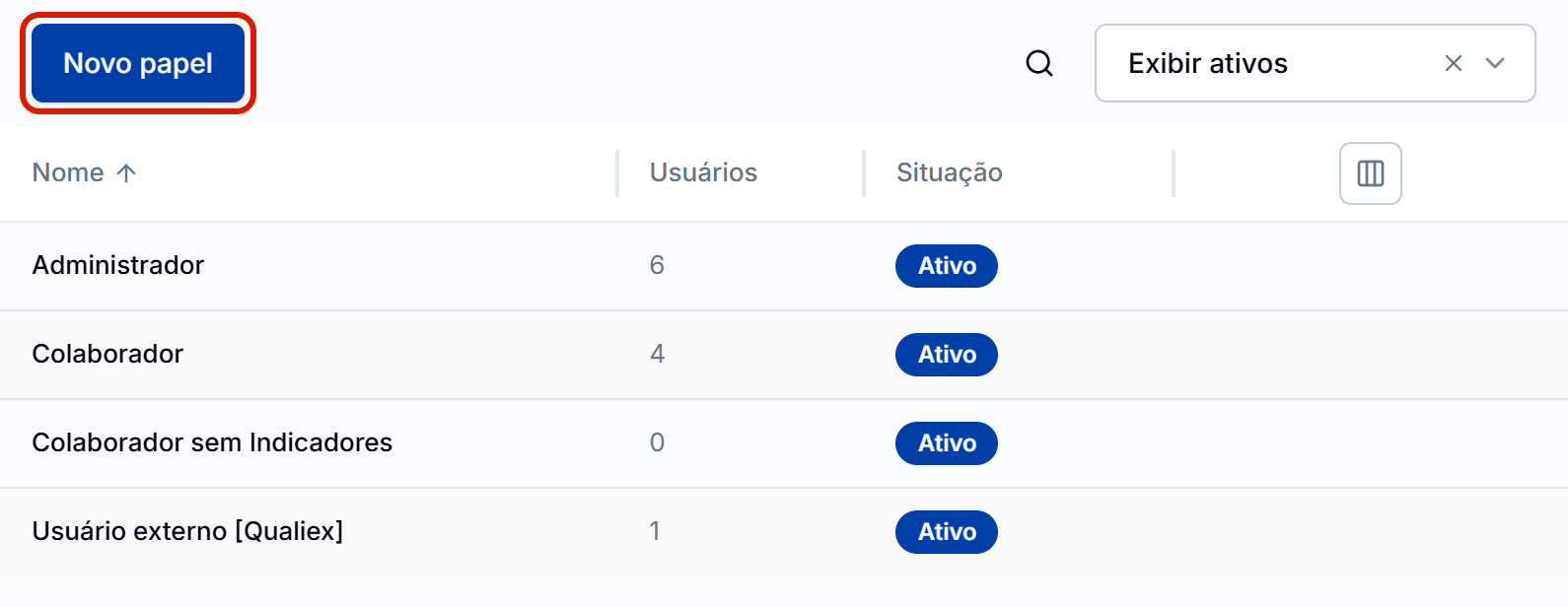
- Clique em "Novo papel".
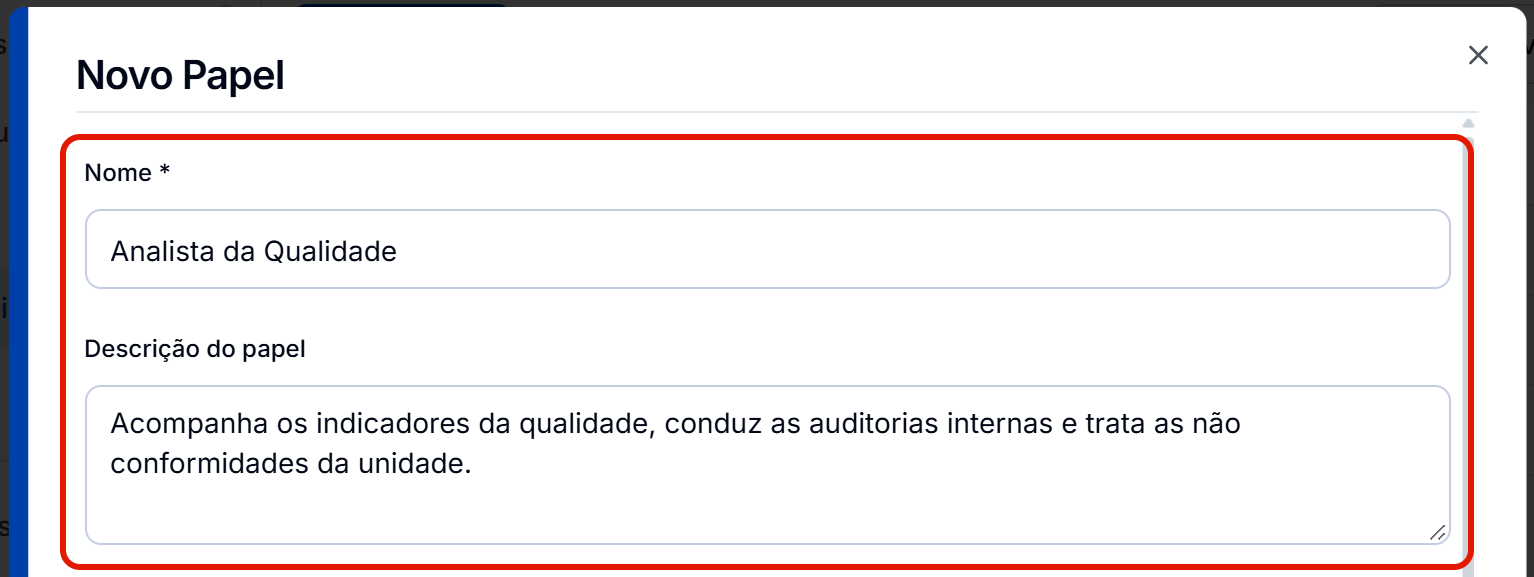
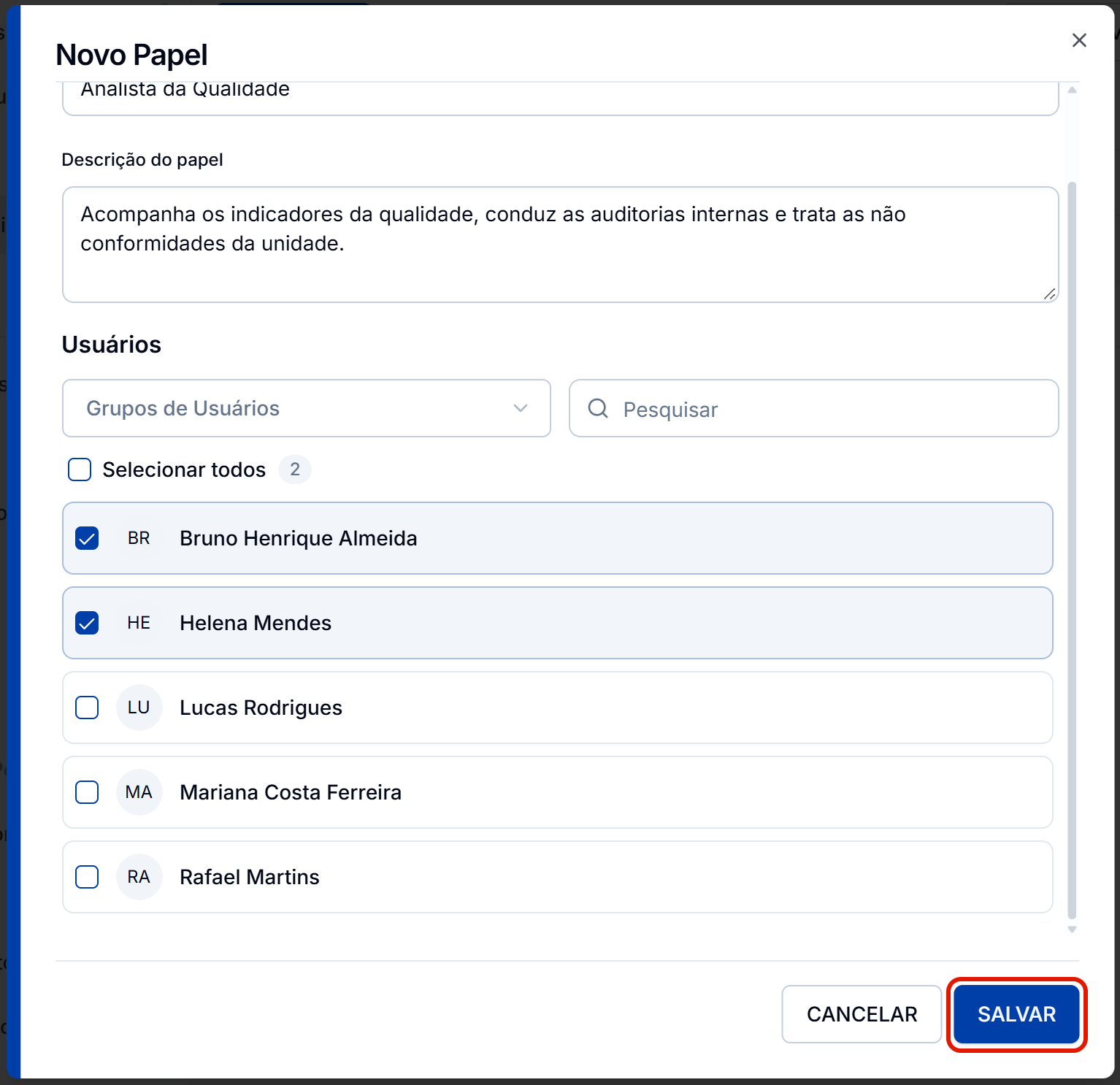
- Na janela "Novo Papel", preencha os dados:
- Nome: nome do papel, obrigatório. Use o nome da função na empresa, como "Analista da Qualidade". O nome não pode repetir o de outro papel da unidade, inclusive de um papel inativo.
- Descrição do papel: finalidade do papel ou responsabilidades de quem o recebe.
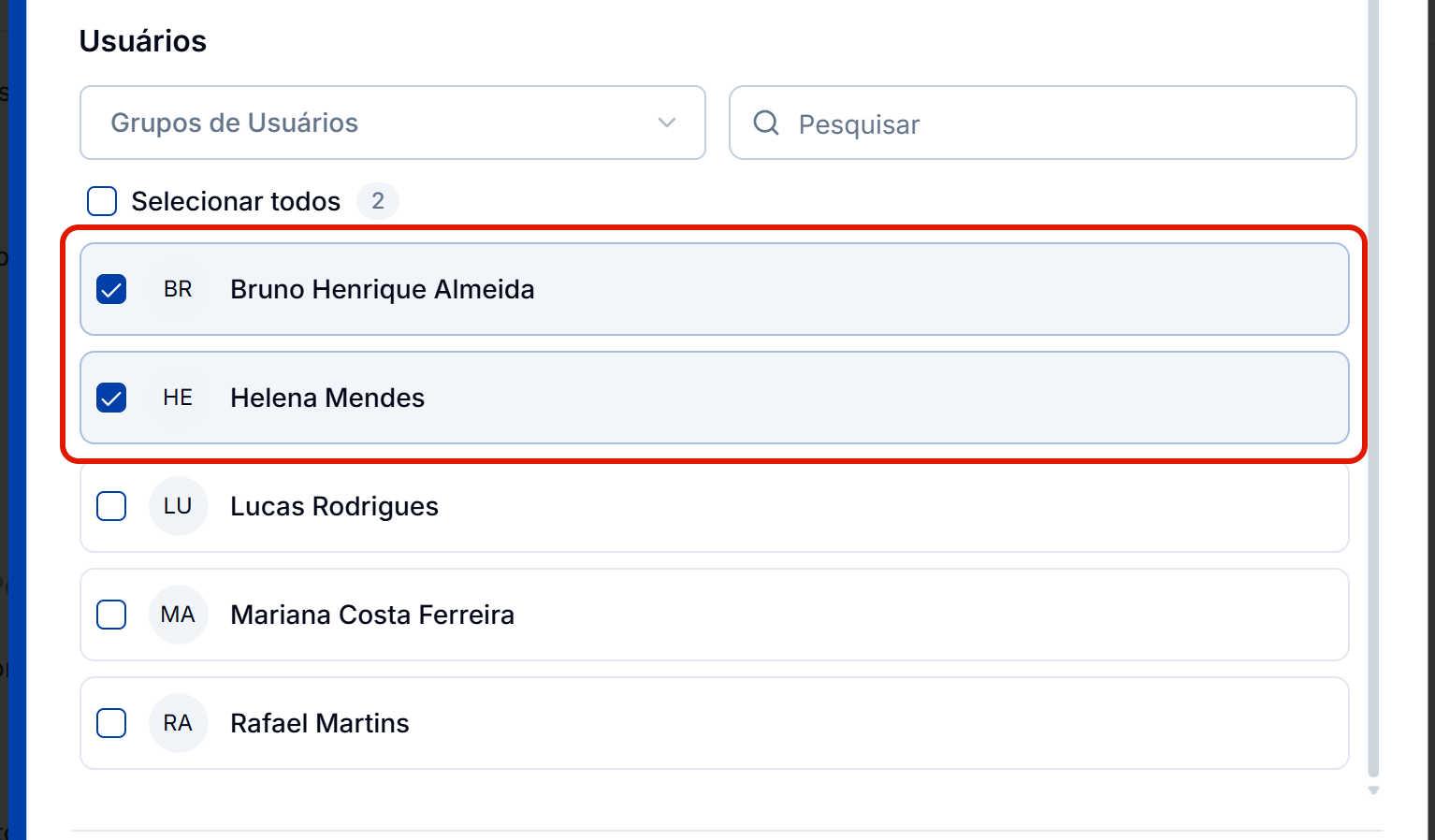
- Em "Usuários", marque a caixa de cada colaborador que vai receber o papel:
- Grupos de Usuários: filtra a lista para exibir apenas os membros do grupo escolhido.
- Pesquisar: localiza o colaborador pelo nome.
- Selecionar todos: marca todos os colaboradores exibidos na lista. Combinado com o filtro de grupo, vincula de uma vez todos os membros de um grupo.
- Clique em "Salvar".
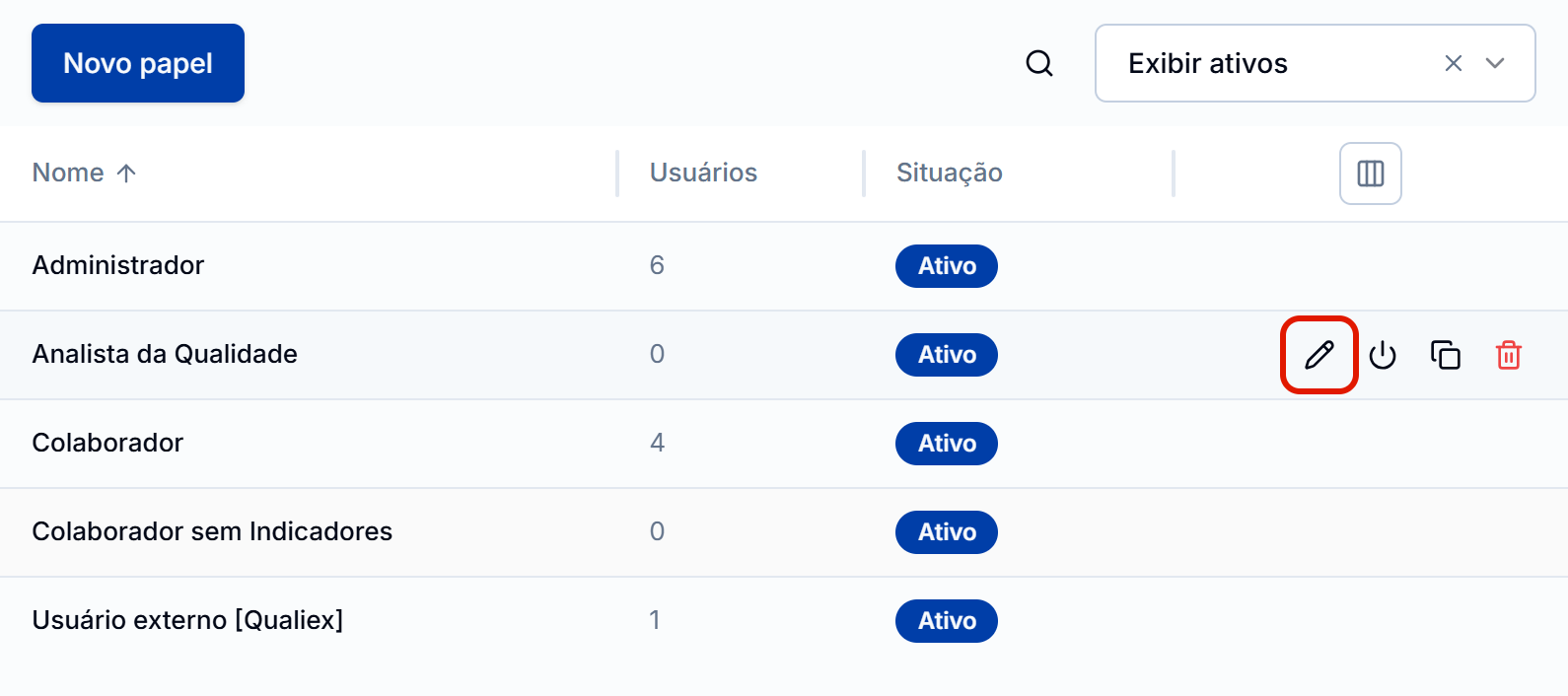
Pronto! O papel é exibido na lista, com a quantidade de usuários vinculados.
Quando o colaborador já tem outro papel
Cada colaborador tem um único papel. Se você marcou alguém que já tem outro papel, o sistema abre a janela "Alteração de papel de usuários" antes de salvar, informando quem passará a usar o novo papel.
- No campo "Justificativa (Por quê?)", informe o motivo da alteração. O preenchimento é obrigatório.
- Clique em "Avançar".
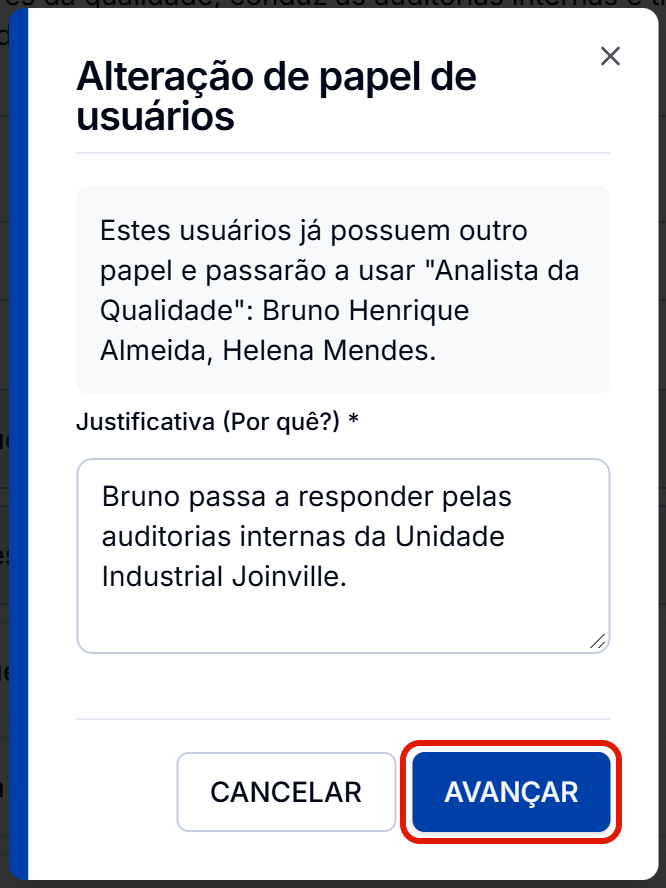
O colaborador deixa o papel anterior e passa a usar o papel cadastrado. A justificativa é registrada na trilha de auditoria.
Definindo as permissões do papel
O papel é cadastrado sem nenhuma permissão. As permissões são definidas depois, ao editar o papel.
- Na lista, clique sobre o papel ou passe o mouse sobre a linha e clique no ícone "Editar".
- Na janela "Editar Papel", clique na aba "Permissões".
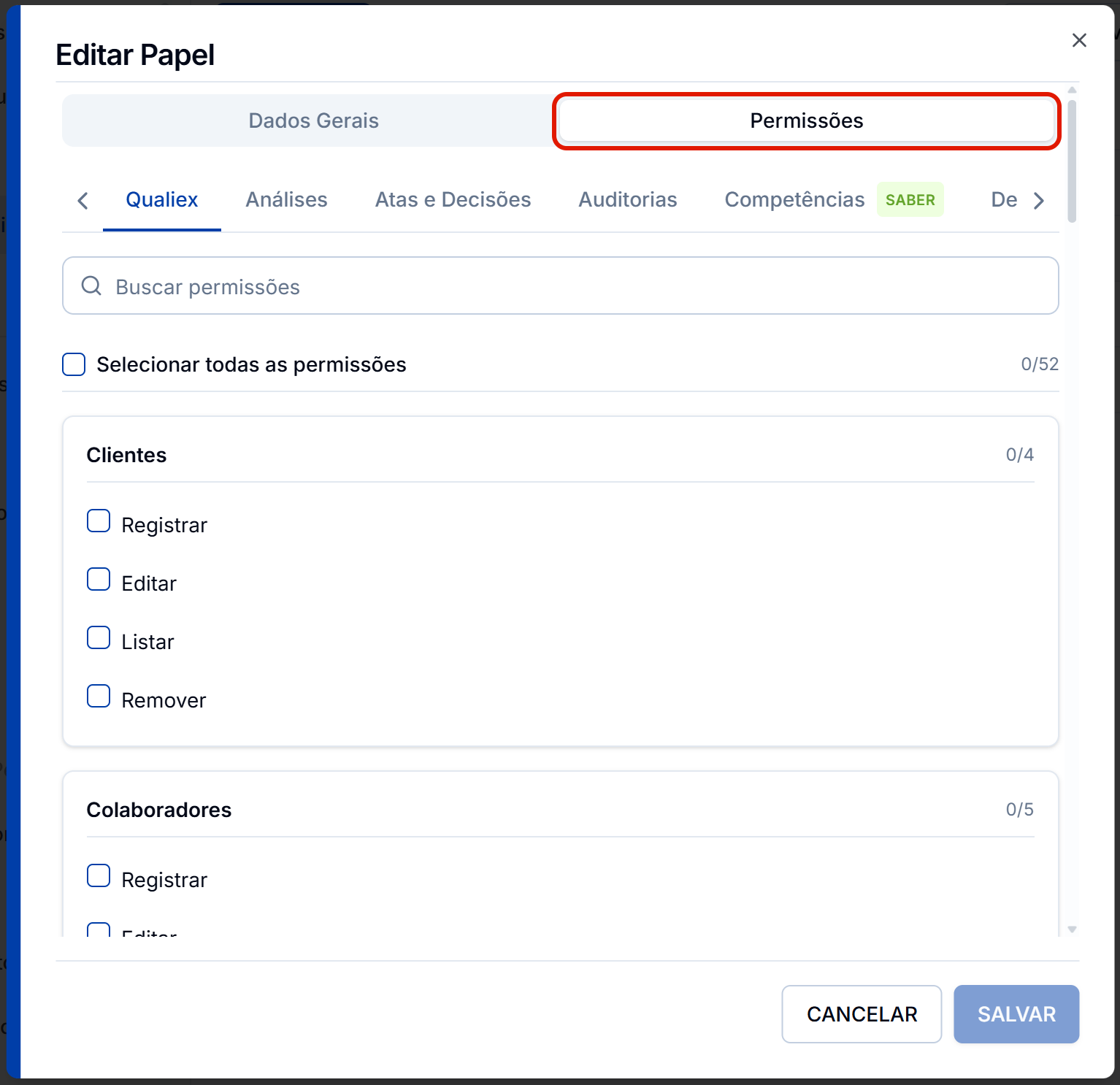
- Clique na aba do módulo que deseja configurar e marque as permissões que o papel deve ter. Use as setas das laterais para chegar às abas que não estão à vista.
- Repita o passo anterior em cada módulo e clique em "Salvar".
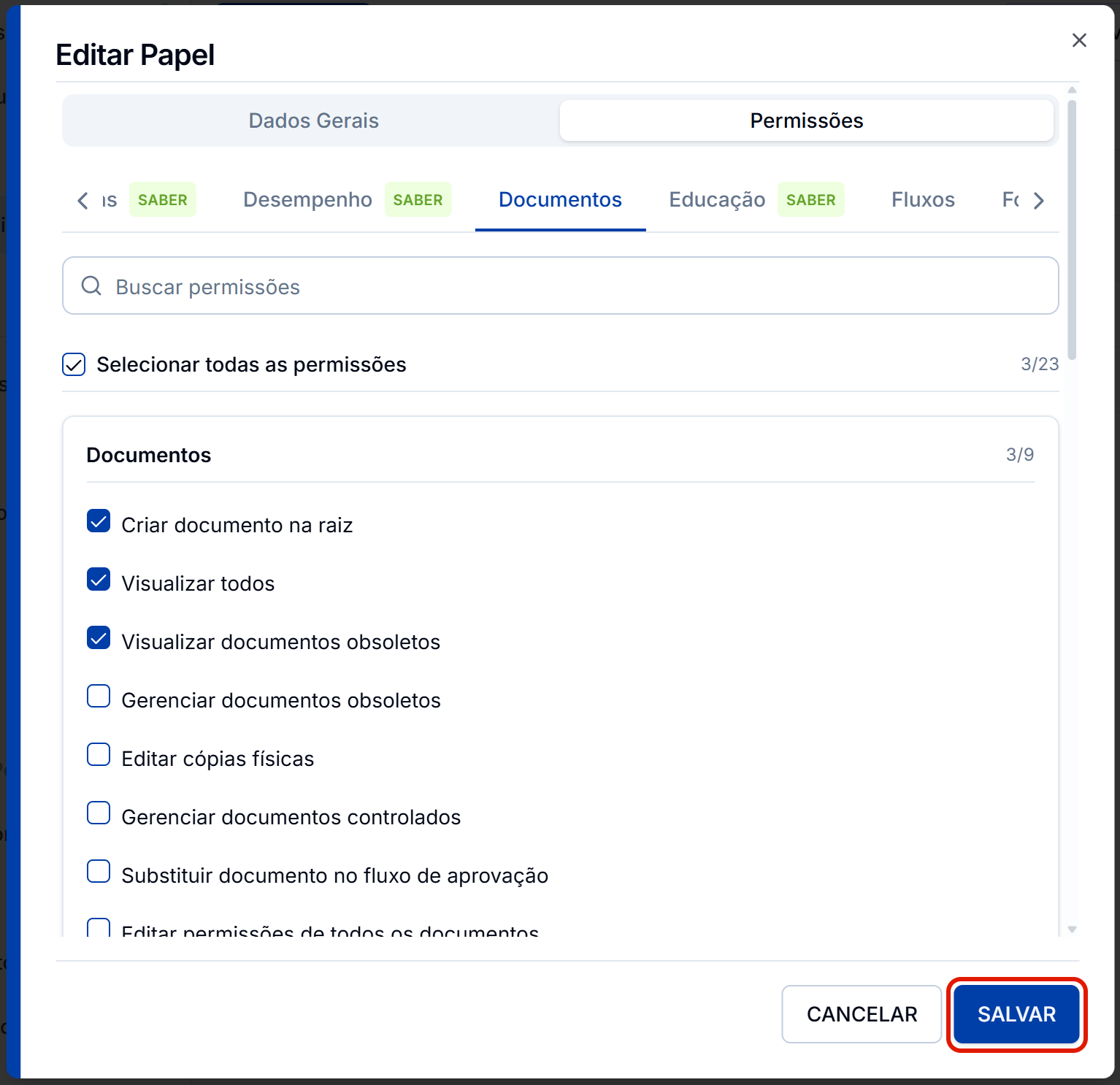
Pronto! Os colaboradores vinculados passam a ter as permissões do papel na próxima vez que abrirem ou recarregarem a página do módulo.
Para saber o que cada permissão libera, consulte o artigo do módulo:
- QUALIEX – Como habilitar as permissões para as Configurações do Qualiex?
- ANÁLISES – Como habilitar as permissões para o módulo Análises?
- ATAS E DECISÕES – Como habilitar as permissões para o módulo Atas e Decisões?
- AUDITORIAS – Como habilitar as permissões para o módulo Auditorias?
- COMPETÊNCIAS – Como habilitar as permissões para o módulo Competências?
- DESEMPENHO – Como habilitar as permissões para o módulo Desempenho?
- DOCUMENTOS – Como habilitar as permissões para o módulo Documentos?
- EDUCAÇÃO – Como habilitar as permissões para o módulo Educação?
- FLUXOS – Como habilitar as permissões para o módulo Fluxos?
- FORNECEDORES – Como habilitar as permissões para o módulo Fornecedores?
- INDICADORES – Como habilitar as permissões para o módulo Indicadores?
- MAPEAMENTOS – Como habilitar as permissões para o módulo Mapeamentos?
- METROLOGIA – Como habilitar as permissões para o módulo Metrologia?
- OCORRÊNCIAS – Como habilitar as permissões para o módulo Ocorrências?
- OKR – Como habilitar as permissões para o módulo OKR?
- PDI – Como habilitar as permissões para o módulo PDI?
- PLANO DE CONTROLE – Como habilitar as permissões para o módulo Plano de Controle?
- PLANOS – Como habilitar as permissões para o módulo Planos?
- RISCOS – Como habilitar as permissões para o módulo Riscos?
- TREINAMENTOS – Como habilitar as permissões para o módulo Treinamentos?
⚠️ Comportamentos importantes
O grupo de usuários serve para filtrar a lista. O papel é vinculado aos colaboradores marcados, e não ao grupo. Quem entrar no grupo depois não recebe o papel automaticamente.
Cada permissão é independente. Marcar uma permissão não marca as outras do mesmo grupo: habilite cada ação que o papel deve executar, inclusive as de visualizar.
O papel não libera os módulos. O colaborador só tem acesso a um módulo quando ele está liberado na ficha dele, em Colaboradores, aba "Módulos". Veja como liberar o acesso aos módulos.