
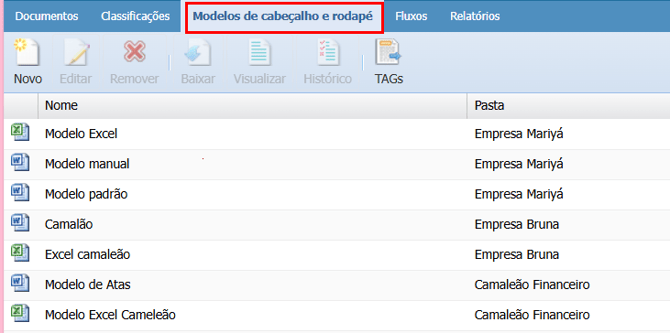
No Docs podemos criar modelos de cabeçalho e rodapé que são aplicados nos documentos automaticamente. Os modelos são vinculados por pasta ou classificação.
🔍Clique aqui para saber mais sobre Erros em Documentos e Cabeçalhos e Rodapés enviados no Módulo Docs
Os modelos e documentos enviados devem estar na extensão .docx.
Acessando o Módulo
Passo a passo para criar um modelo de cabeçalho e rodapé no Word
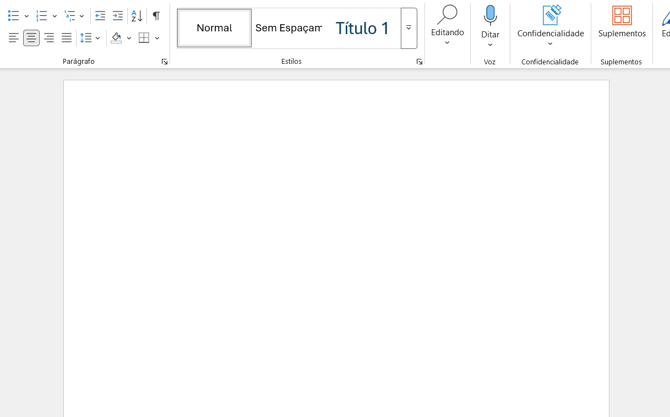
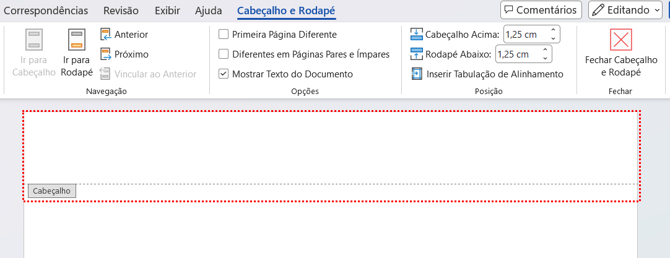
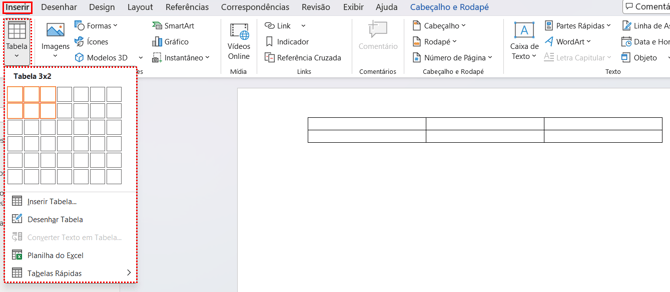
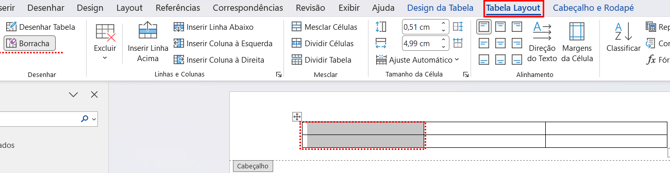
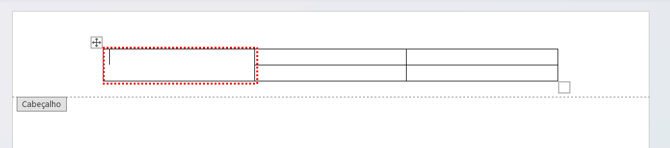
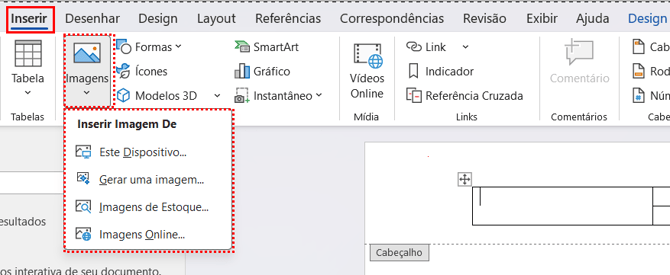
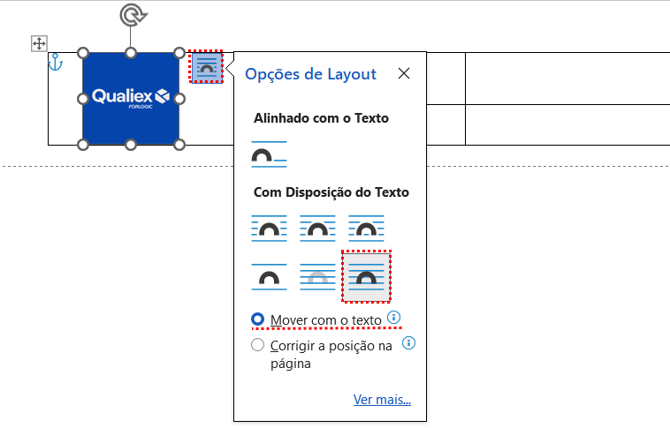
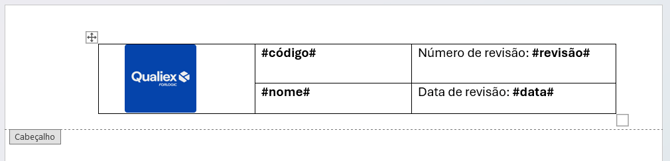
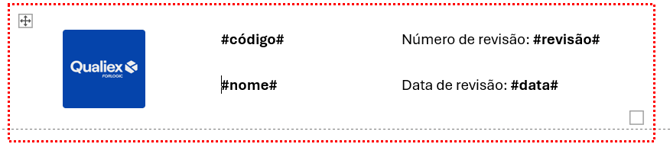
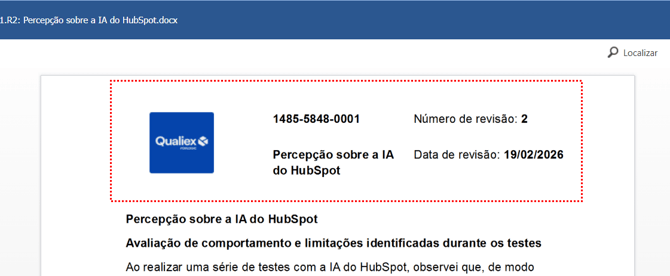
Podemos inserir a imagem da logo no cabeçalho.
Importante: as imagens devem estar no formato .JPG.
Podemos inserir TAGs no cabeçalho e no rodapé para que os dados dos documentos sejam preenchidos automaticamente.
As TAGs são informações do cadastro do documento colocadas entre o símbolo #.
Por exemplo, ao usar a TAG #nome#, o nome do documento será exibido automaticamente no cabeçalho ou rodapé.
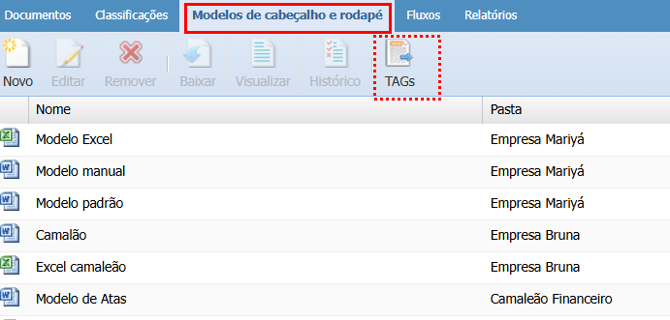
Para visualizar todas as TAGs disponíveis, clique em “Modelos de cabeçalho e rodapé” > “TAGs”.
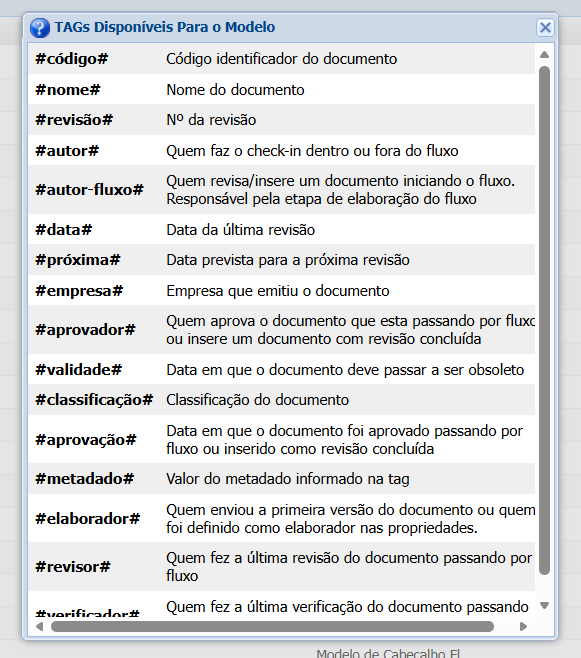
- Caso haja um erro, devemos apagar tudo e digitar novamente.
- Não podemos copiar e colar a TAG pois não funcionará.
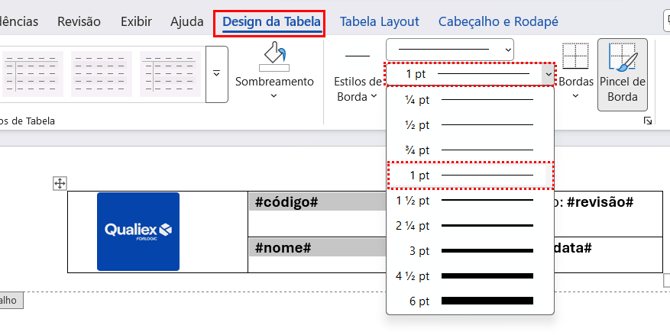
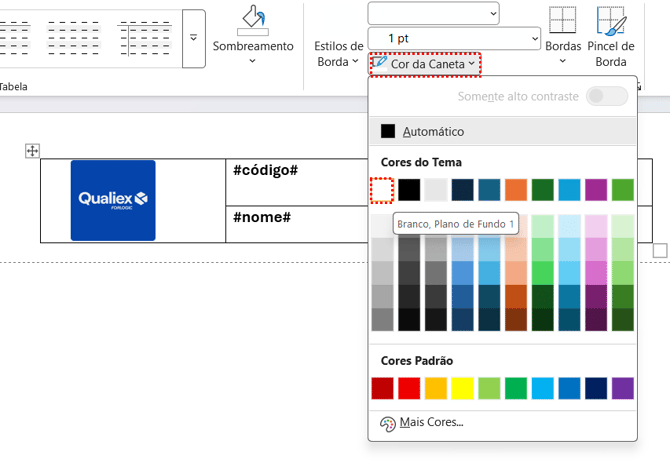
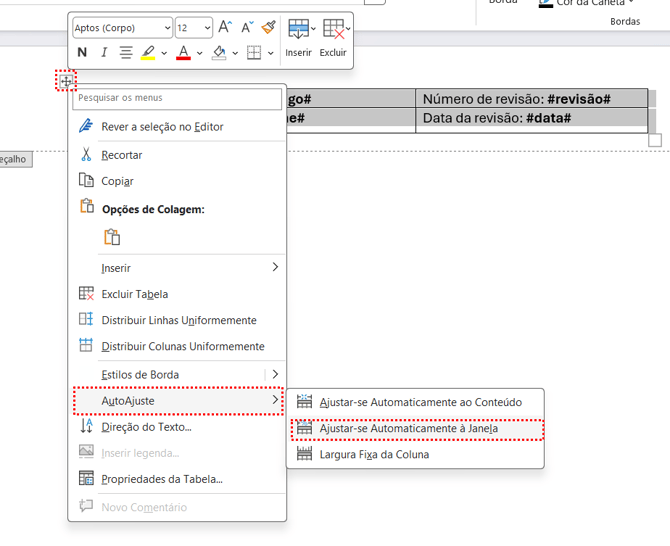
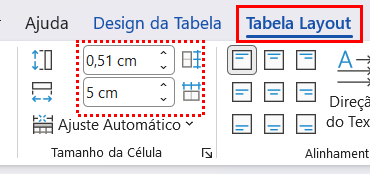
As bordas da tabela dever tem 1pt de espessura.
Enviando o modelo para o DOCS
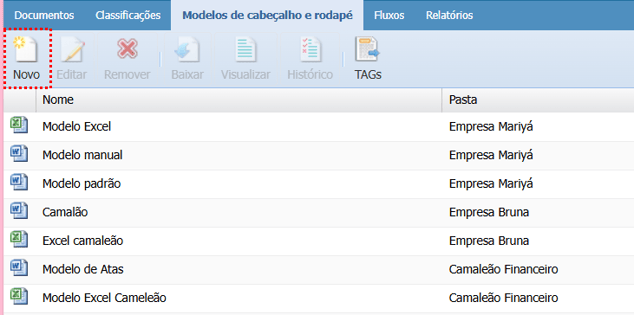
Na aba "Modelos de cabeçalho e rodapé", clique em  para adicionar seu novo modelo de cabeçalho e rodapé.
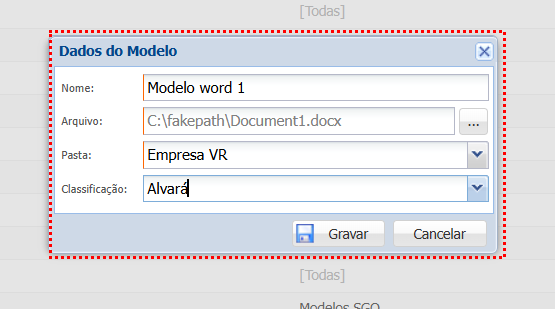
- Nome: Informe o nome que será utilizado no modelo.
- Arquivo: Selecione o arquivo .docx no computador.
- Pasta: Selecione a pasta que terá esse cabeçalho como modelo. Será replicado para as subpastas.
- Classificação: A qual classificação o modelo será vinculado. Selecionando “Não Informado” é aplicado a todas as classificações.
 para concluir.
Após inserir um novo modelo de cabeçalho e rodapé, será aplicado somente em novos documentos e revisões.
Observações:
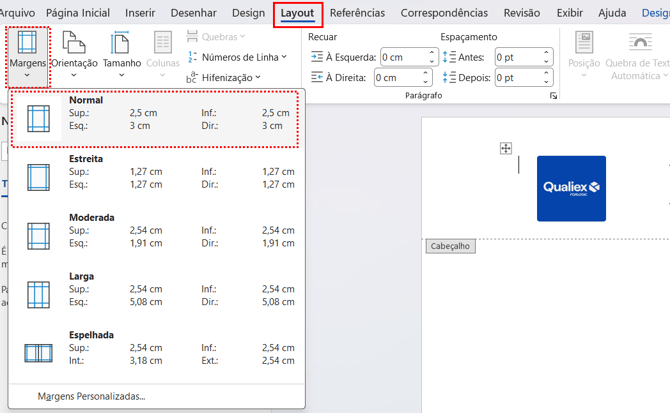
- Sugerimos criar e disponibilizar um modelo de documento editável padrão, já com as configurações corretas de margem e cabeçalho que funcionem para o modelo de cabeçalho do sistema, para os colaboradores utilizarem na criação de novos documentos.
- É importante aplicar o mesmo tamanho de cabeçalho e margem do modelo criado nos documentos que serão inseridos no sistema, para que o cabeçalho não sobreponha o conteúdo do documento. Sugerimos manter as margens Padrão, tanto para o modelo de cabeçalho quanto para os documentos que serão inseridos no sistema.
- É importante que as funcionalidades do Word estejam sendo utilizadas da forma correta, sempre respeitando as regras do Word.
- Todas as imagens do documento devem estar no formato .JPG.
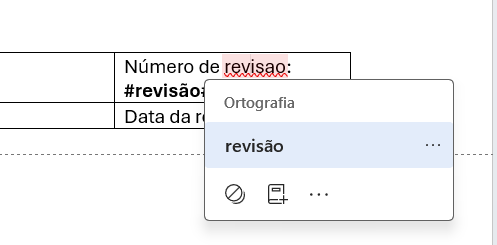
- Caso haja sinalização de correções ortográficas (sublinhado vermelho), clique sobre a palavra com o botão direito e selecione Ignorar Tudo.
- Não podemos ter documentos externos inseridos no documento.
- Os cabeçalhos em documentos do Word ajustam-se automaticamente tanto no layout paisagem quanto no layout retrato.