
Ao enviar um arquivo para o Módulo Docs, alguns erros podem surgir por causa do formato, do layout ou da configuração do próprio documento. A seguir é apresentado os erros mais frequentes relacionados aos documentos enviados ao Módulo Docs e orienta como corrigi-los de forma simples, garantindo que o arquivo seja processado corretamente pelo sistema.
Acessando o módulo
Tags
As tags são utilizadas para que os dados dos documentos que queremos exibir sejam preenchidos automaticamente no modelo.
Essas tags devem sempre ser inseridas entre o símbolo #. No módulo Docs existe uma lista com todas as tags disponíveis. Ao digitá-las no documento,
Caso ocorra algum erro de digitação, é necessário apagar a palavra inteira e escrevê-la novamente.
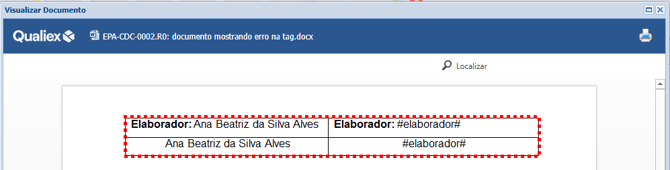
Na imagem abaixo, vemos a mesma tag escrita corretamente e, ao lado, a mesma tag com erro de digitação, em que a palavra não foi totalmente apagada antes de ser reescrita.

Quando enviamos um documento com esse modelo, ao visualizar o documento que contém a tag correta, as informações serão preenchidas automaticamente. Já para a tag digitada de forma incorreta, será exibida uma mensagem de erro.

Sempre verifique se a classificação do documento enviado é a mesma da pasta e do modelo de cabeçalho cadastrado. Caso contrário, mesmo que todo o restante esteja configurado corretamente, o sistema apresentará erro por causa dessa divergência de classificação.
🔎 Clique aqui e saiba Como utilizar os modelo de cabeçalho e rodapé no Word.
🔎 Clique aqui e saiba Como utilizar os modelo de cabeçalho e rodapé no Excel,
🔎 Clique aqui e saiba Como utilizar os modelo de cabeçalho e rodapé no LibreOffice Writer.
Hiperlink
Os hiperlinks são utilizados em documentos para facilitar o acesso a outras páginas, arquivos ou informações externas. Em muitos casos, eles são realmente necessários e tornam a navegação mais prática.
No entanto, quando um hiperlink está presente no documento, isso pode gerar conflitos. Como resultado, ao tentar visualizar esse documento, o sistema pode apresentar uma mensagem de erro semelhante à imagem exibida abaixo.
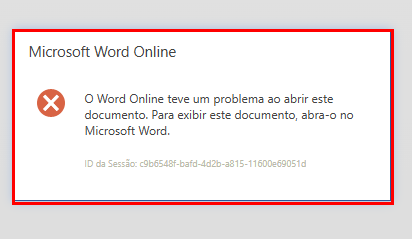
Para evitar esse problema, a orientação é remover o hiperlink do local que está causando o conflito. Assim, o colaborador pode simplesmente copiar o endereço do link e colá-lo diretamente na barra de navegação do navegador.
Inspecionar documento
Antes de compartilhar ou finalizar um arquivo, é comum que documentos do Word armazenem informações ocultas, como comentários, versões anteriores, autores, notas de revisão e até dados de cabeçalho e rodapé. Caso um cabeçalho e rodapé do Docs, não seja aplicado automaticamente recomendamos inspecionar o documento para remover algumas inconsistências que geram incompatibilidade.
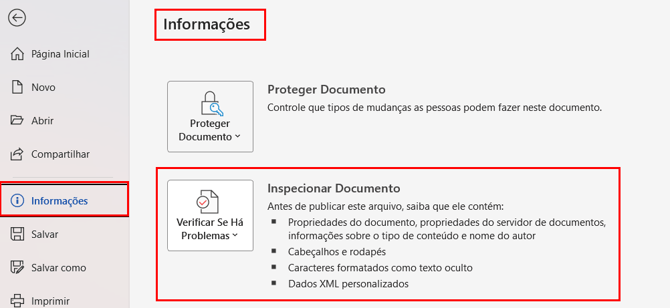
🔎 Clique aqui e saiba Como inspecionar um documento.
Word
- Tabelas: as tabelas geralmente são as que causam maior erro e desconfiguração de um documento. Antes de inserir uma tabela, verifique se as configurações de tamanho, orientação e margens estão iguais ao modelo de cabeçalho e rodapé, para então começar a inserir e preenchê-la. Ao terminar de montar a(s) tabela(s), clique nela e selecione a opção de autoAjuste e selecione em se autoajustar com base na janela/margem/página (é a opção do meio), dessa forma a tabela não vai ficar quebrando e sobrepondo nada. Tabelas que possuem imagens no meio da tabela precisam seguir uma configuração especifica como mostra o passo a passo abaixo
- Caixa de texto - formas: evite colocar caixas de texto no seu documento ou dentro da tabela, essas formas com escrita dentro acabam gerando erro, desconfigurando o documento e impedindo de subir ou aplicar o modelo de cabeçalho e rodapé nele.
- Adicionando página em branco: Para que o sistema não adicione outra pagina (em branco) ao adicionar o modelo de cabeçalho e rodapé, é necessário diminuir o tamanho da tabela, como mostra a imagem abaixo:
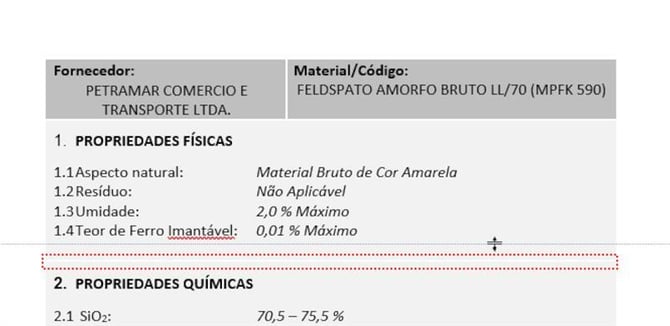
- Ao abrirmos o documento, localize entre as tabelas uma linha branca, coloque o mouse sobre essa linha e espere o ícone aparecer, na sequência, segura e arraste para cima. Faça isso com todas as tabelas presentes no documento, desta forma, não será adicionada uma segunda página.
Excel
Alguns erros podem ocorrer quando o documento enviado ao Módulo Docs está fora do padrão esperado pelo sistema. Isso geralmente acontece quando o arquivo é muito grande, possui formatação incorreta ou foi configurado em um tamanho de página diferente do recomendado.
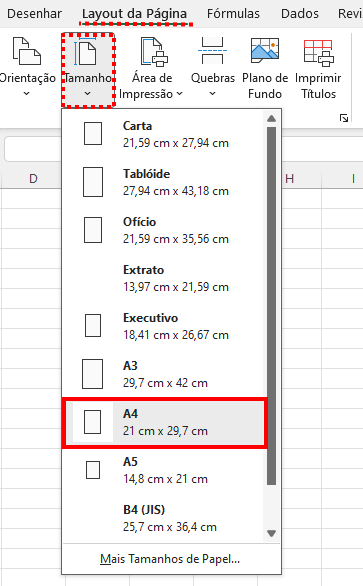
O documento do Excel deve estar sempre configurado no tamanho A4. Se estiver em outro tamanho, o sistema pode não conseguir processar corretamente e acabará gerando erro. Além disso, margens muito grandes, irregulares ou fora do padrão também podem causar falhas na leitura do arquivo.
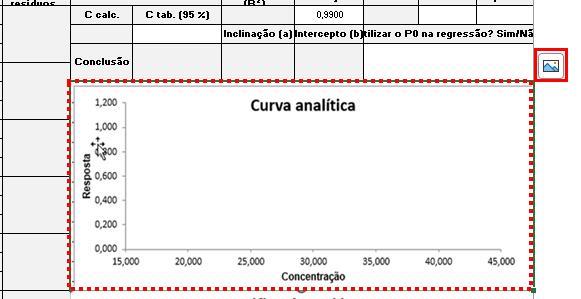
- Imagens desconfiguradas: Selecione a imagem que deseja ajustar, clique sobre ela com o lado direito do mouse e selecione "colocar na célula". Depois, selecione a mesma imagem novamente e clique no ícone que aparecerá logo ao lado.
- Documentos dividindo a janela em duas páginas: o ajuste realizado foi na visualização de Quebra de Página. Como o documento estava configurado com uma margem personalizada, foi necessário alterar a margem para Normal e, em seguida, acessar a visualização de quebra de página para ajustar a posição da linha azul que define a divisão das páginas.
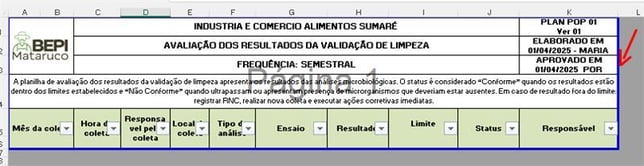
Após esse ajuste, ao retornar para a visualização de Layout da Página, a tabela deixa de ser dividida em duas páginas. - Regra de primeira página diferente: para que a regra seja aplicada de maneira eficiente com menor risco de erro é necessário que além do modelo de cabeçalho quanto o documento em si que será enviado esteja com a mesma regra aplicada. No documento não tem problema se a regra de primeira página for aplicada após o documento estar pronto, apenas no modelo de cabeçalho e rodapé é indicado que seja assinalada antes que começa a montar o seu cabeçalho e rodapé.
- Impressão cortada: O problema ocorre porque o conteúdo do documento foi deslocado para a área onde o modelo de cabeçalho e rodapé é aplicado. Dessa forma, ao realizar a impressão, parte das informações acaba sendo cortada.
Para evitar que essa situação, é recomendável reservar um espaço no documento para a aplicação do modelo de cabeçalho e rodapé. Para isso, siga o passo a passo abaixo.
Ao abrir o documento no Excel, localize a régua posicionada no canto esquerdo da tela. Em seguida, posicione o mouse entre as duas réguas até que seja exibido o ícone que permite ajustar as margens.
Com esse recurso, é possível aumentar o espaço destinado ao cabeçalho e ao rodapé. Dessa forma, quando o modelo for aplicado pelo sistema, ele ocupará essa área reservada sem sobrepor ou cortar as informações do documento.
Nesse caso, será necessário ajustar tanto a margem superior quanto a margem inferior. Após realizar o ajuste do cabeçalho, repita o mesmo procedimento para o rodapé. A diferença é que, no cabeçalho, a margem deve ser deslocada para baixo, enquanto no rodapé ela deve ser ajustada para cima. Com essas margens corretamente configuradas, as informações inseridas no cabeçalho e no rodapé serão preservadas durante a impressão.
Depois de ajustar as margens, adicione uma nova coluna em cada lado da tabela. Em seguida, altere o modo de visualização para "Visualizar Quebra de Página".
Para isso, clique no botão localizado no canto inferior direito do Excel. Ao acessar essa visualização, será exibida uma linha azul delimitando toda a área do documento.
Posicione o mouse sobre essa linha até que o cursor de redimensionamento seja exibido. Em seguida, clique e arraste a linha para a esquerda até o limite da tabela. Repita o mesmo procedimento do lado direito.
Após realizar os ajustes, as margens deverão ficar semelhantes ao exemplo abaixo.
Com essas configurações, ao enviar o documento para o sistema e realizar a impressão, as margens serão respeitadas e o conteúdo não será cortado. Recomenda-se também, realizar a inspeção do documento, pois foram identificadas propriedades do arquivo e informações pessoais armazenadas que podem interferir no processamento realizado pelo sistema.
Outro ponto importante é evitar o uso excessivo de formas, objetos e caixas de texto. Esses elementos podem não ser interpretados corretamente pelo Docs, o que pode ocasionar falhas no envio do documento ou desconfigurações no layout após a importação.