Em ambientes corporativos, muitos documentos seguem um fluxo de aprovação previamente estruturado para garantir conformidade, rastreabilidade e qualidade nas entregas. Embora esse processo seja fundamental para manter a governança interna, ele também pode gerar dúvidas entre os usuários que precisam enviar um documento já vinculado a um fluxo específico.
Acessando o módulo
Atenção
Ao criar uma pasta, é possível configurar um fluxo de aprovação. Assim, sempre que um documento for enviado para essa pasta ou para qualquer subpasta dela, o sistema pode, automaticamente, fazer com que esse documento siga o fluxo de aprovação previamente definido.
Se a pasta mãe ou qualquer subpasta tiver o fluxo configurado como obrigatório, será indispensável interromper ou pular esse fluxo para permitir o envio do documento sem aprovação.
Enviando um documento com fluxo definido
Ao acessar o módulo Docs, ainda na aba "Documentos", selecione a pasta em que deseja enviar o documento e clique no ícone  e selecione a opção "Enviar documento".
Para enviar um documento, é necessário ter a permissão “Enviar novo" documento. Definido na aba Documentos > Opções > Permissões da Pasta.
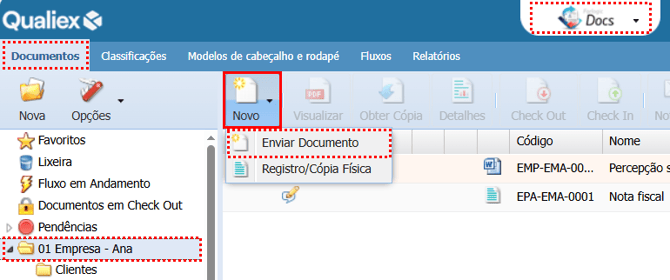
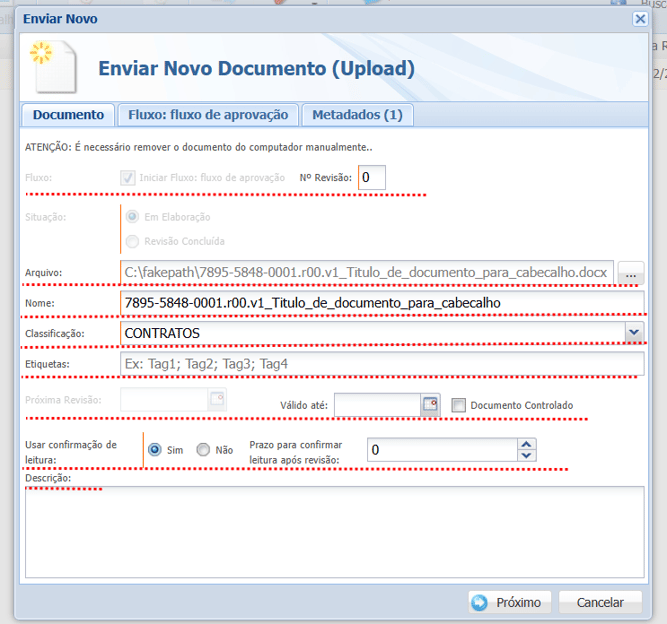
Após clicar para enviar novo documento, será exibido uma janela para o envio (upload) do documento.
-
Fluxo: Disponível para seleção quando o fluxo não é obrigatório.
-
Nº Revisão: Informe o número da revisão do documento.
-
Arquivo: Clique no ícone
 e selecione o arquivo que foi editado no computador.
 -
Nome: Digite o nome do documento que será enviado.
-
Classificação: Informe o tipo de documento que será enviado.
-
Etiquetas: São palavras chave para facilitar a busca do arquivo no sistema.
-
Próxima Revisão: Indique a data da próxima revisão do documento.
-
Válido até: Informe a data da validade do documento, após o prazo se torna obsoleto.
-
Documento controlado: Defina se o documento terá a cópia controlada, quando sim é necessário justificar o motivo da obtenção da cópia do documento.
-
Usar confirmação de leitura: Habilite se o o documento precisa de confirmação de leitura.
-
Prazo para confirmar a leitura após revisão: Defina o prazo em dias, para que o usuário confirme a leitura do documento. Prazo de leitura vencido gera notificação para o usuário.
-
Disponível apenas se a confirmação de leitura for “sim”.
-
-
Descrição: Informe detalhes relacionados ao documento que será enviado.
Para aplicar cabeçalho/rodapé automático e imprimir com marca d’água, o arquivo precisa estar nos formatos  .docx ou
  .xlsx. Outros formatos não suportam essas formatações automáticas.
Limites de tamanho dos arquivos:
-
Docx: até 100 MB
-
PDF: até 75 MB
-
Xlsx: até 10 MB
-
Vídeos: até 50 MB (não é possível visualizar no sistema).
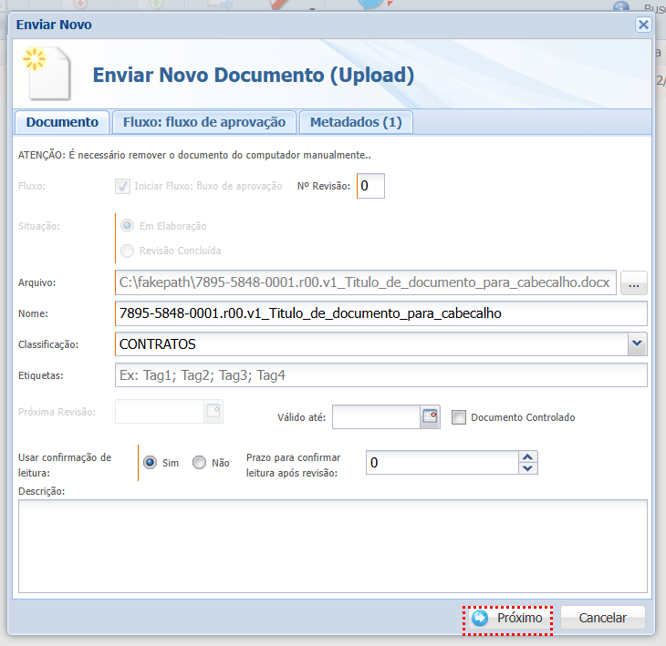
Após inserir as informações, clique em  para iniciar o fluxo de aprovação do documento, definindo os envolvidos no processo.
Nesta aba, é possível visualizar quais colaboradores estão responsáveis pelas etapas de revisão, verificação e aprovação. Caso apareça a opção [a definir], o colaborador poderá clicar e selecionar o responsável por aquela etapa.
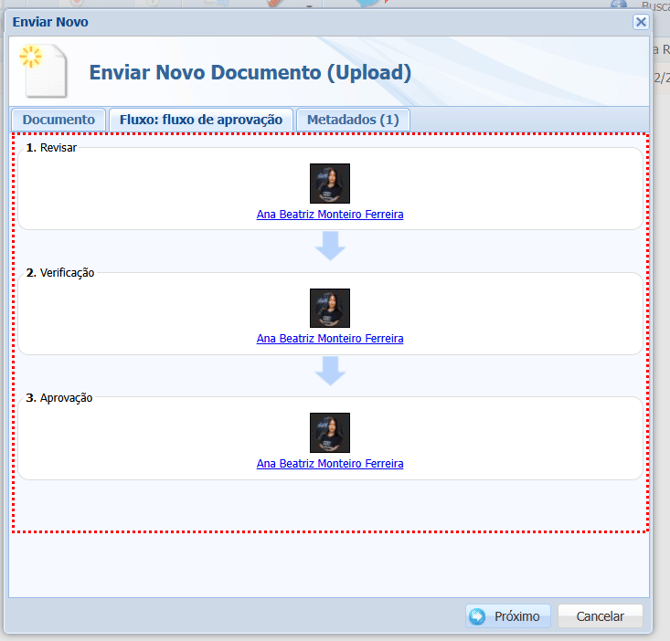
Para dar sequência, clique novamente em  .
.
Caso tenha metadado configurado na classificação selecionada será exibido para preenchimento, na aba "Metadado".
🔎 Clique aqui e saiba O que é e como cadastro um metadado?
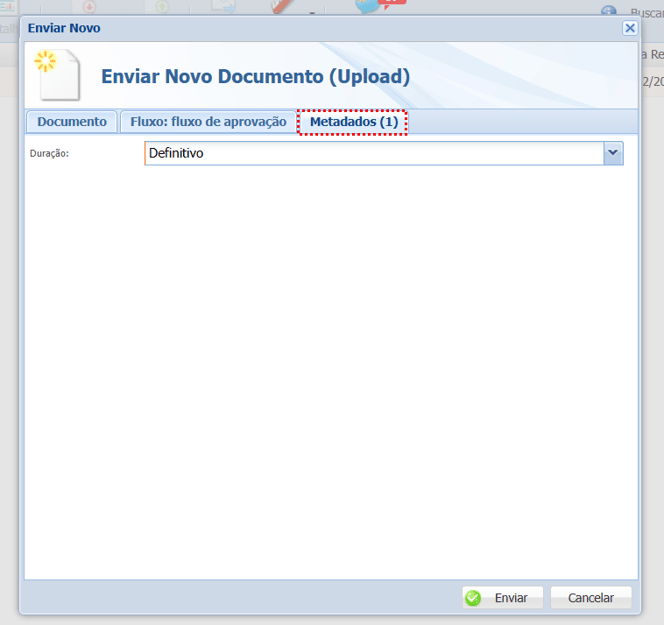
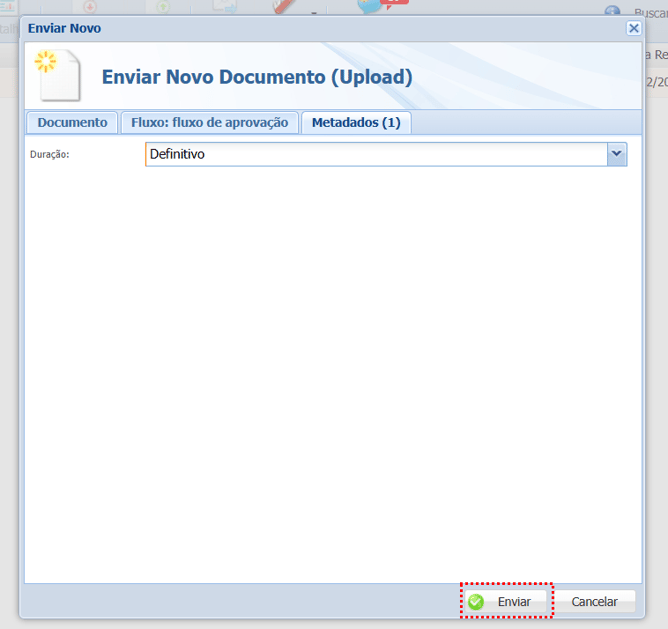
Após preencher os campos clique em  para concluir. O documento estará disponível no sistema apenas para os envolvidos no fluxo.
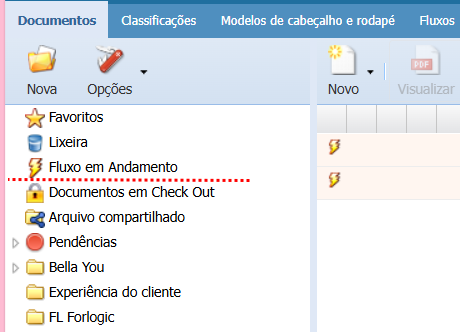
Documentos com o fluxo em andamento ficam destacados com o ícone  .
.
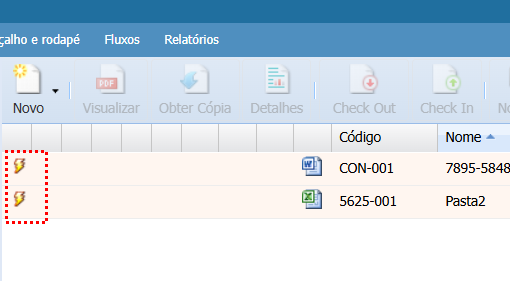
Os documentos com fluxo pendentes podem ser acessados pelo atalho “Fluxo em Andamento”.