
Quando o resumo da linha não basta, há uma página inteira dedicada a uma pessoa: contrato, avaliações, 1:1, feedbacks, posição na Ninebox e os sinais que o sistema detectou. É a tela para preparar uma conversa difícil ou entender por que alguém está marcado em risco.
✦ Antes de começar
É necessário ter a permissão "Acessar aba de gestão" (grupo Gestão) do módulo Desempenho, definida em Papéis e permissões, nas Configurações do Qualiex.
Acessando o módulo
🔎 Clique aqui e saiba Como acessar o Desempenho e o que cada perfil enxerga
Abrindo a página
- Acesse "Gestão" e abra "Pessoas" › "Colaboradores".
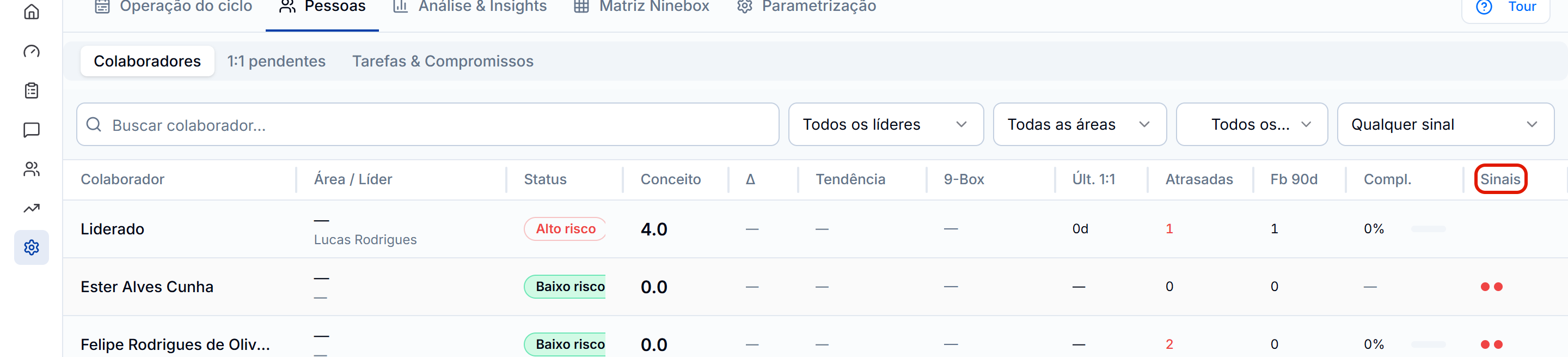
- Clique no nome da pessoa.
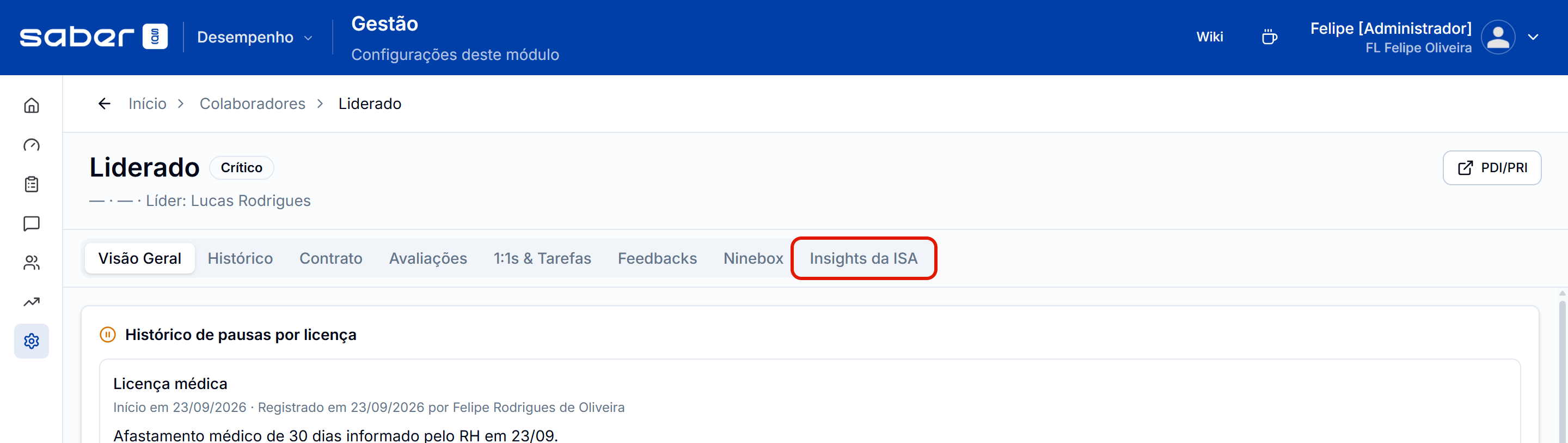
⚠️ Abra sempre clicando. Copiar o endereço dessa página e abri-lo numa aba nova leva à base errada, com a tela de "sem acesso". Não é falta de permissão — é o comportamento de entrada por URL descrito no artigo de acesso.
Lendo o cabeçalho
O topo traz o nome, o status — por exemplo, Atenção —, o líder e o PDI/PRI da pessoa.
Percorrendo as abas
São oito: "Visão Geral", "Histórico", "Contrato", "Avaliações", "1:1s & Tarefas", "Feedbacks", "Ninebox" e "Insights da ISA".
Entendendo a Visão Geral
É a aba que explica o status. Ela traz:
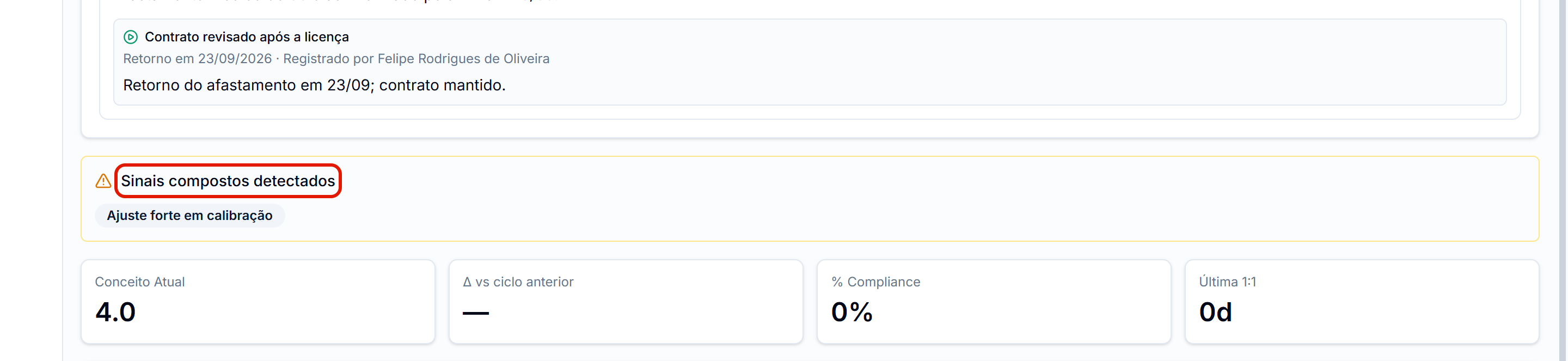
- "Sinais compostos detectados": o que o sistema percebeu, por extenso — por exemplo, "Ajuste forte em calibração".
- Os indicadores: Conceito Atual, Δ vs ciclo anterior, % Compliance, Última 1:1, Tendência de notas, Feedbacks (90d), Tarefas vencidas, Ninebox atual e Sinais ativos.
- "Razões do status": a justificativa em texto do que colocou a pessoa naquele estado — por exemplo, "Calibração ajustou conceito em ≥ 1 nível (3.0 → 4.0)".
⚠️ "Razões do status" é o melhor ponto de partida. Em vez de inferir o motivo do alerta pelos números, leia a frase: ela diz o que o sistema levou em conta.
O detalhe rápido, na Visão do Líder
Há também um caminho mais curto, para quem lidera: na Visão do Líder, o botão "Ver detalhes" expande a própria linha, com as abas Contrato, 1:1s, Feedbacks, Avaliações, Histórico e Diário de bordo, além de "Ver PDI" e "Apoio com a ISA".
São duas telas diferentes para a mesma pessoa: a expansão da linha é o resumo; a página da Gestão é o histórico completo.
⚠️ Comportamentos importantes
Os painéis carregam de forma assíncrona. Nos primeiros segundos a tela mostra traços, zeros e "Carregando...". Espere antes de concluir que falta dado.
O diário pessoal do colaborador continua privado. A tela dele diz, com todas as letras, "Somente você tem acesso às suas anotações" — o conteúdo só sai de lá quando a própria pessoa o leva para a pauta de uma 1:1.