
A sub-aba "Avaliações" da Parametrização define como as avaliações são preenchidas e fechadas. Nela, a empresa decide o que é obrigatório, a ordem das etapas e como a calibração funciona.
✦ Antes de começar
É necessário ter a permissão "Acessar aba de gestão" (grupo Gestão) definida em seu papel em Configurações > Papéis e Permissões.
Acessando o módulo
Abrindo a configuração
- Em "Gestão", abra "Parametrização".
- No menu lateral, na seção "Regras de negócio", clique em "Avaliações".
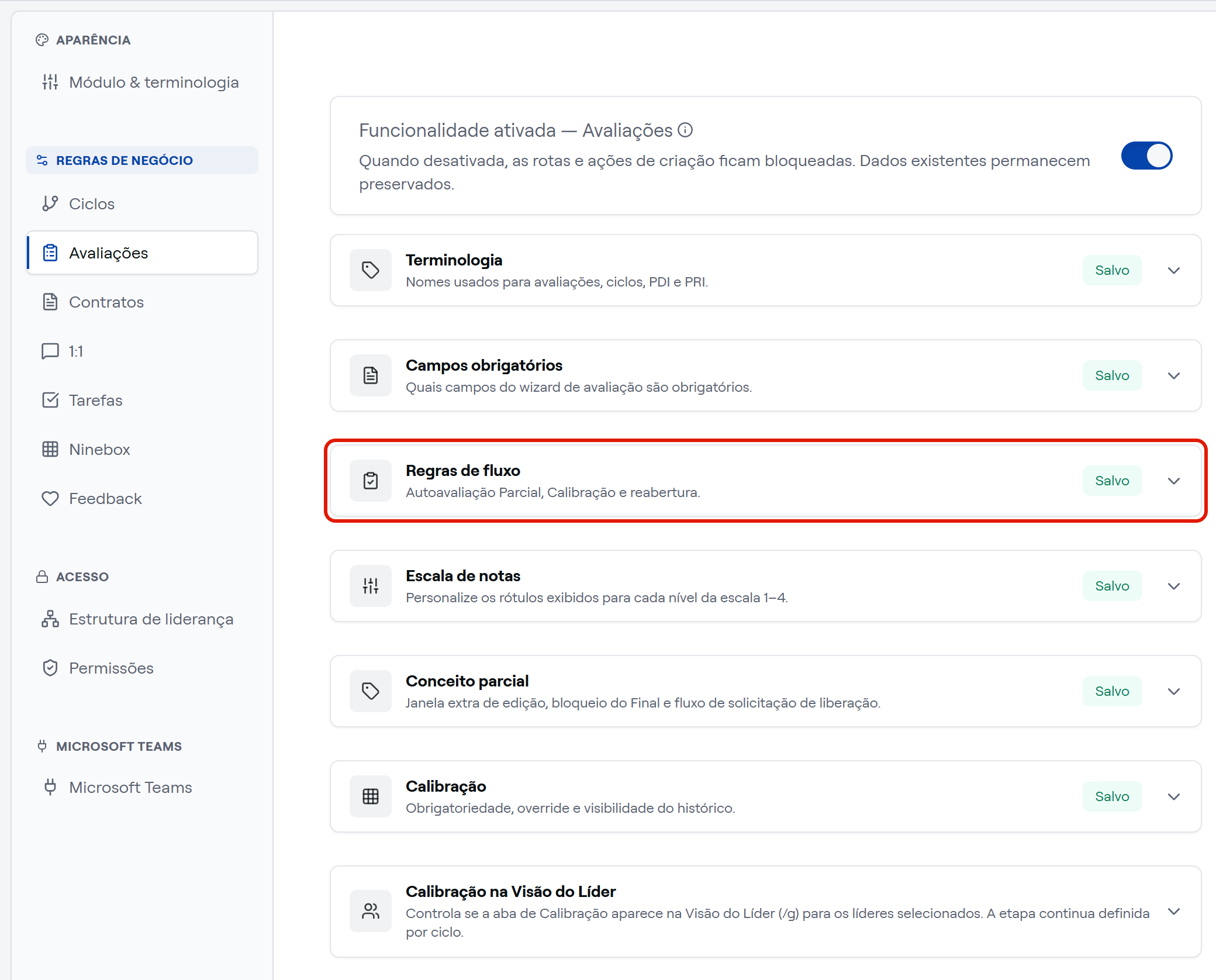
- Abra o cartão que deseja ajustar.
O sistema salva cada alteração automaticamente. O interruptor de funcionalidade ativada, no topo, liga ou desliga as avaliações no módulo inteiro.
Exigindo campos
No cartão "Campos obrigatórios":
- Justificativa de nota obrigatória: o avaliador escreve uma justificativa para cada nota.
- Comentário do líder obrigatório: o líder escreve um comentário final antes de fechar a avaliação.
Definindo o fluxo
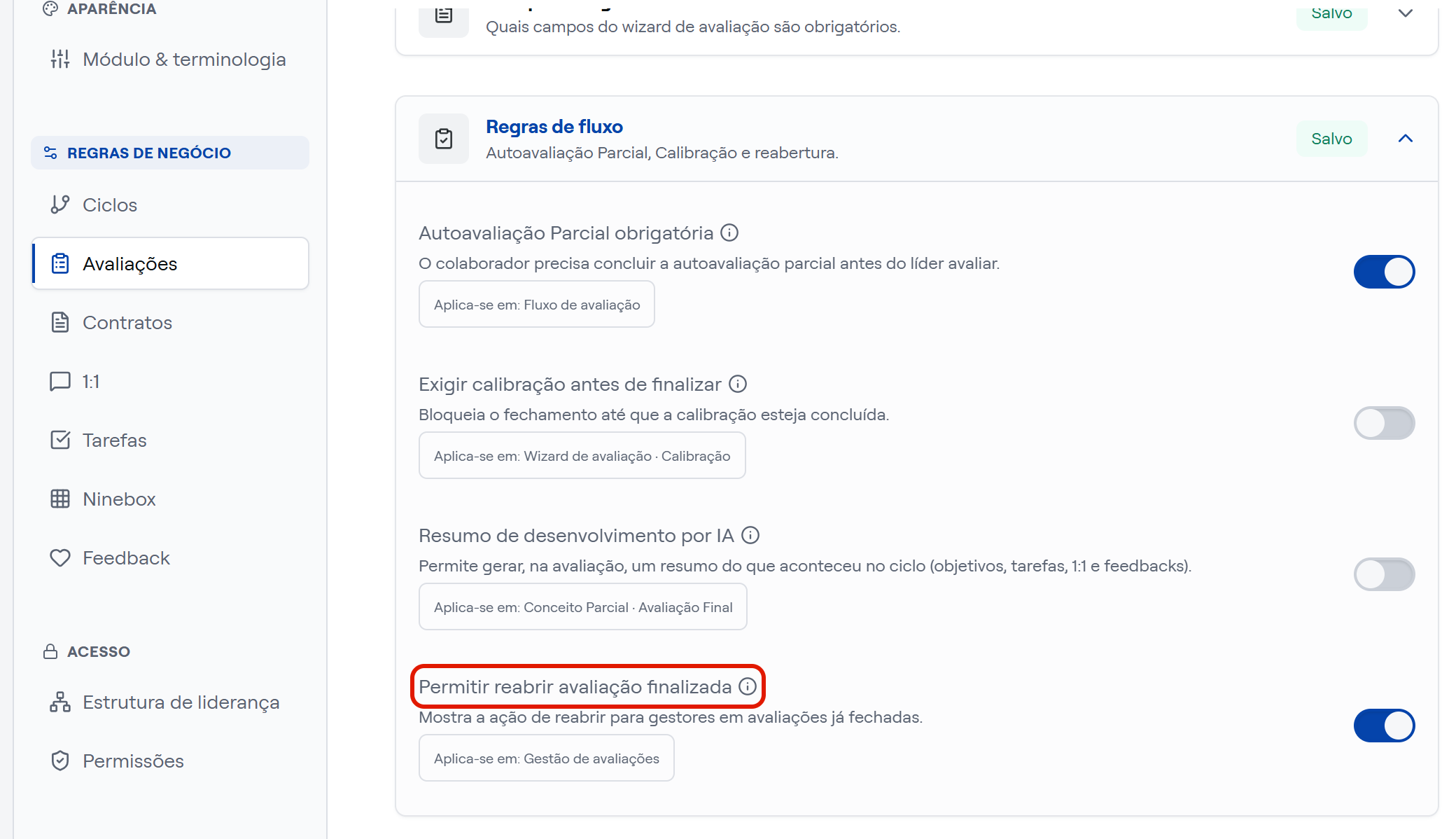
No cartão "Regras de fluxo":
- Autoavaliação Parcial obrigatória: o líder só avalia depois que o colaborador conclui a autoavaliação parcial.
- Exigir calibração antes de finalizar: a avaliação só é finalizada depois da calibração.
- Resumo de desenvolvimento por IA: permite gerar, na avaliação, um resumo do ciclo.
- Permitir reabrir avaliação finalizada: exibe a ação de reabrir em avaliações já fechadas.
Renomeando a escala de notas
No cartão "Escala de notas", renomeie os quatro níveis. Os nomes padrão são "1 Abaixo do Esperado", "2 Dentro do Esperado", "3 Acima do Esperado" e "4 Excelente". A quantidade de níveis e a conta que gera o conceito não mudam.
Configurando o conceito parcial
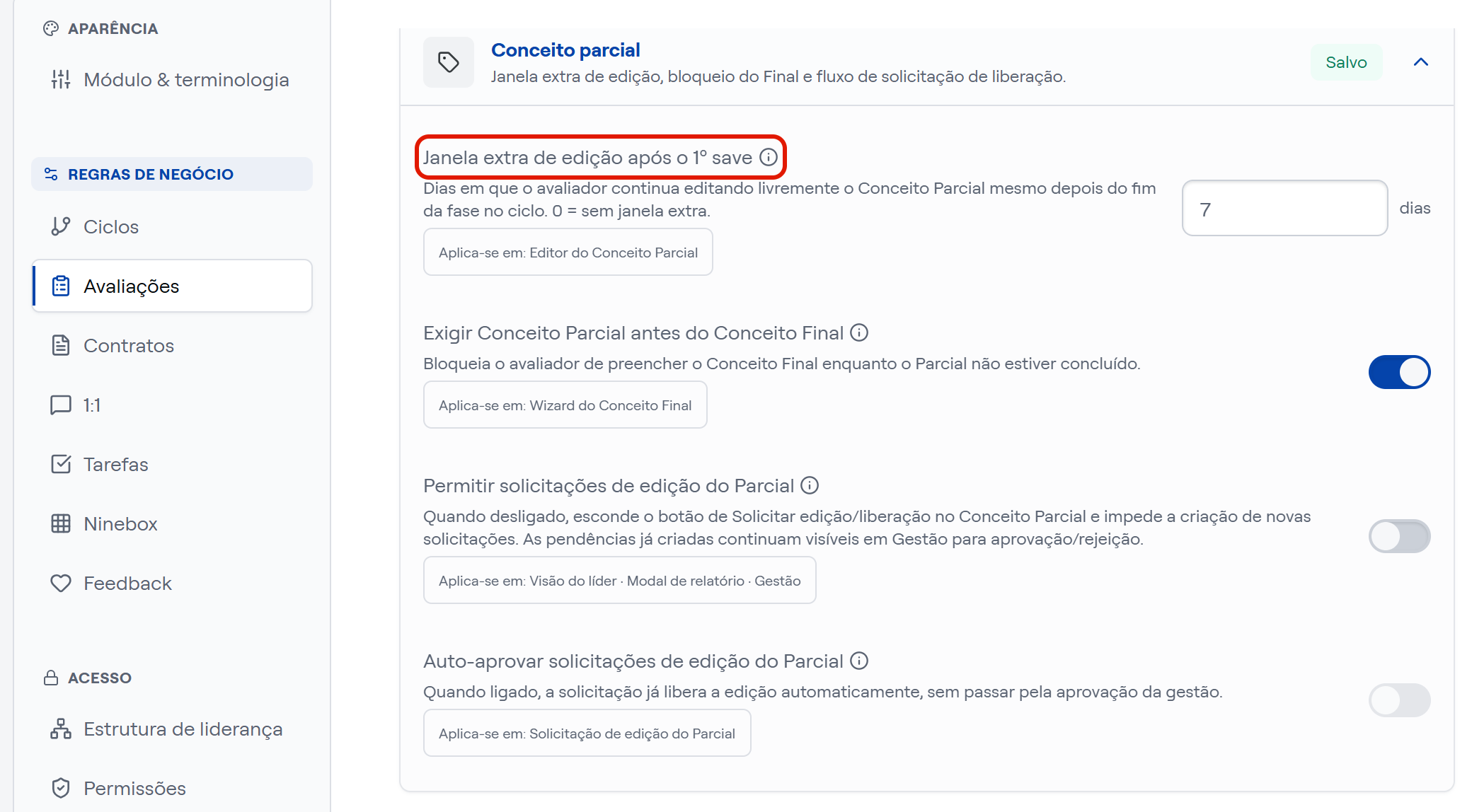
No cartão "Conceito parcial":
- Janela extra (dias): por quantos dias o conceito parcial pode ser editado livremente depois de concluído. O padrão é 7 dias.
- Exigir Conceito Parcial antes do Conceito Final: o avaliador só preenche o conceito final depois do parcial.
- Permitir solicitações de edição do Parcial: exibe o botão de solicitar edição do conceito parcial depois da janela.
- Auto-aprovar solicitações de edição do Parcial: a solicitação libera a edição sem passar pela aprovação da Gestão.
Configurando a calibração
No cartão "Calibração":
- Permitir override do conceito calibrado: permite alterar o conceito na calibração. Desligado, o conceito calibrado acompanha o calculado.
- Resultado final visível ao colaborador: permite que o colaborador visualize o resultado final. Vem desligado. Ligado, a lista ao lado define a partir de quando, como "Após a calibração".
- Histórico de calibração visível ao colaborador: exibe ao colaborador um botão para consultar as versões anteriores da calibração.
No cartão "Calibração na Visão do Líder", a opção "Mostrar Calibração na Visão do Líder" exibe a aba de calibração da equipe aos líderes selecionados. Ela não altera permissões.
Pronto! As regras passam a ser aplicadas às avaliações do módulo.
⚠️ Comportamentos importantes
Ligar o resultado final não libera a nota sozinho. O líder libera cada avaliação, e essa liberação é definitiva. Veja o que o colaborador visualiza da própria nota.
A nota parcial segue outra regra. O colaborador visualiza o conceito parcial assim que o líder o registra.