
O relatório "Usuários cadastrados originalmente nessa unidade" reúne os usuários cadastrados e associados à unidade, incluindo usuários ativos, inativos e removidos. Em empresas com matriz e filiais, pode ser utilizado para consultar os registros e identificar a unidade em que cada usuário foi originalmente cadastrado.
✦ Antes de começar
É necessário ter a permissão "Gerenciar relatórios" definida em seu papel em Configurações > Papéis e Permissões.
Acessando o módulo
🔎 Clique aqui e saiba Como acessar o Módulo Configurações?
Gerando o relatório
1. No módulo Configurações, acesse a aba "Relatórios" no menu lateral.
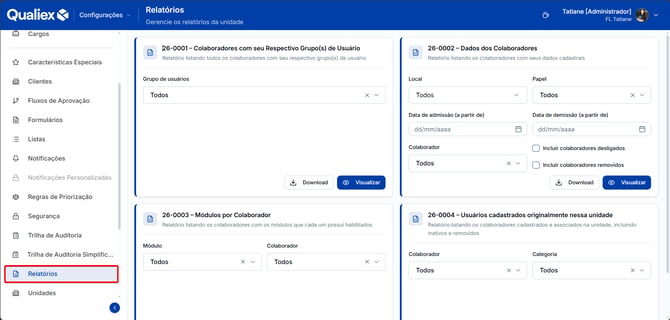
2. Localize o relatório "Usuários cadastrados originalmente nessa unidade".
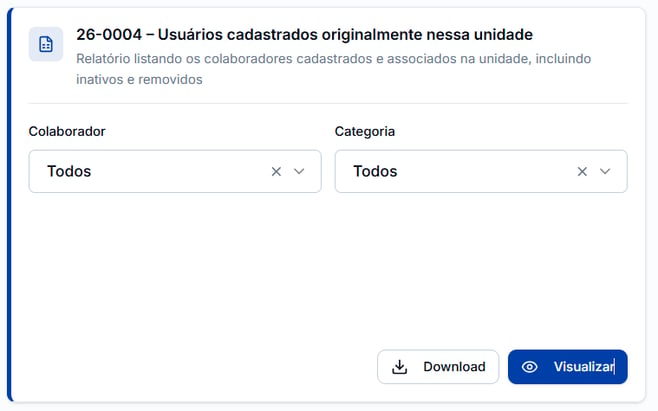
3. Defina os filtros:
-
Colaborador: permite selecionar um usuário específico. Após o nome, os usuários inativos são identificados com "[Inativo]" e os removidos com "[Removido]".
-
Categoria: define quais usuários serão incluídos no relatório:
- Todos: Inclui os usuários cadastrados e os associados à unidade.
- Cadastrado: inclui somente os usuários cadastrados originalmente nessa unidade.
- Associado: inclui somente os usuários cadastrados originalmente em outra unidade e associados à unidade selecionada.
Os dois campos têm busca ("Pesquisar..."), e o "×" volta o campo para "Todos".
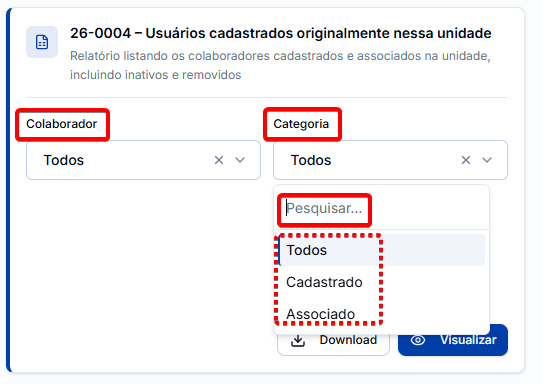
Os filtros são opcionais. Sem aplicar filtros, o relatório apresenta todos os usuários da unidade: ativos, inativos e removidos.
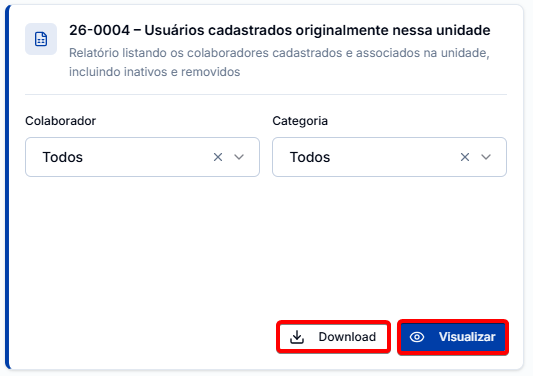
4. Escolha como deseja obter o relatório:
- Visualizar: abre o relatório na tela, permitindo consultar as informações, imprimir ou exportar o arquivo em outros formatos.
- Download: baixa o relatório diretamente em PDF, sem abrir a visualização na tela.
Visualizando o relatório
Ao clicar em "Visualizar", o relatório é exibido na tela do sistema. Na barra superior, você encontra as seguintes opções:
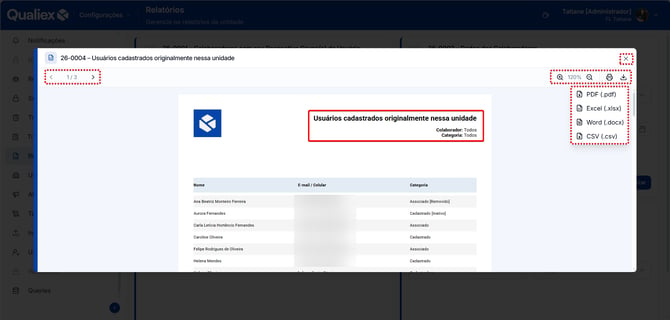
- Setas ‹ e ›: passam de uma página para outra. Entre elas aparece a página atual e o total, como "1 / 3".
- Lupas + e −: aumentam e diminuem o zoom. O padrão é "120%".
- Impressora: abre a impressão do navegador, de onde é possível imprimir ou salvar o relatório.
- Seta para baixo ("Exportar"): abre a lista de formatos para salvar o relatório: .PDF, .xlsx, .docx e .csv.
- X: fecha a janela e volta para a tela de relatórios.
Como as informações são organizadas no relatório
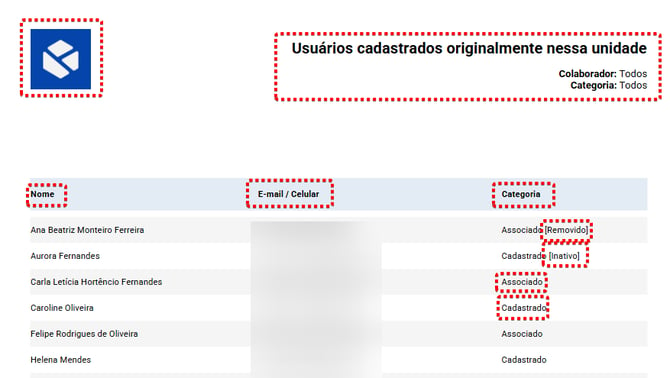
- Cabeçalho: apresenta a logo da unidade, o título e todos os filtros usados.
- Colunas: apresenta o nome e o e-mail ou celular dos usuários, além da categoria, que indica se foram cadastrados ou associados à unidade. Os usuários inativos são identificados com "[Inativo]" quando foram desligados, e os removidos com "[Removido]" quando foram excluídos do sistema.
- Colaborador cadastrado só com celular: o número de celular aparece no lugar do e-mail.
- Ordenação: organiza os colaboradores em ordem alfabética pelo nome.
⚠️ Comportamentos importantes
Inativos e removidos são sempre exibidos. Eles são identificados na coluna "Categoria" com as indicações "[Inativo]", para usuários desligados, e "[Removido]", para usuários excluídos do sistema.
O relatório considera apenas a unidade selecionada. Para consultar os módulos de colaboradores de outra unidade, altere a unidade antes de gerar o relatório.
O botão "Download" está disponível apenas para PDF. Para baixar o relatório em Excel, Word ou CSV, clique em "Visualizar" e, em seguida, em "Exportar".