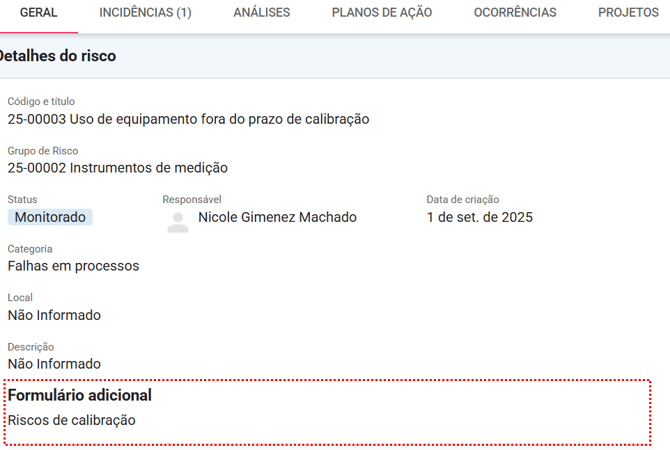
Os formulários são ferramentas poderosas para personalizar a coleta de informações em diferentes etapas . Com eles, é possível criar campos adicionais adaptados às necessidades da empresa, garantindo maior controle e precisão nos registros. Saber como cadastrar e configurar corretamente um formulário é essencial para manter a padronização e evitar inconsistências nos processos.
✦ Antes de começar
Para cadastrar um novo formulário, é necessário possuir permissão de “Editar” formulários. Definido na aba Configurações > Papel e permissões.
Acessando o módulo
Passo a passo para cadastrar um novo formulário
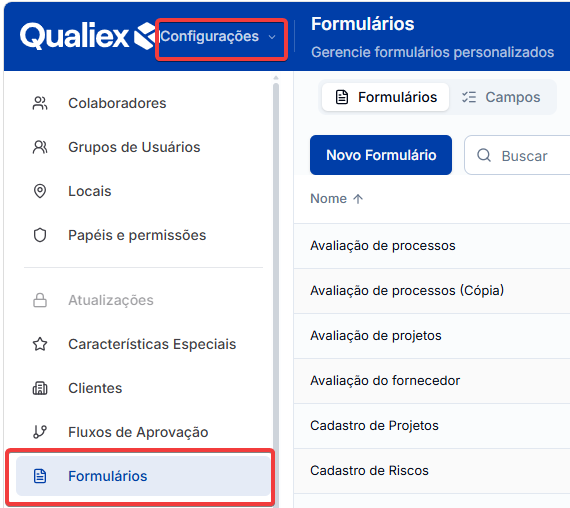
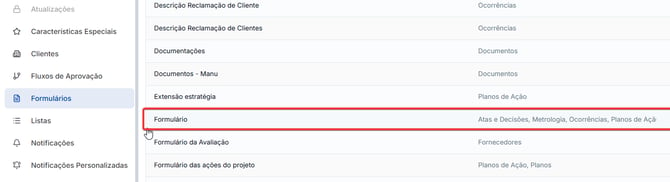
No módulo Configurações, clique em “Formulários” para iniciar a criação de um novo formulário.
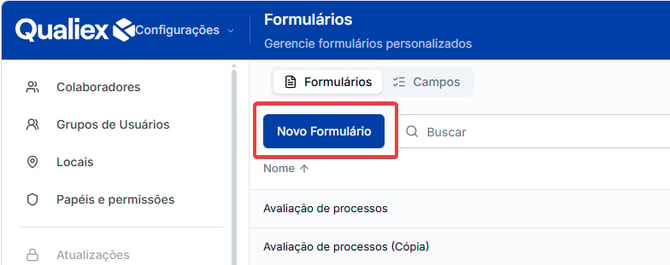
Na aba Formulários clique em  e será exibida a tela para criar um formulário.
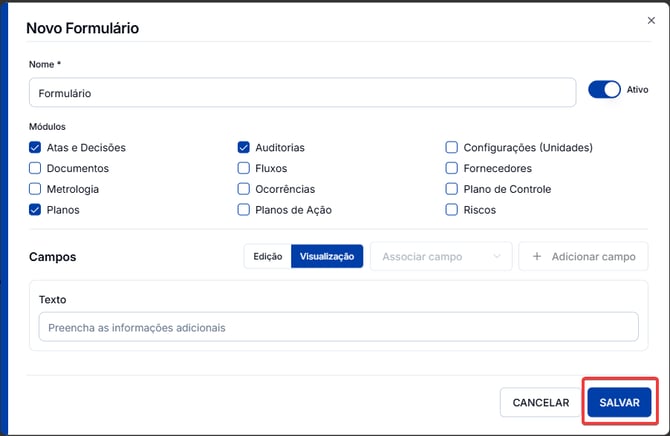
Cadastrando um novo formulário
Campos com * são obrigatórios.
- Nome: Informar o nome do formulário.
- Módulo: Selecionar o módulo que o formulário será habilitado.
- Ativo: Utiliza para ativar ou inativar um formulário que não será mais utilizado.
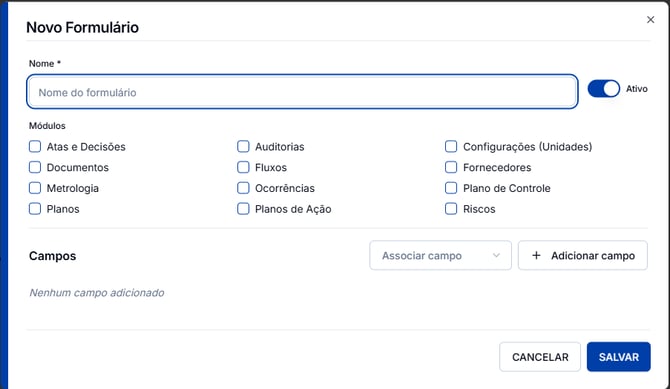
Para adicionar os campos, basta clicar em + Adicionar campo.
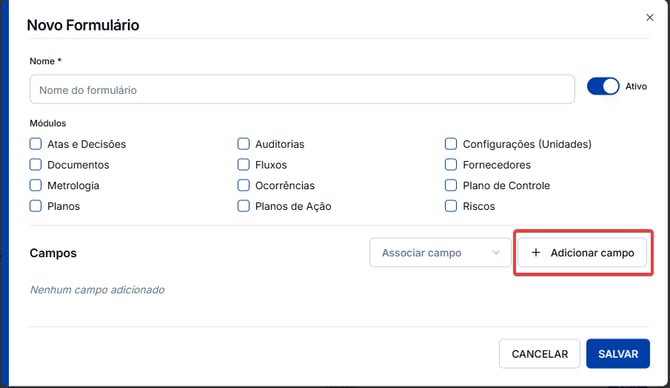
🔎Clique aqui para saber mais sobre Como Vincular campos em um Formulário nas Novas Configurações ?
Será aberta uma tela para preenchimento do formulário.
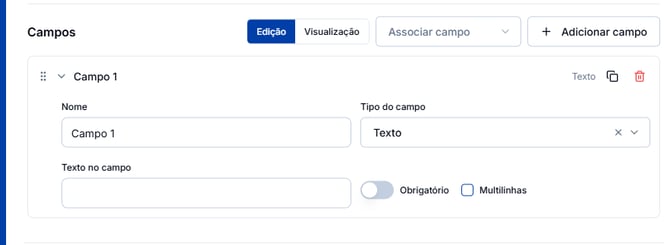
Tipos de Campo no Formulário
Ao configurar um formulário, você pode escolher entre diferentes tipos de campos, conforme a necessidade de coleta de informações. Veja abaixo as opções disponíveis:
- Texto Orientativo: Explica o que deve ser inserido no campo (ex.: formato, exemplo, obrigatoriedade).
- Pode indicar boas práticas (ex.: usar letras maiúsculas, não incluir caracteres especiais).
- Ajuda a padronizar informações entre diferentes usuários.
- Texto: Cria uma caixa de texto simples para que o usuário possa digitar uma resposta. Caso seja necessário permitir textos mais longos, é possível ativar a opção Multilinhas, que amplia o espaço disponível para escrita.
- Data: Exibe um calendário interativo, permitindo que o usuário selecione uma data específica como resposta.
- Hora: Disponibiliza um campo para inserção de horários, ideal para agendamentos ou registros de tempo.
- URL: Permite que o usuário insira um link, útil para referências externas ou compartilhamento de páginas.
- Número: Gera um campo específico para respostas numéricas, como quantidade, valores ou medidas.
- Seleção Única: Apresenta uma lista de opções onde o usuário pode escolher apenas uma alternativa.
- Seleção Múltipla: Permite que o usuário selecione várias opções entre as disponibilizadas, ideal para perguntas com múltiplas respostas possíveis.
- Questionário: Cria um conjunto de perguntas com opções de resposta padronizadas, facilitando a coleta de dados estruturados.
Configurações Adicionais dos Campos
-
Nome: Define o título ou identificação do campo dentro do formulário.
-
Texto no Campo: Insere uma mensagem de orientação ou exemplo para ajudar o usuário a entender como preencher o campo.
-
Obrigatório: Torna o preenchimento do campo obrigatório, impedindo o envio do formulário sem essa informação.
Configurações Específicas
-
No campo tipo Texto:
-
Multilinhas: Ao ativar essa opção, o espaço para a resposta é expandido, permitindo que o usuário escreva textos mais longos ou parágrafos.
-
-
No campo tipo URL:
-
Adicionar vários: Permite que o usuário insira múltiplos links diferentes
-
-
No campo tipo Número:
-
Casas decimais: Define a precisão do número que será digitado (ex: 2 casas para valores financeiros).
-
Valor mínimo e Valor máximo: Cria uma trava de segurança, impedindo que o usuário digite números fora do intervalo estipulado.
-
-
No campo tipo Seleção Única:
-
Origem dos dados: Define de onde virão as opções de resposta. Pode ser uma Lista personalizada (criada manualmente por você), uma Lista de usuários do sistema, ou uma Lista externa.
-
Itens da Lista: Espaço onde você cadastra as opções que o usuário poderá escolher.
-
Layout: Permite escolher como as opções aparecerão na tela: em formato de Dropdown (lista suspensa), Botões ou Radio (bolinhas de marcação).
🔎 Clique aqui para saber como configurar listas únicas e múltiplas. -
-
No campo tipo Seleção Múltipla:
-
Origem dos dados: Funciona da mesma forma que a seleção única (Lista personalizada, de usuários ou externa).
-
Layout: Permite escolher entre Dropdown ou Checkbox (caixas de seleção em lista).
-
-
-
Checkbox Hierárquico (Exclusivo Ocorrências): Permite estruturar a lista de seleção múltipla em níveis (categorias e subcategorias). É ideal para agrupar opções correlacionadas.
- Itens da Lista: Espaço onde você cadastra as opções que o usuário poderá escolher.
🔎 Clique aqui para saber como configurar listas únicas e múltiplas. -
-
No campo tipo Questionário:
-
Layout: Permite definir o visual das opções de resposta, escolhendo entre Botões ou Radio.
- Questões e Opções: Espaço onde você cadastra o questionário para o usuário.
-

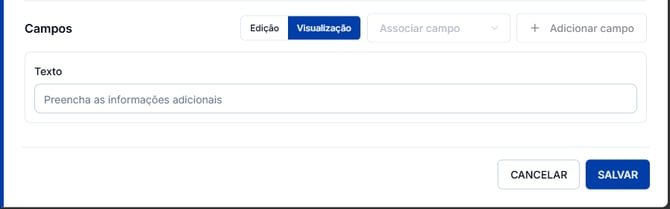
Ao concluir a criação do formulário, basta clicar no botão Salvar para registrá-lo.
Duplicando/removendo um formulário
Ao registrar o formulário e retornar para a tela inicial, ao final do registro terá os ícones de ações para o formulário registrado

ou clique com o botão direito no formulário registrado para exibir as opções
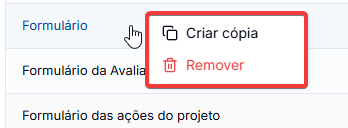
- Criar Cópia: Permite criar uma cópia do formulário já cadastrado, caso desejar utilizar os mesmos campos em um novo formulário realizando pequenos ajustes (Ex: nome, novos campos...)
- Remover: Permite remover o formulário.
Ao clicar para remover um formulário, o sistema irá exibir a tela com orientação de como remover e as causas que podem ocorrer:
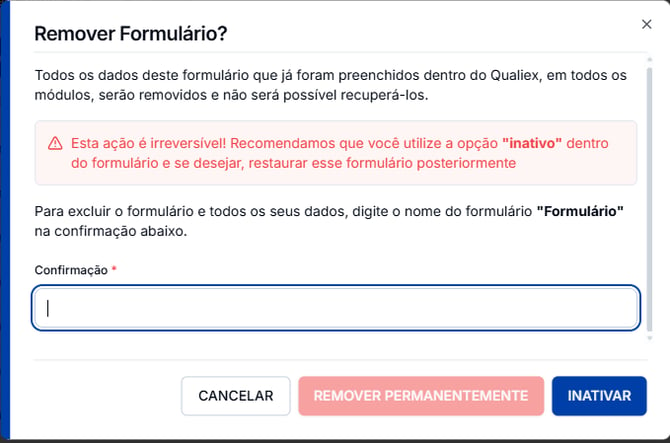
- Confirmação: é um campo obrigatório onde devemos inserir o nome do formulário confirmando que realmente desejamos removê-lo, dando a ciência de que essa ação é irreversível não possibilitando a restauração.
Você tem duas alternativas para gerenciar a exclusão de um formulário: removê-lo permanentemente, tornando a recuperação impossível, ou inativá-lo. Ao inativar, o formulário deixa de poder ser vinculado a novas ações, mas continua disponível para consulta e permanece na listagem. Caso escolha a remoção permanente, o formulário será excluído definitivamente e não aparecerá mais entre os formulários disponíveis.
Para remover ou inativar um formulário é necessário ter permissão de "Remover" formulário. Definido na aba Configurações > Papel e permissões.
Diretrizes de uso do formulário
Todas as alterações realizadas em formulários já preenchidos e vinculados a um módulo serão automaticamente refletidas no vínculo com o módulo.
Metrologia
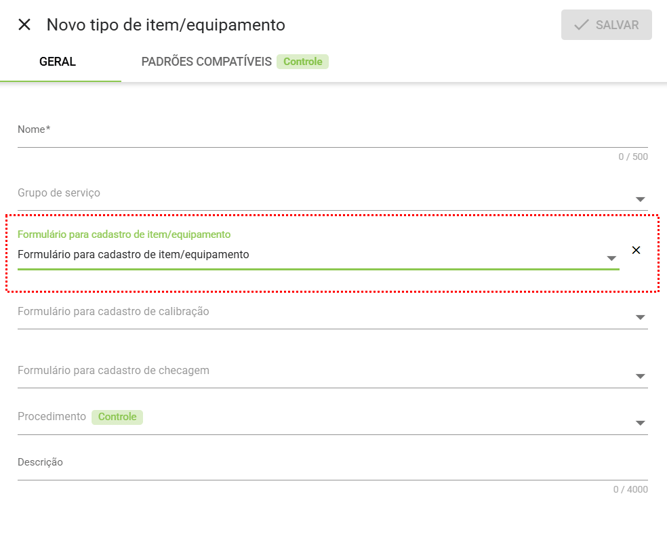
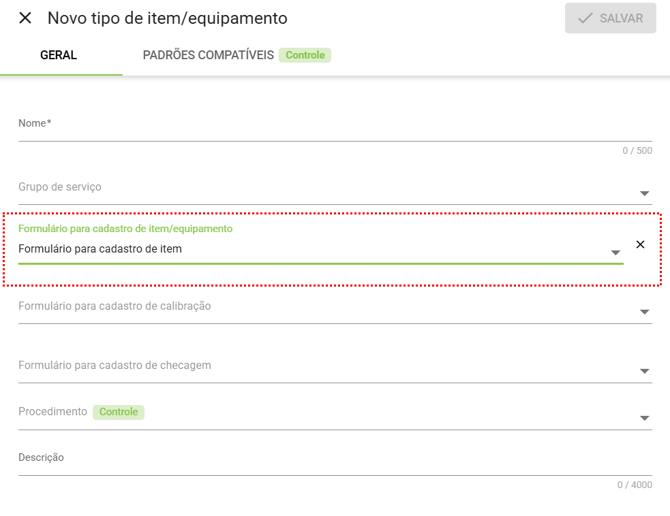
- No módulo de Metrologia, você pode vincular um formulário diretamente aos tipos de itens e equipamentos na aba Parâmetros. Dessa forma, qualquer ajuste feito no formulário é automaticamente aplicado aos itens equipamentos cadastrados, garantindo padronização e atualização contínua.
Formulário antes da alteração
 Formulário após a alteração
Riscos
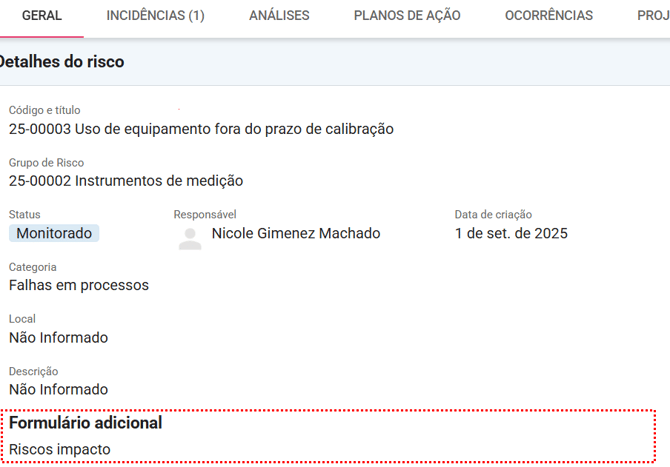
- No módulo Riscos, os formulários são vinculados na aba de riscos ao cadastrar um novo grupo de risco. Assim, qualquer modificação realizada no formulário será automaticamente refletida em todos os grupos de riscos que possuem esse vínculo, assegurando padronização e atualização constante das informações.
Formulário antes da alteração
Formulário após a alteração