
As permissões do módulo Auditorias permitem controlar quais ações cada usuário pode realizar no sistema, garantindo que o acesso às informações e funcionalidades esteja alinhado às responsabilidades de cada papel dentro da organização.
Neste artigo, você conhecerá as permissões disponíveis para o módulo Auditorias e como elas impactam o acesso aos recursos, como visualização, cadastro, edição e gerenciamento das auditorias.
✦ Antes de começar
Para gerenciar as permissões, é necessário ter as permissões de “Listar” e “Editar" papéis habilitadas. Definido na aba Configurações > Papel e permissões.
Acessando o Módulo
Definindo as permissões
1. No módulo Configurações, acesse a aba "Papéis e permissões".
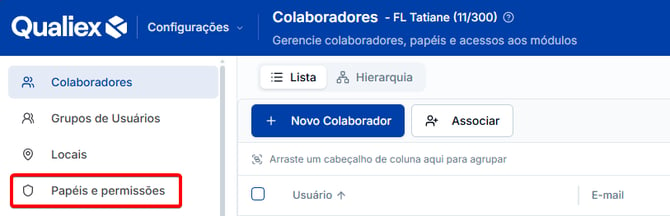
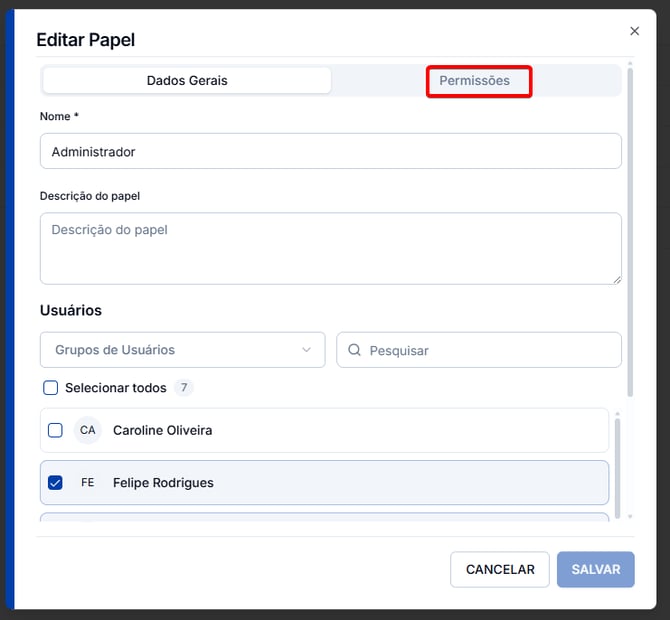
2. Selecione o papel desejado e clique na aba Permissões para atribuir as permissões que os usuários relacionados ao papel terão.
3. Na listagem de módulos, escolha a opção "Auditorias".
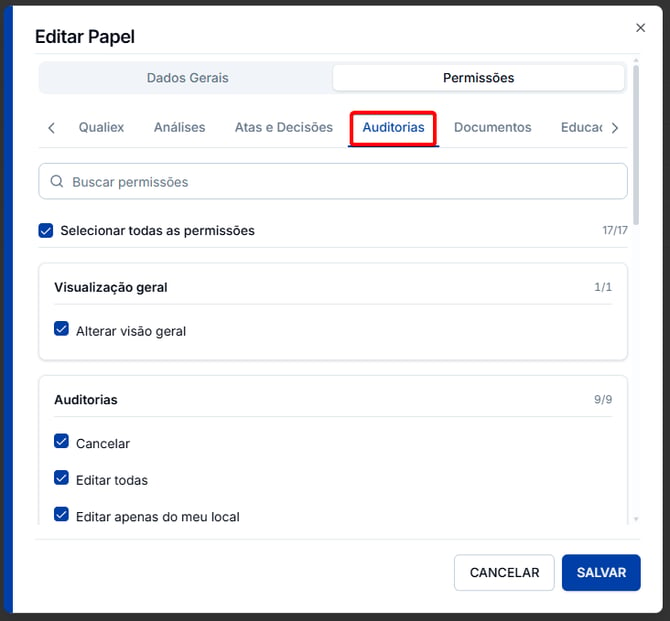
As permissões que podem ser habilitadas são:
Visualização geral

-
Alterar visão geral: permite personalizar a aba de "Visão geral" do módulo, substituindo os painéis padrão por painéis personalizados em uma dashboard customizada do módulo Análises.
Auditorias
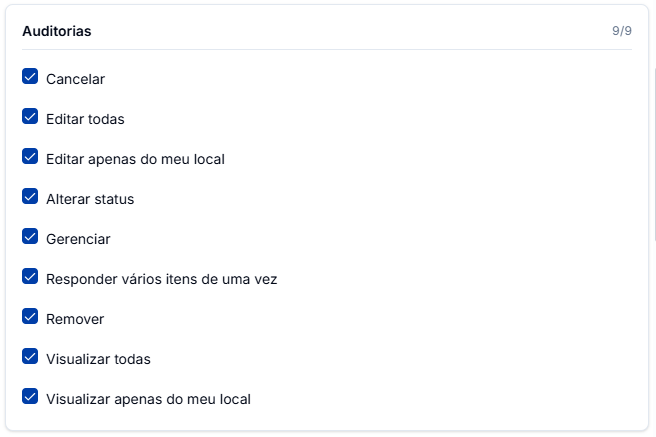
- Cancelar: Permite cancelar auditorias.
- Editar todas: permite alterar os dados de cadastro de uma auditoria, além de realizar ações como duplicar, executar, concluir e cancelar, em todas as auditorias cadastradas no sistema.
- Editar apenas do meu local: permite alterar os dados de cadastro de uma auditoria, além de realizar ações como duplicar, executar, concluir e cancelar, somente nas auditorias vinculadas ao local configurado no perfil do usuário.
- Alterar status: Permite alterar o status da auditoria.
- Gerenciar: Permite criar, editar e remover auditorias. É a permissão mais ampla do módulo.
- Responder vários itens de uma vez: Permite responder diversos itens da auditoria em massa.
- Remover: Permite excluir auditorias.
- Visualizar todas: Permite visualizar todas as auditorias cadastradas.
- Visualizar apenas do meu local: Permite a visualização de auditorias que estão vinculadas ao mesmo local configurado no perfil do usuário.
Normas e Tipos de Resposta

- Gerenciar: permite criar, editar e remover as normas e os tipos de resposta
Planejamentos
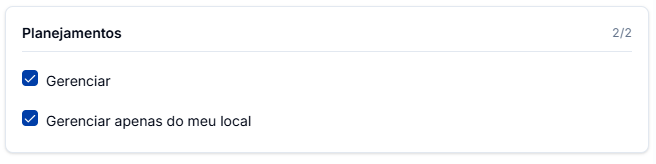
- Gerenciar: Permite criar e editar planejamentos nas auditorias que o usuário visualiza.
- Gerenciar apenas do meu local: Permite criar e editar planejamentos em auditorias vinculadas ao mesmo local configurado no perfil do usuário.
Categorias

- Gerenciar: Permite ao usuário acessar a aba de categorias e realizar ações como criar, editar, remover, ativar ou inativar categorias.
Trilha de Auditoria
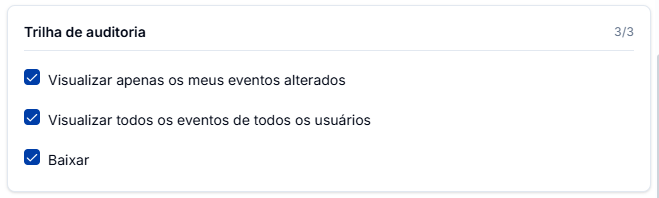
- Visualizar apenas os meus eventos alterados: Permite ao usuário consultar apenas as alterações feitas por ele mesmo.
- Visualizar todos os eventos de todos os usuários: Permite acompanhar todas as alterações realizadas no sistema, por qualquer usuário.
- Baixar: Permite exportar os registros da trilha de auditoria em formatos como CSV, PDF ou XLSX, para análise ou arquivamento.
Habilitando as permissões
Para habilitar uma permissão, marque a checkbox correspondente. Ao desmarcá-la, o papel deixa de ter acesso à essa permissão.
Caso seja necessário habilitar todas as permissões para o papel, marque a checkbox "Selecionar todas as permissões".
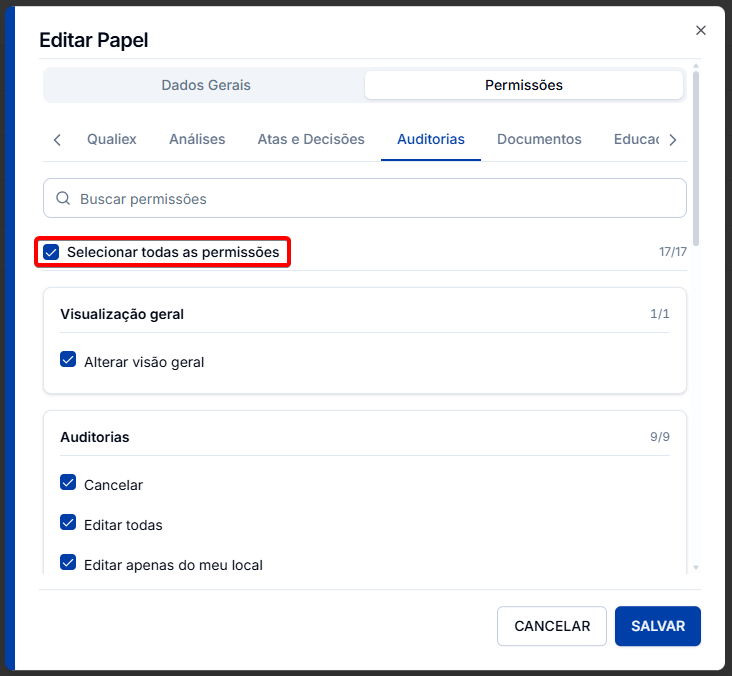
Após selecionar as opções clique em Salvar para gravar o papel.
Atenção às permissões que permitem a remoção de informações do sistema, pois os dados removidos não podem ser recuperados!
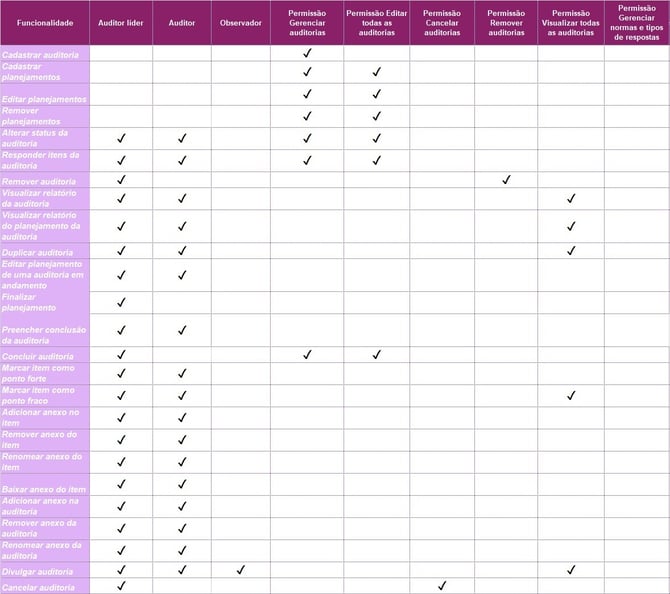
Dentro do módulo de Auditorias existem diversas ações que também requerem que o usuário tenha permissão para executá-las. A seguir, vamos listar as ações e quais as permissões necessárias para executá-las.
🔎 Artigos relacionados