
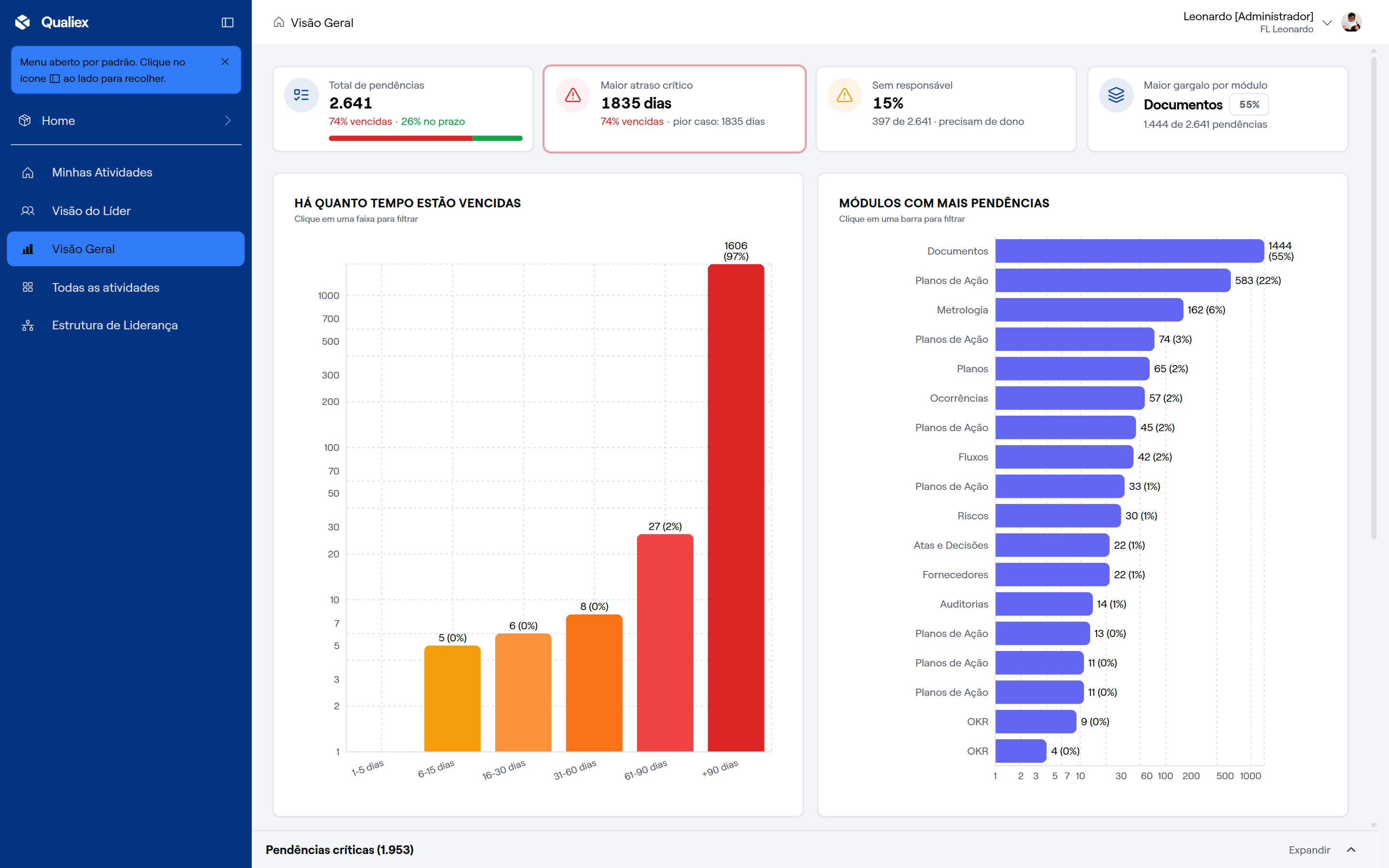
A "Visão Geral" é o painel da unidade: ela mostra as pendências de todos os responsáveis, de todos os módulos, e responde de uma vez às perguntas de quem acompanha a gestão — quanto está vencido, há quanto tempo, quanto está sem dono, qual módulo concentra o problema e quais pessoas estão mais carregadas. Cada card e cada gráfico é clicável e filtra a lista de pendências logo abaixo, o que leva do número ao registro em poucos cliques.
✦ Antes de começar
É necessário ter acesso ao Qualiex na unidade. Os números consideram todas as pendências da unidade ativa, mostrada no cabeçalho, e não só as suas.
Acessando o módulo
Lendo os cards
- No menu lateral da Home, clique em "Visão Geral".
- Confira os quatro cards no topo:
- "Total de pendências": todas as pendências da unidade, com a divisão entre vencidas e no prazo em percentual logo abaixo.
- "Maior atraso crítico": há quantos dias está vencida a pendência mais atrasada da unidade.
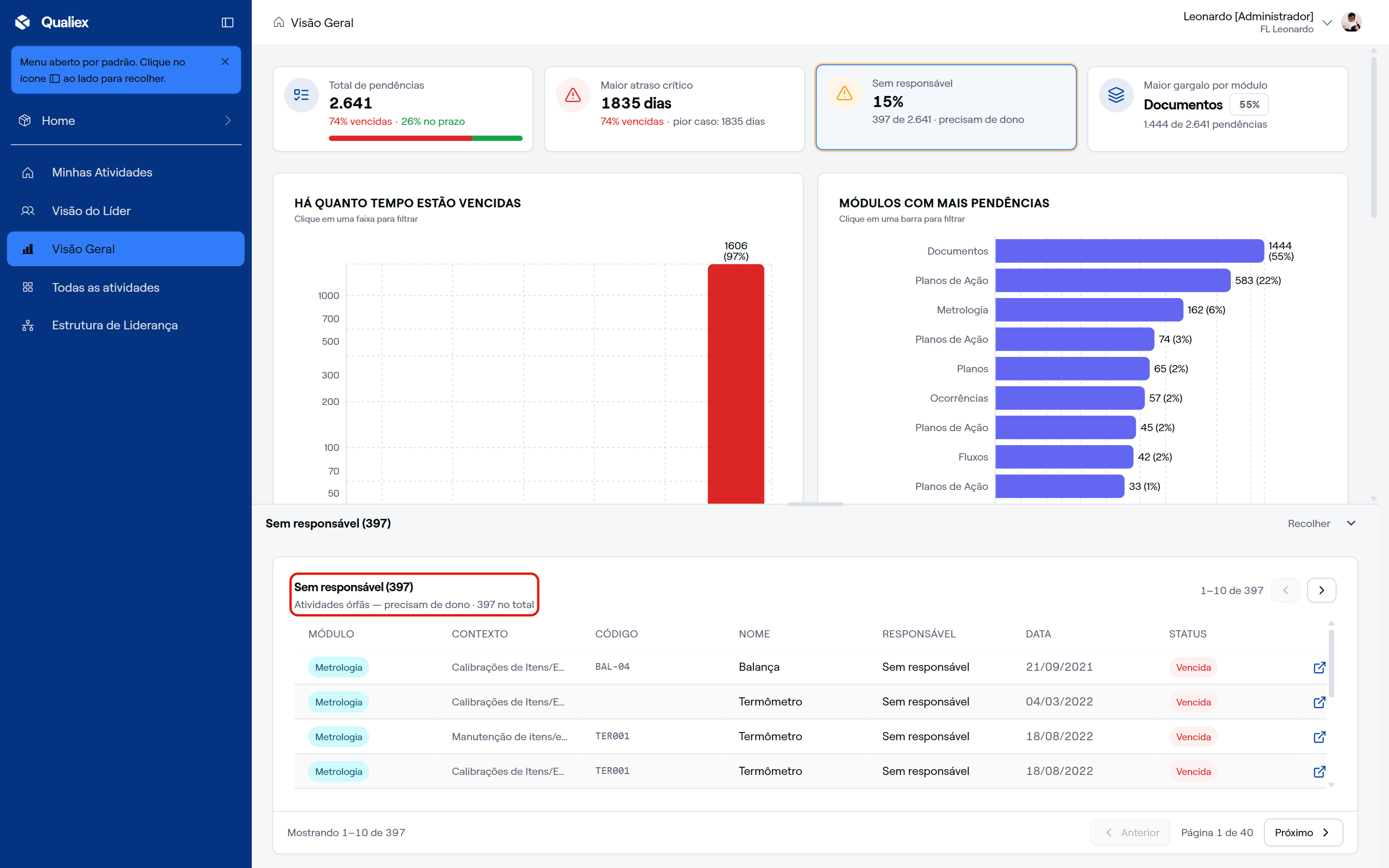
- "Sem responsável": o percentual de pendências sem dono, com a quantidade e o lembrete "precisam de dono".
- "Maior gargalo por módulo": o módulo que concentra mais pendências, com o percentual e a quantidade.
- Clique em um card para filtrar o painel de pendências, no rodapé da tela:
- "Total de pendências": mostra "Todas as pendências".
- "Sem responsável": mostra "Sem responsável", com o subtítulo "Atividades órfãs — precisam de dono".
- "Maior gargalo por módulo": mostra as pendências do módulo indicado no card.
- "Maior atraso crítico": mostra "Pendências críticas", as vencidas ordenadas pelo maior atraso — que é o que o painel já exibe ao abrir.
Clique no mesmo card de novo para voltar a "Pendências críticas".
Usando os gráficos para filtrar
Os quatro gráficos também filtram o painel de pendências: clique em uma barra para ver só as pendências que ela representa.
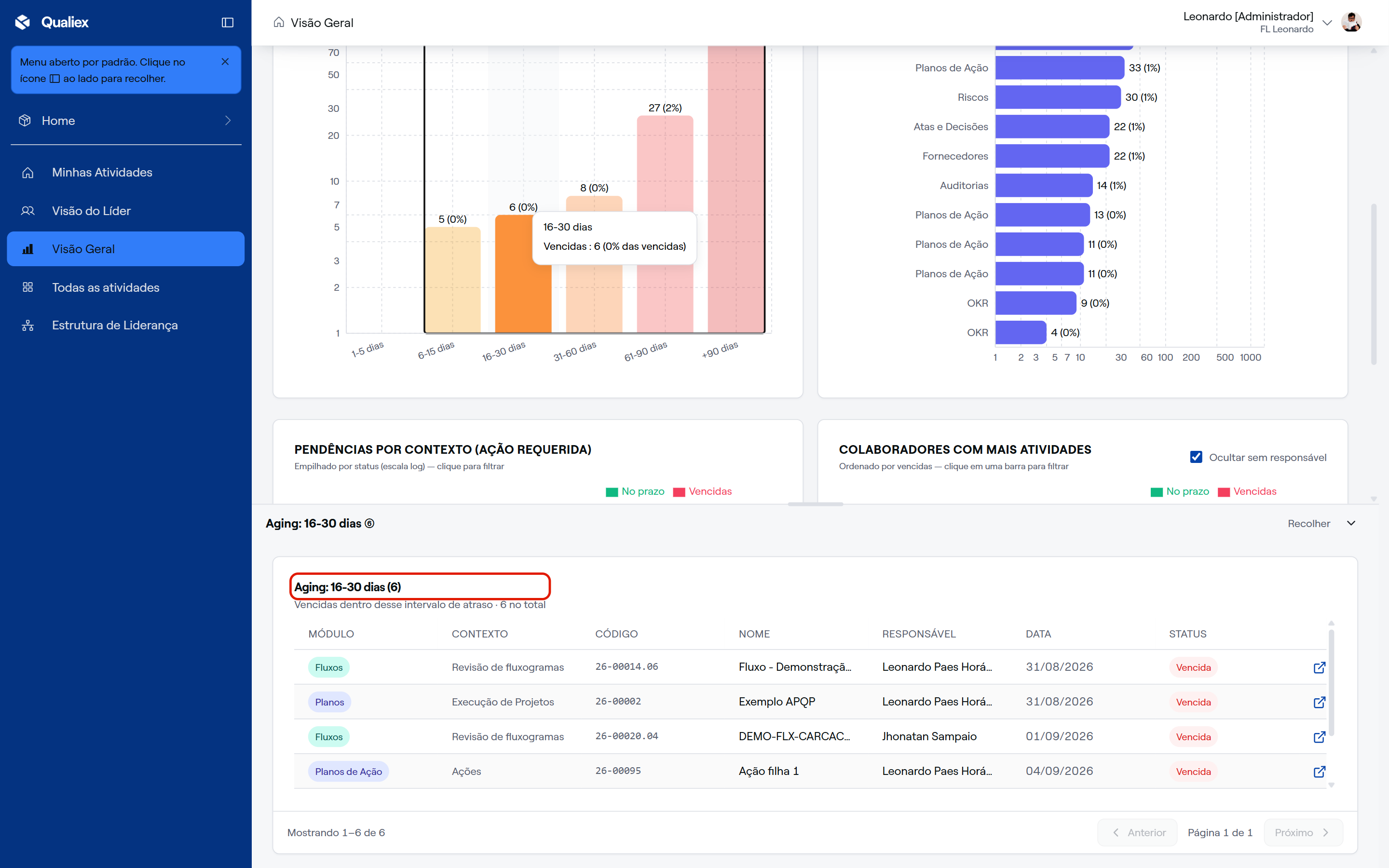
- No gráfico "HÁ QUANTO TEMPO ESTÃO VENCIDAS", clique em uma faixa de atraso — "1-5", "6-15", "16-30", "31-60", "61-90" ou "+90" dias. O painel passa a mostrar a faixa escolhida, como "Aging: 16-30 dias", com as vencidas dentro desse intervalo.
- No gráfico "MÓDULOS COM MAIS PENDÊNCIAS", clique na barra de um módulo para ver as pendências dele, como "Módulo: Planos de Ação". O gráfico usa escala logarítmica, para que módulos com poucas pendências continuem visíveis ao lado dos que têm muitas.
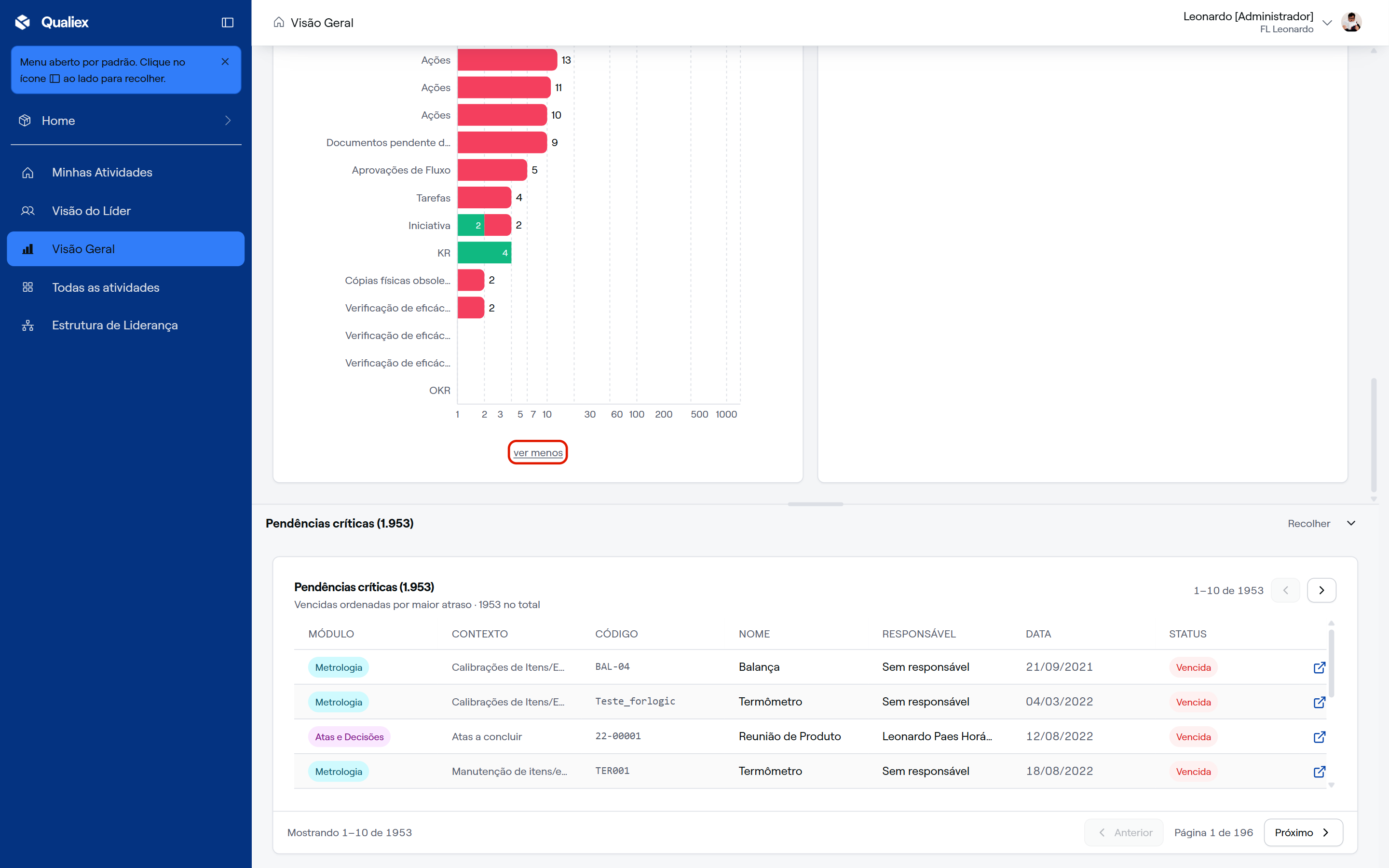
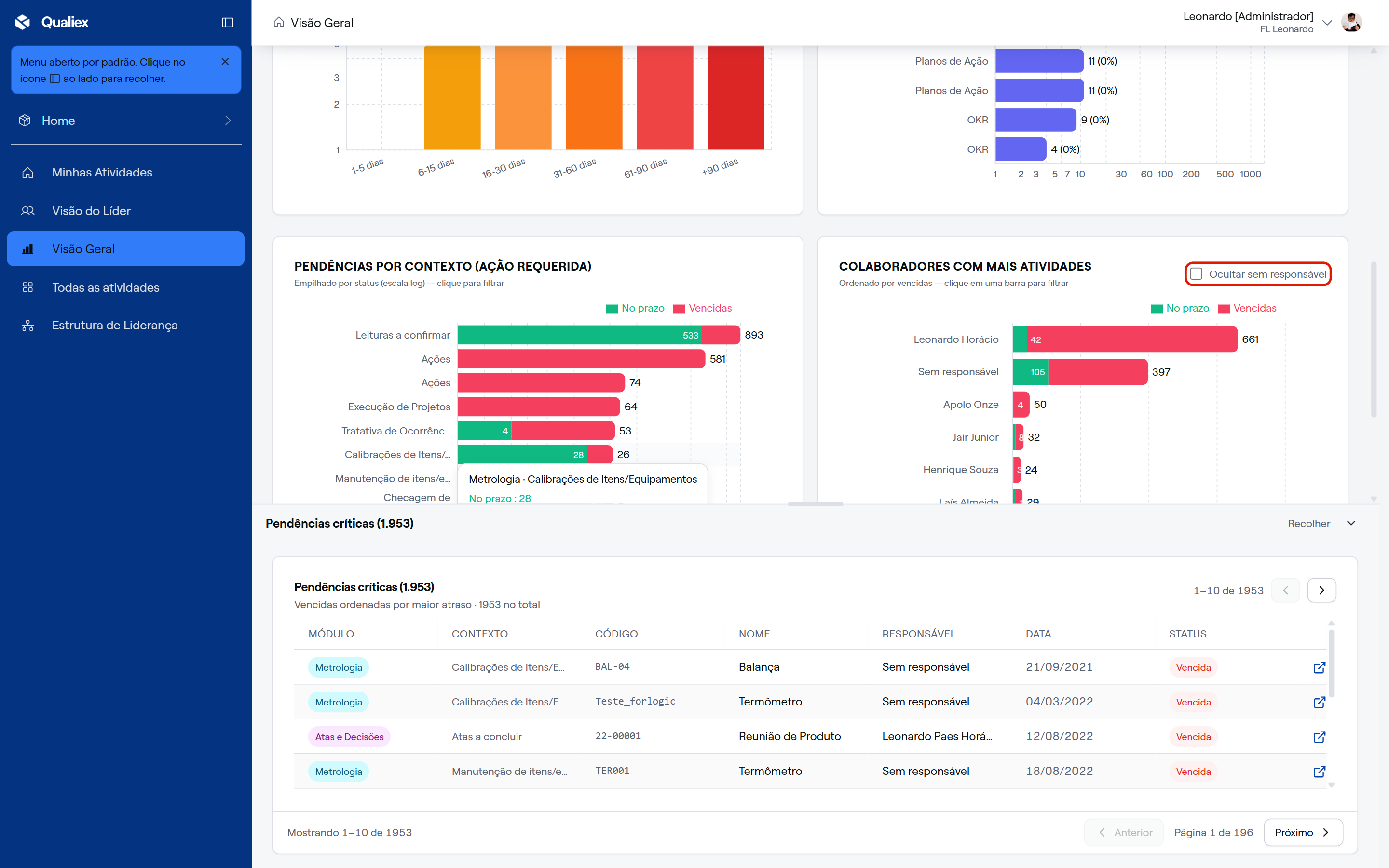
- No gráfico "PENDÊNCIAS POR CONTEXTO (AÇÃO REQUERIDA)", clique na barra de um contexto para ver as pendências daquela ação, como "Contexto: Metrologia · Checagem de Itens/Equipamentos". As barras são empilhadas por status. Clique em "ver todos" para listar todos os contextos na própria tela, e em "ver menos" para voltar.
- No gráfico "COLABORADORES COM MAIS ATIVIDADES", ordenado pelas vencidas, clique na barra de uma pessoa para ver as pendências dela, como "Responsável: Leonardo Paes Horácio".
- Use "Ocultar sem responsável", no gráfico de colaboradores, para decidir se as pendências sem dono entram no ranking:
- Ligado (o padrão): o ranking mostra só pessoas.
- Desligado: "Sem responsável" entra no ranking como se fosse uma pessoa, o que mostra o tamanho do volume sem dono em comparação com os colaboradores.
Consultando as pendências no painel
- Clique em "Abrir painel" para expandir o painel de pendências e ver mais linhas de uma vez.
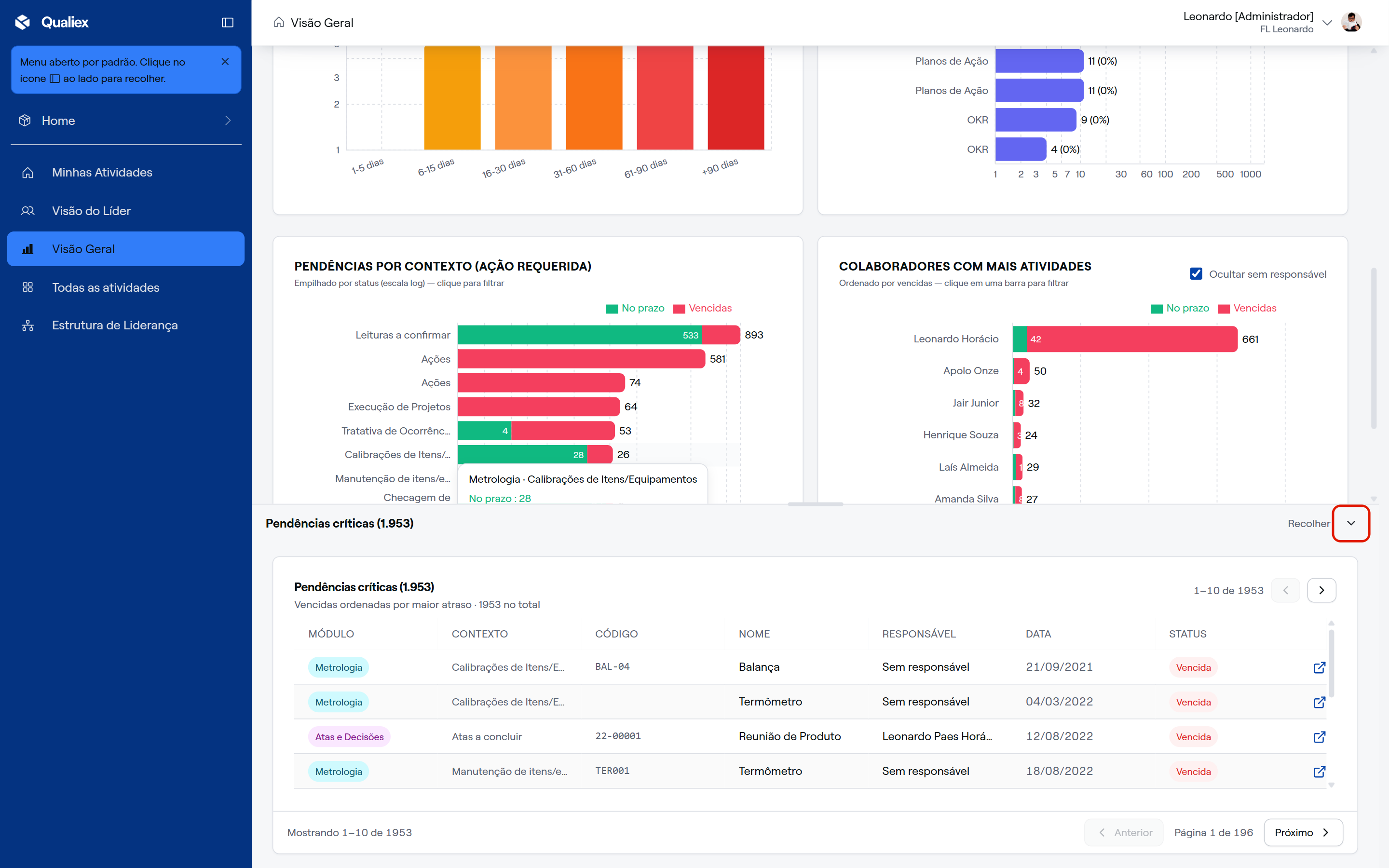
- Confira as colunas "MÓDULO", "CONTEXTO", "CÓDIGO", "NOME", "RESPONSÁVEL", "DATA" e "STATUS".
- Clique em "Abrir", no fim da linha, para abrir a pendência no módulo de origem, em uma nova aba.
- Use "Próximo" para avançar. O painel mostra 10 pendências por página e indica a posição, como "Mostrando 21–30" e "Página 3". Ao trocar o filtro (outro card ou outra barra), a paginação volta para a primeira página.
⚠️ Comportamentos importantes
As escolhas da tela ficam guardadas no navegador. O painel aberto ou fechado e a opção "Ocultar sem responsável" continuam como você deixou quando volta à tela no mesmo navegador. Em outro computador ou navegador, a tela abre no padrão.
A Visão Geral é da unidade, não sua. Um número alto aqui não quer dizer que as pendências são suas. Para ver só as que estão sob a sua responsabilidade, use "Minhas Atividades".