
Se você consulta sempre os mesmos tickets, como os que aguardam a sua resposta ou os recebidos que ainda não entraram em atendimento, montar os filtros toda vez toma tempo. Com uma visualização salva, você dá um nome à combinação de filtros e volta a ela com um clique em Meus Tickets.
Acessando o módulo
🔎 Clique aqui e saiba Como acessar o Portal do Cliente?
Salvando uma visualização
- Em "Meus Tickets", monte a lista que deseja salvar: escolha entre "Meus tickets" e "Todos da empresa" (disponível para quem tem acesso aos tickets da empresa), faça a busca e aplique os filtros de situação, solicitante, pendência, período e ordenação. Os filtros estão explicados em Como encontrar um ticket em Meus Tickets?
- Clique em "Filtros" e, no alto da gaveta, abra "Visualizações".
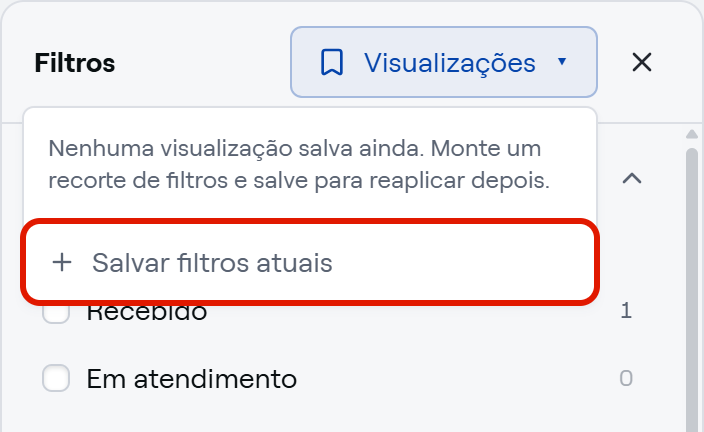
- Clique em "Salvar filtros atuais".
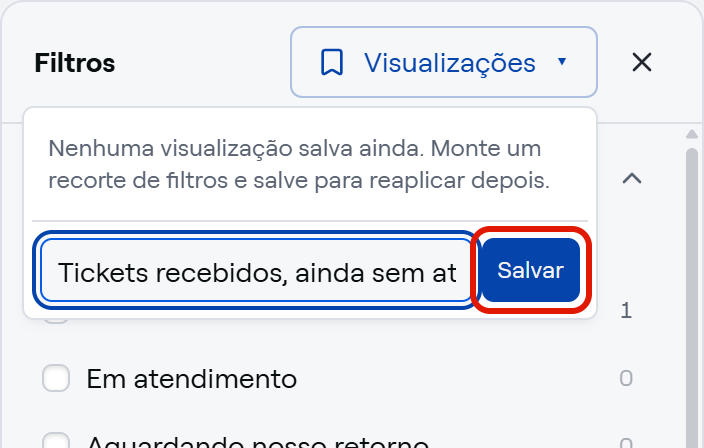
- Em "Nome da visualização", digite um nome que identifique a lista, com até 60 caracteres, como Tickets recebidos, ainda sem atendimento.
- Clique em "Salvar".
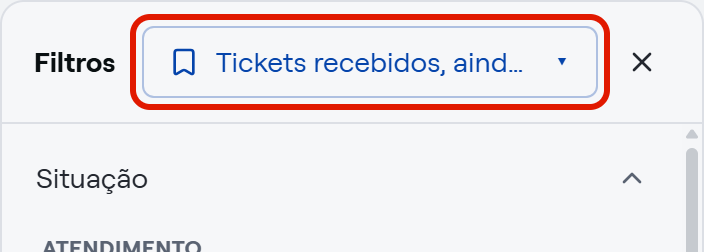
Pronto! O nome da visualização passa a ser exibido no lugar de "Visualizações", no alto da gaveta.
Reaplicando uma visualização
- Clique em "Filtros" e abra a lista de visualizações, no alto da gaveta.
- Clique no nome da visualização.
O sistema aplica os filtros salvos e atualiza a lista na hora. Enquanto os filtros aplicados forem os da visualização, o nome dela é exibido no alto da gaveta. Ao mudar qualquer filtro, volta a ser exibido "Visualizações".
Excluindo uma visualização
- Clique em "Filtros" e abra a lista de visualizações.
- Clique no ícone de lixeira "Excluir visualização", ao lado do nome da visualização.
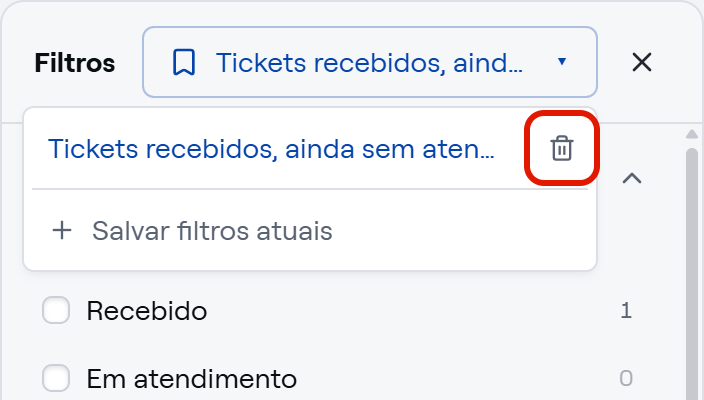
A visualização é excluída na hora, e a lista de tickets permanece com os filtros aplicados. Quando não há nenhuma salva, a lista exibe a orientação "Nenhuma visualização salva ainda.".
Alterando uma visualização
Para mudar os filtros de uma visualização, reaplique-a, ajuste os filtros e salve a lista com o mesmo nome. O sistema substitui os filtros da visualização pelos novos.
Para dar outro nome, salve a lista com o nome novo e exclua a visualização antiga.
⚠️ Comportamentos importantes
Salva neste navegador. As visualizações são salvas no navegador em que você as criou, para a empresa em que você estava no portal. Para usar a mesma lista em outro navegador ou computador, salve a visualização também nele.
O período é salvo com datas fixas. Ao salvar uma visualização com um atalho de período, como "Últimos 90 dias", o sistema registra as datas inicial e final do dia em que você salvou. Ao reaplicar a visualização em outro dia, a lista traz essas mesmas datas. Para consultar os últimos 90 dias a partir de hoje, escolha o período de novo em "Filtros" e salve uma visualização nova, se quiser.
🔎 Como encontrar um ticket em Meus Tickets?