
O Modelo de Plano de Controle acompanha a evolução do processo: uma nova coluna, uma propriedade ajustada, um Modelo que deixou de ser usado. Revisar, duplicar, inativar, tornar obsoleto e excluir permitem fazer essas mudanças com rastreabilidade e sem alterar os Planos que já foram criados.
✦ Antes de começar
É necessário ter a permissão "Gerenciar modelos" (grupo "Modelos") definida em seu papel em Configurações > Papéis e Permissões.
Acessando o módulo
Encontrando o Modelo
- No menu lateral, clique em "Parâmetros".
- No cartão "Personalização de Modelos de Plano de Controle", clique em "Explorar".
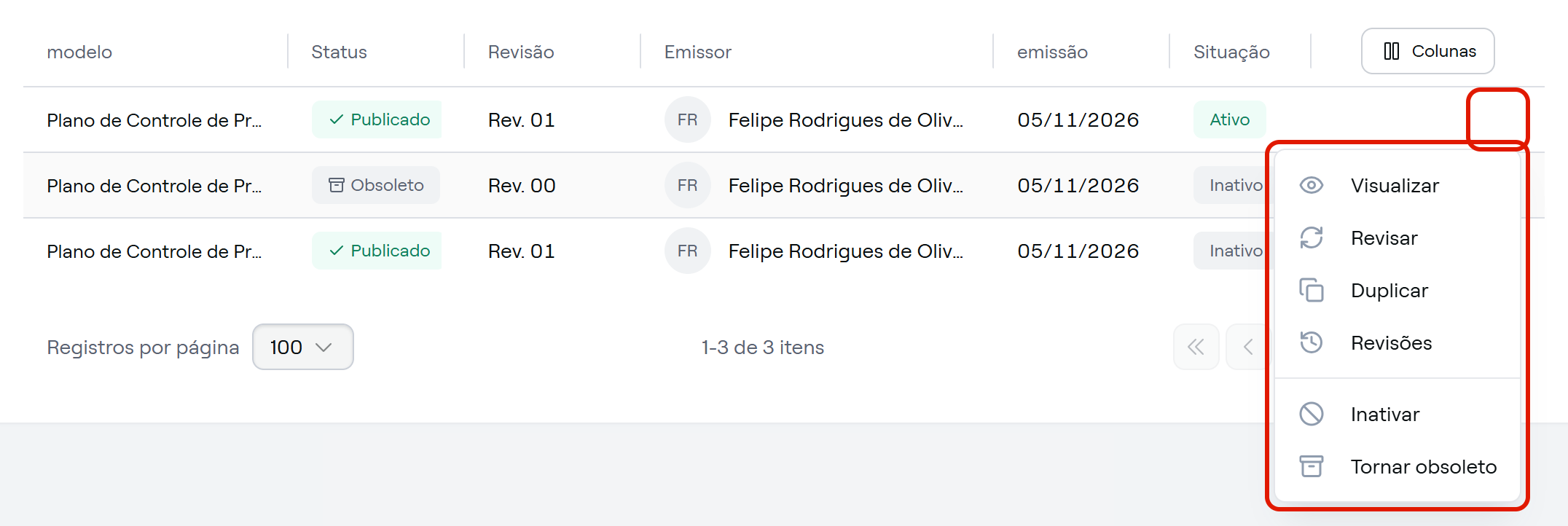
- Na linha do Modelo, clique em "Ações do modelo". As opções exibidas dependem do status do Modelo.
Gerando uma nova revisão do Modelo
Um Modelo publicado não pode ser editado. Para alterá-lo, gere uma nova revisão.
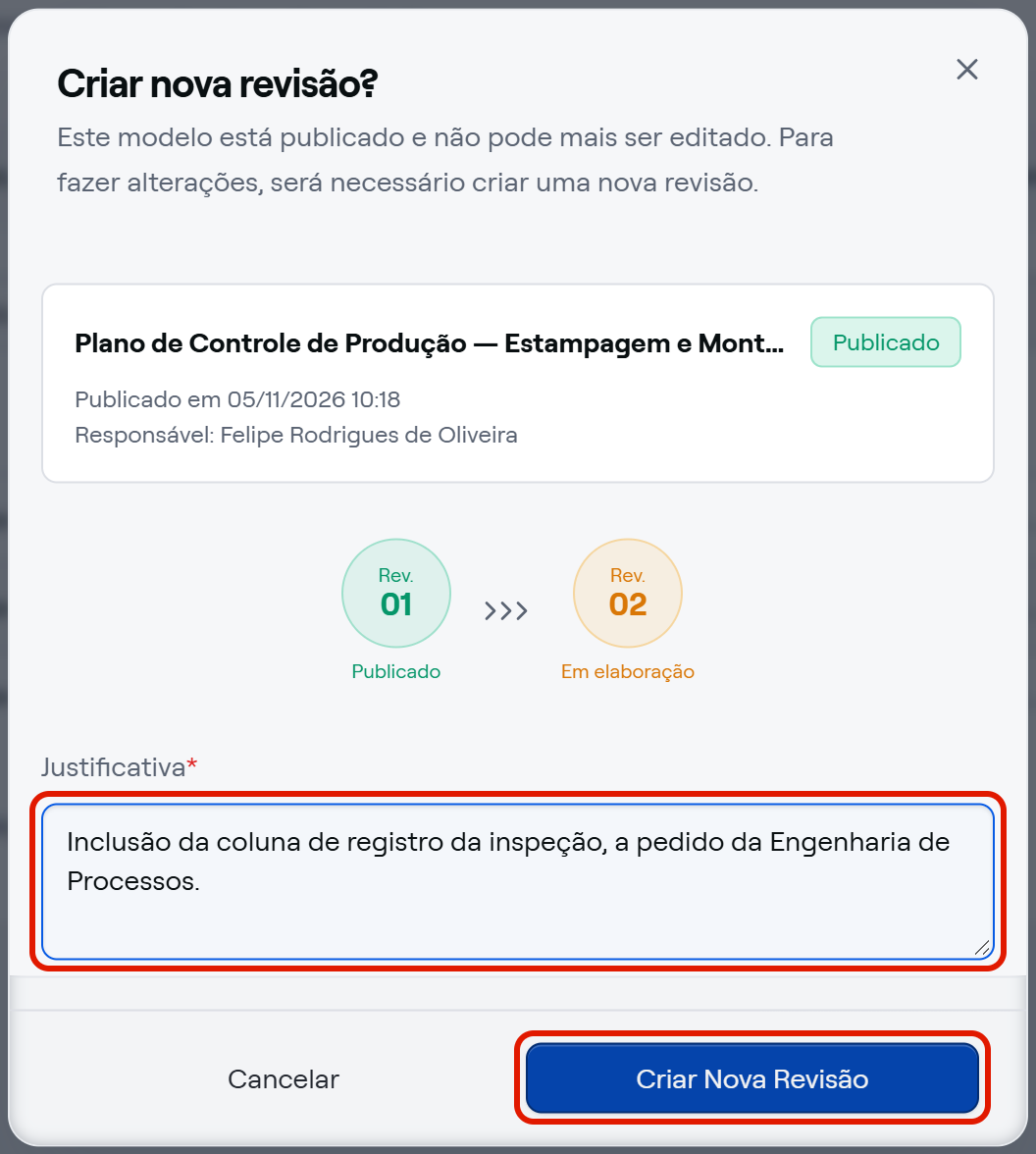
- Em "Ações do modelo", clique em "Revisar". O sistema abre a janela "Criar nova revisão?", que mostra a revisão atual e a próxima, como em "Rev. 00 Publicado → Rev. 01 Em elaboração".
- Descreva o motivo da revisão no campo "Justificativa". É obrigatório. Ex.: "Inclusão da coluna de registro da inspeção, a pedido da Engenharia de Processos."
- Clique em "Criar Nova Revisão".
- Faça as alterações na estrutura do Modelo e clique em "Salvar".
- Clique em "Avançar para revisão", confira o resumo e clique em "Finalizar modelo".
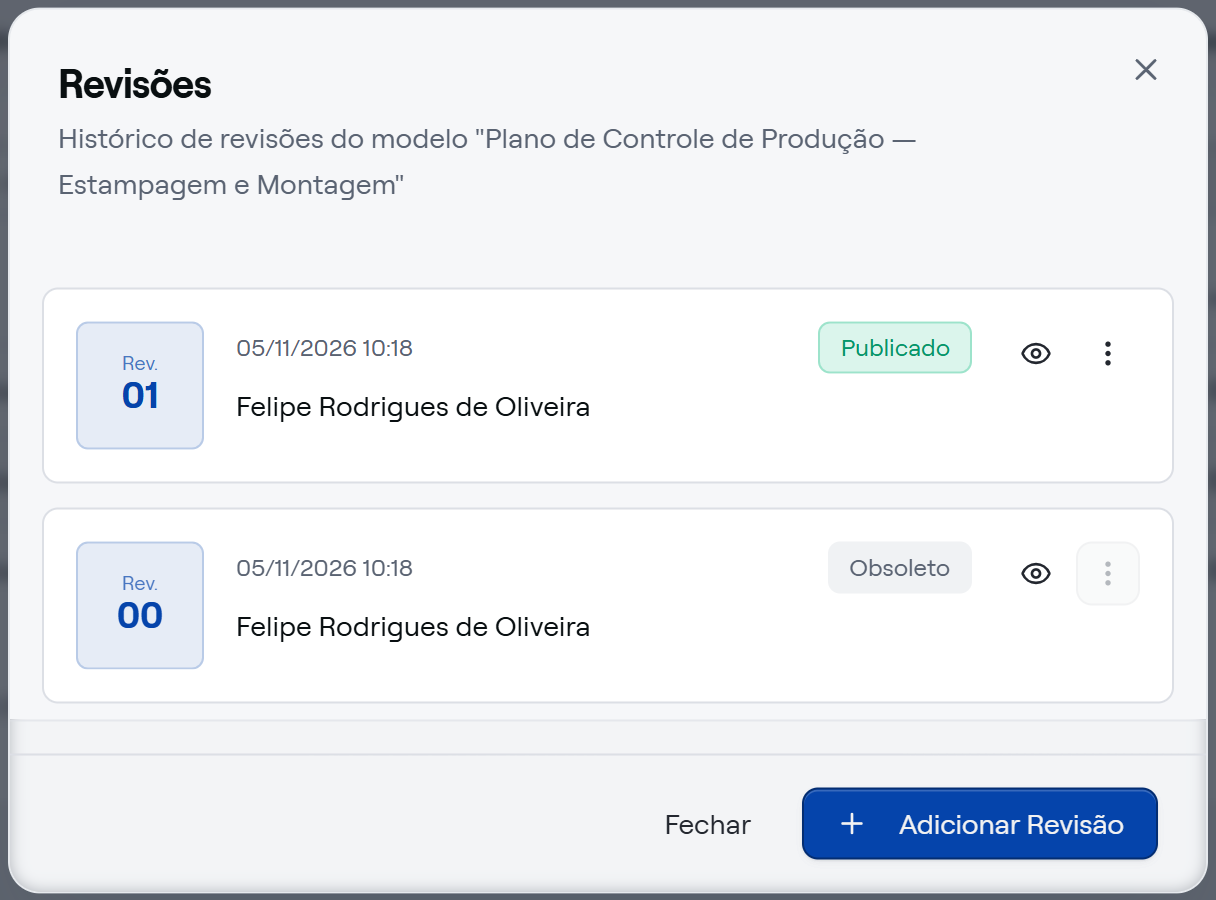
Pronto! A nova revisão passa para "Publicado" e é oferecida na criação dos novos Planos. A revisão anterior passa para "Obsoleto".
Para consultar as revisões anteriores do Modelo, use a opção "Revisões" do menu "Ações do modelo".
Duplicando um Modelo
A duplicação cria um Modelo novo a partir de outro, com a mesma descrição, a mesma estrutura e a mesma configuração da aba "Integração". É útil para montar um Modelo parecido sem refazer todas as colunas.
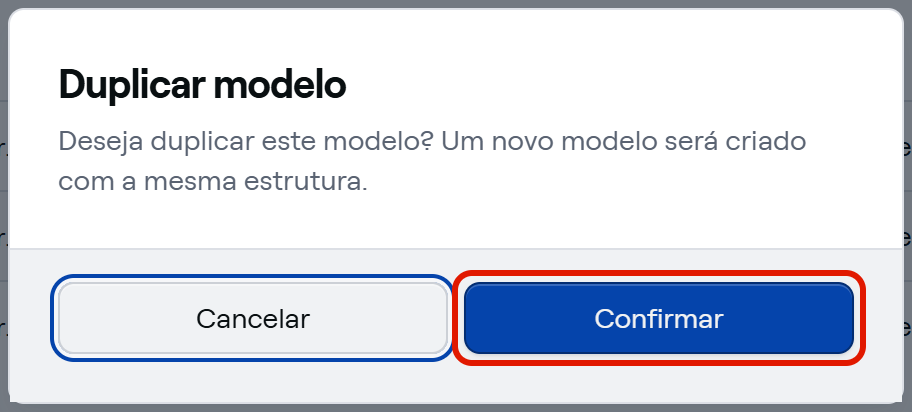
- Em "Ações do modelo", clique em "Duplicar". O sistema abre a janela "Duplicar modelo".
- Clique em "Confirmar".
Pronto! A cópia é criada em "Rascunho", na "Rev. 00", com o nome do Modelo original seguido de "— Cópia". Se esse nome já existir, o sistema acrescenta um número, como "— Cópia (2)".

O Modelo original não muda. Depois da duplicação, o sistema abre a cópia para edição. Ajuste o nome e a estrutura e clique em "Salvar". A cópia é publicada como qualquer outro Modelo em rascunho, como mostra o artigo Como criar um Modelo de Plano de Controle?
Inativando um Modelo
- Em "Ações do modelo", clique em "Inativar". O sistema abre a janela "Inativar modelo".
- Clique em "Confirmar".
Pronto! O Modelo deixa de ser oferecido na criação de novos Planos e libera uma vaga no limite de Modelos da unidade. Os Planos que já usam o Modelo continuam com a mesma estrutura.
Para voltar a oferecer o Modelo, clique em "Ativar" no menu "Ações do modelo". O Modelo reativado volta a ocupar uma vaga. Com o limite de Modelos da unidade atingido, a opção "Ativar" é exibida desabilitada, com a dica "Você não tem limite de modelos disponível.": inative outro Modelo para liberar uma vaga.
Tornando um Modelo obsoleto
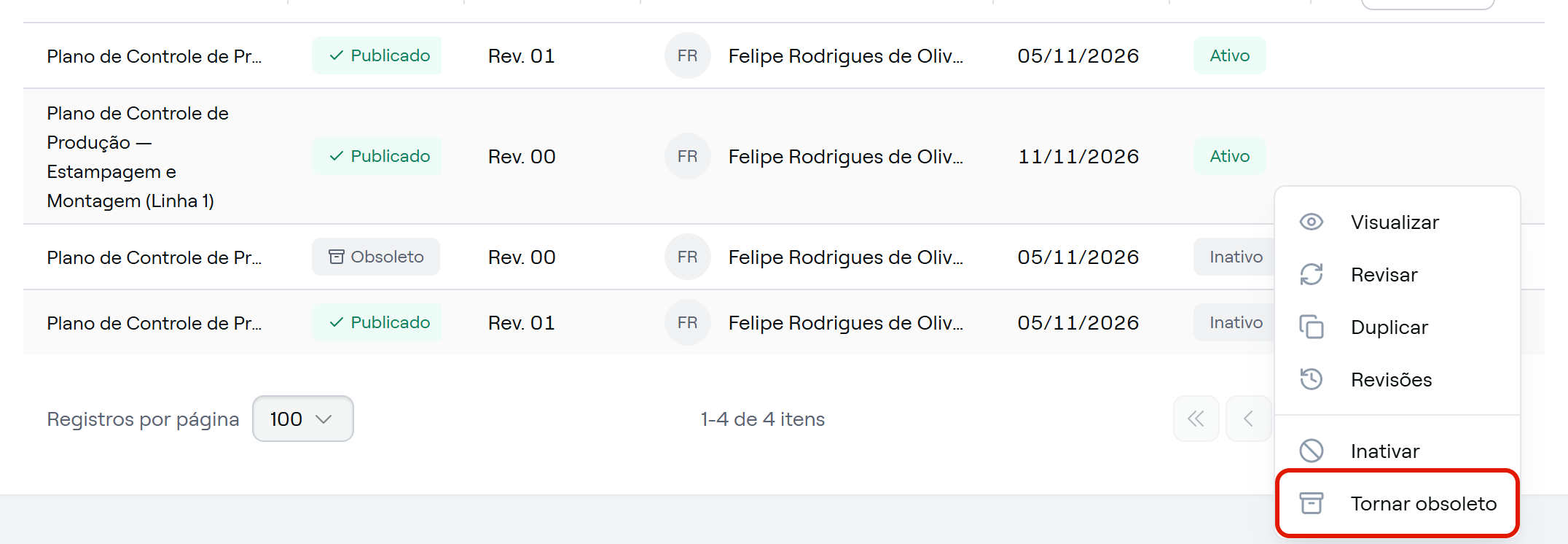
Quando o Modelo publicado não deve mais ser usado, torne-o obsoleto. A opção é exibida para os Modelos com status "Publicado".
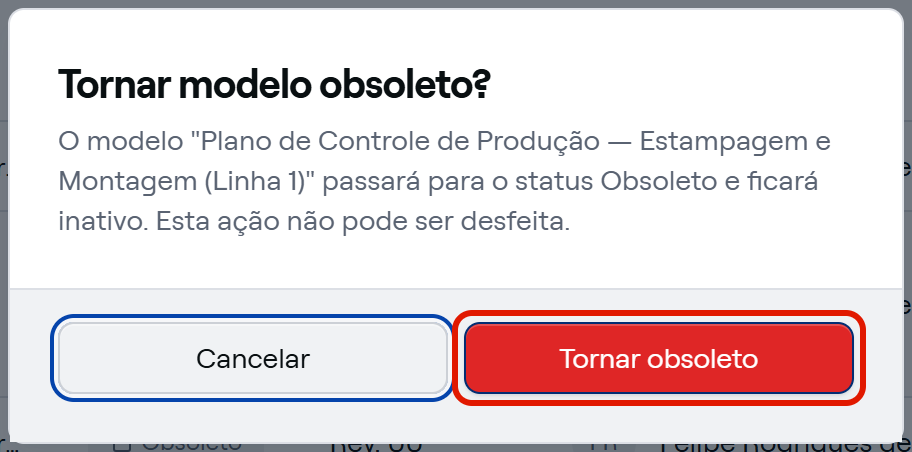
- Em "Ações do modelo", clique em "Tornar obsoleto". O sistema abre a janela "Tornar modelo obsoleto?".
- Clique em "Tornar obsoleto".
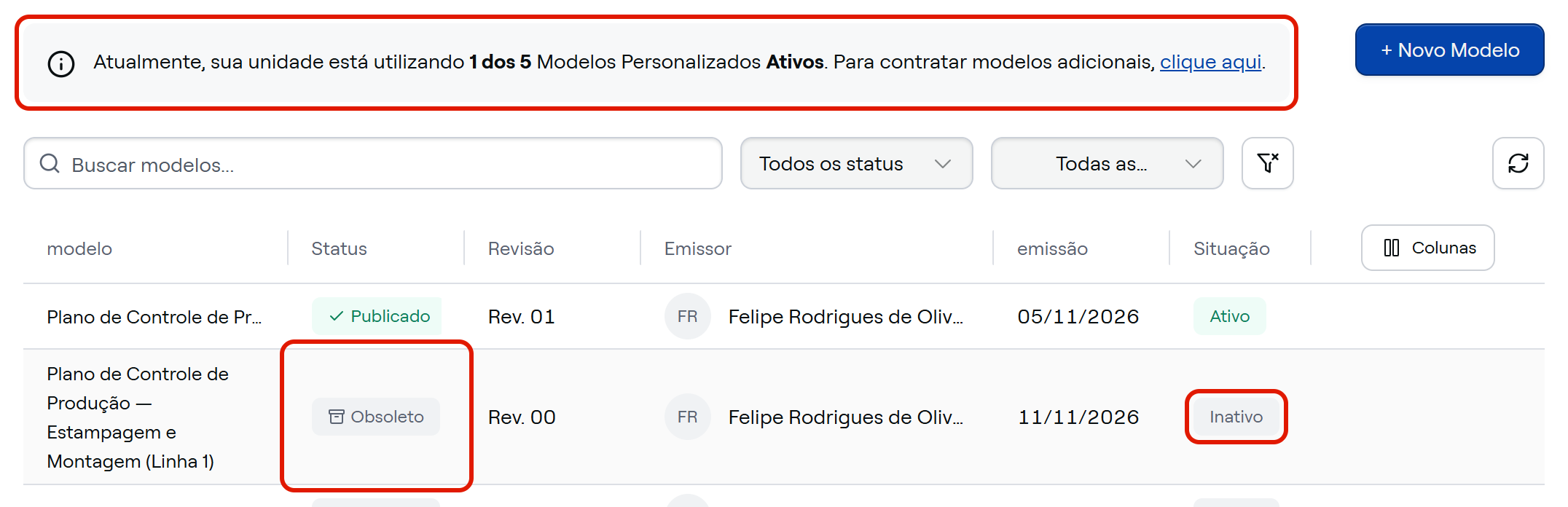
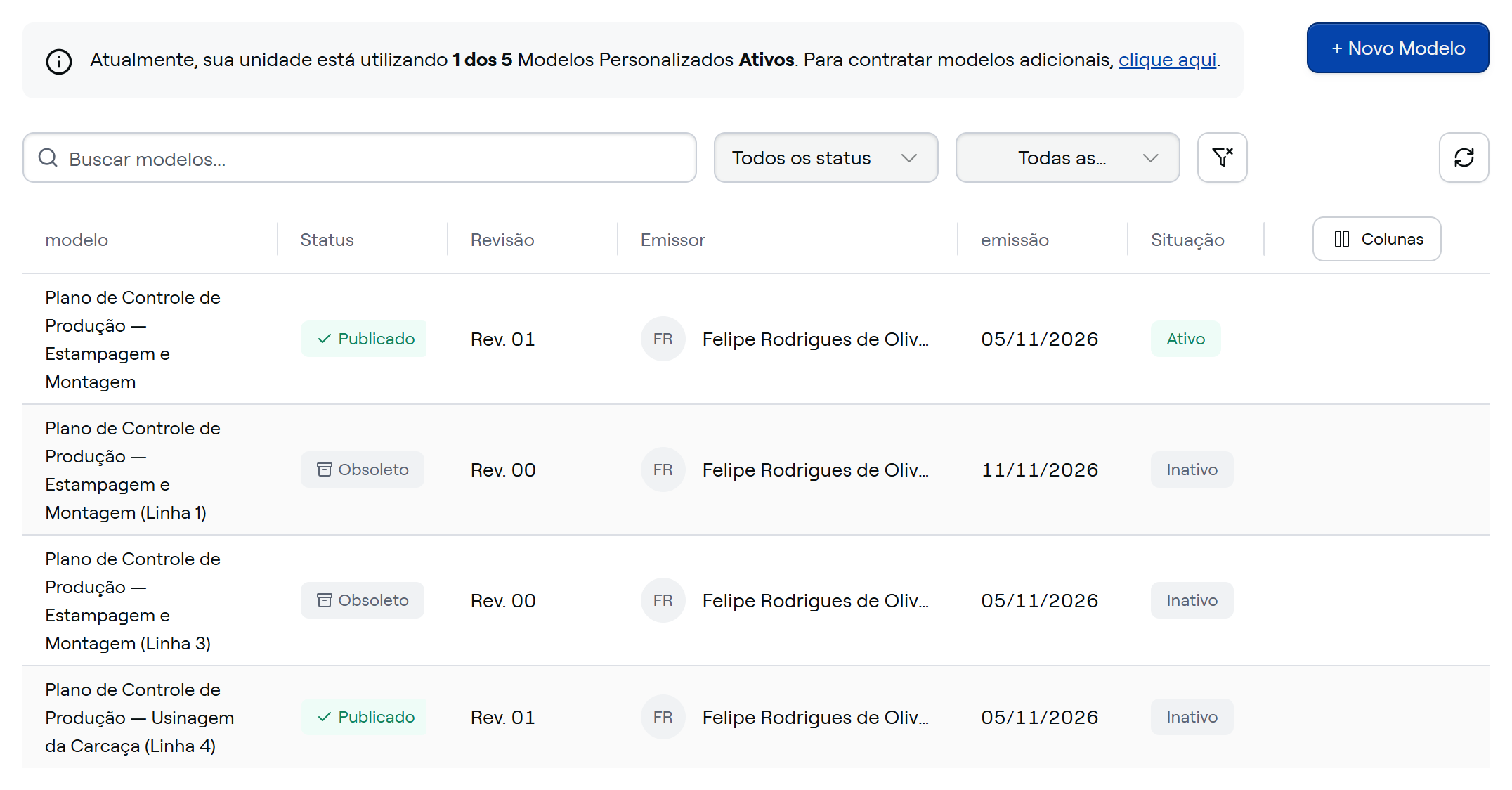
Pronto! O Modelo deixa de ser oferecido na criação de novos Planos e libera uma vaga no limite de Modelos da unidade. Os Planos que já usam o Modelo continuam com a mesma estrutura. Na lista, o Modelo passa para "Obsoleto", com a situação "Inativo", como mostra a figura.
Tornar o Modelo obsoleto é definitivo. Para deixar de oferecer o Modelo por um período e voltar a usá-lo depois, use "Inativar". Para montar um Modelo novo com a mesma estrutura, use "Duplicar".
Excluindo um Modelo em rascunho
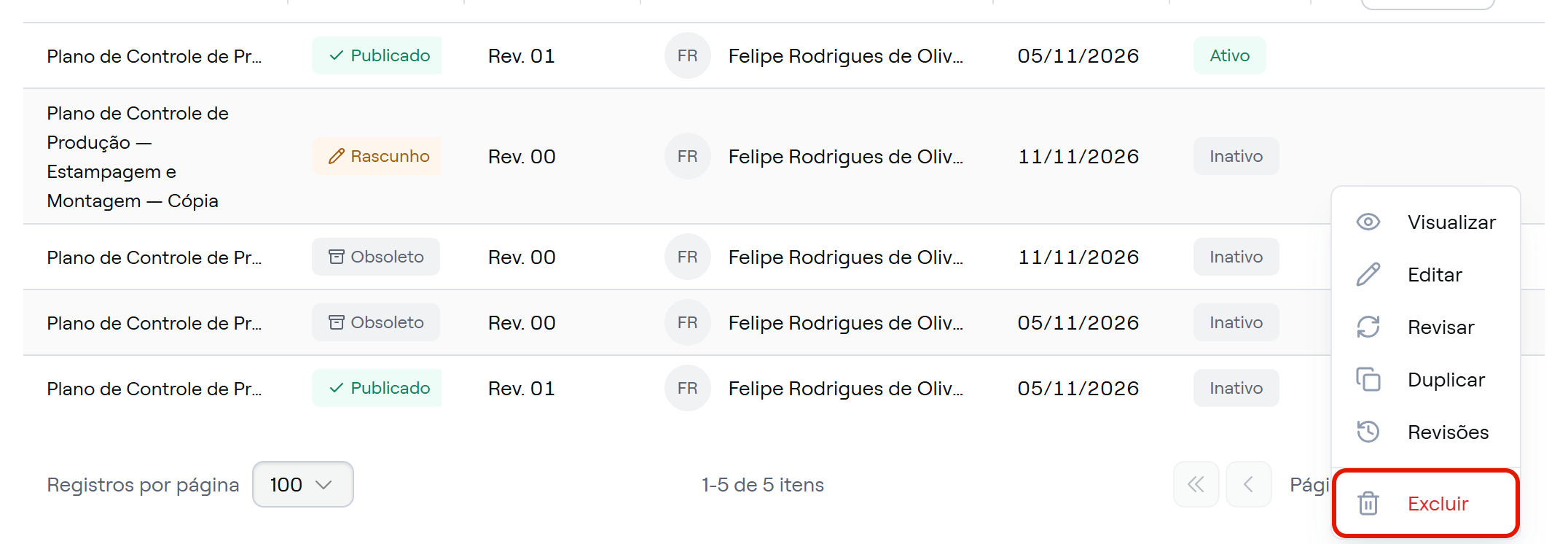
A exclusão é oferecida apenas para o Modelo com status "Rascunho", como a cópia criada pela duplicação e ainda não publicada. Para tirar de uso um Modelo publicado, inative-o ou torne-o obsoleto.
- Em "Ações do modelo" do Modelo em rascunho, clique em "Excluir". O sistema abre a janela "Excluir modelo".
- Clique em "Confirmar exclusão".
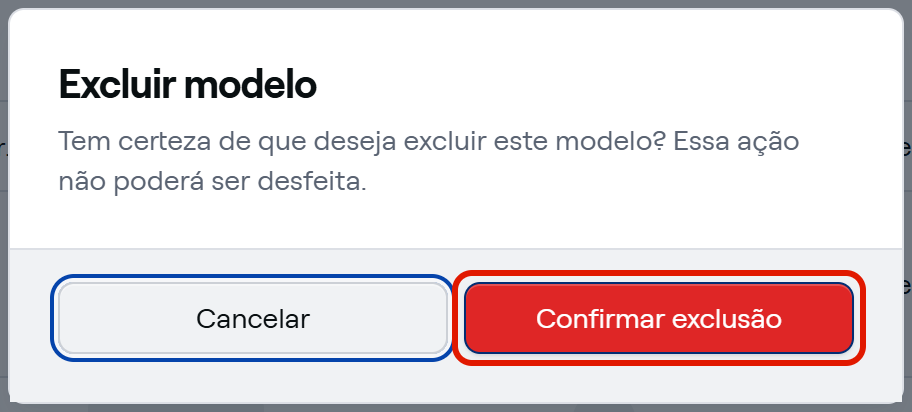
Pronto! O Modelo é excluído, e a exclusão não pode ser desfeita. A lista de Modelos deixa de exibi-lo, como mostra a figura.
⚠️ Comportamentos importantes
A nova revisão não altera os Planos existentes. Cada Plano permanece com a revisão do Modelo com que foi criado. A revisão nova é usada apenas pelos Planos criados depois da publicação.
A revisão não ocupa uma vaga nova. Publicar uma nova revisão de um Modelo mantém a contagem de Modelos ativos da unidade.
A duplicação não depende do limite de Modelos. A cópia nasce em rascunho e só passa a ocupar uma vaga quando for publicada.