
Registrar a avaliação de eficácia é dizer, com critérios e evidências, se o treinamento fez diferença no trabalho do colaborador. O líder responde à pendência que o sistema abriu depois de uma conclusão. O líder ou a gestão também podem criar uma avaliação avulsa.
✦ Antes de começar
É necessário ter as permissões "Visualizar avaliações de eficácia" e "Registrar avaliação de eficácia" definidas em seu papel em Configurações > Papéis e Permissões.
Para responder pendências, é preciso ter liderados na hierarquia de liderança.
Acessando o módulo
Respondendo uma pendência
- Na "Visão do Líder", abra a aba "Minhas Avaliações".
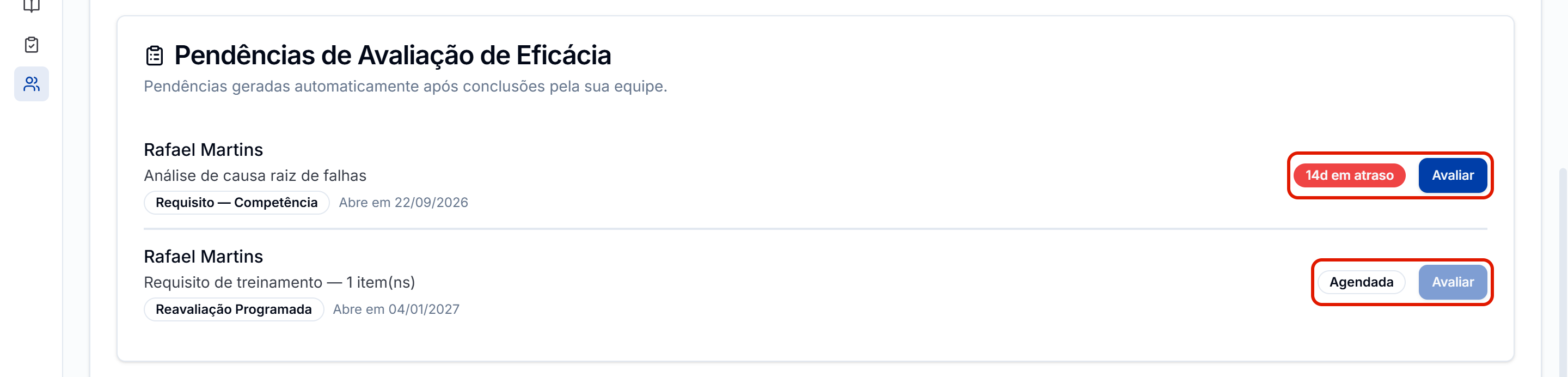
- Clique em "Avaliar" na pendência. Numa pendência "Agendada", o botão permanece desabilitado até a data de abertura.
- Na etapa "Identificação", já preenchida com os dados da pendência, clique em "Avançar".
- Siga em Preenchendo os critérios e o resultado, abaixo.
Criando uma avaliação avulsa
Use a avaliação avulsa para avaliar algo que não gerou pendência ou várias pessoas de uma vez. Ela não dá baixa em pendência aberta.
- Em "Avaliação de Eficácia", clique em "Nova Avaliação". O líder também pode usar o botão "Nova" da aba "Minhas Avaliações".
- Escolha o "Tipo de avaliação": "Matriz completa", "Requisito de certificado", "Requisito de competência", "Requisito de documento", "Requisito de treinamento" ou "Treinamento do plano".
- No campo seguinte, escolha o item avaliado. O campo aceita mais de um item.
- Em "Público da Avaliação", escolha quem será avaliado:
- "Colaboradores": pessoas que concluíram o item, uma a uma.
- "Grupos de usuários": todos os membros dos grupos escolhidos.
- "Locais": as pessoas dos locais escolhidos que concluíram o item.
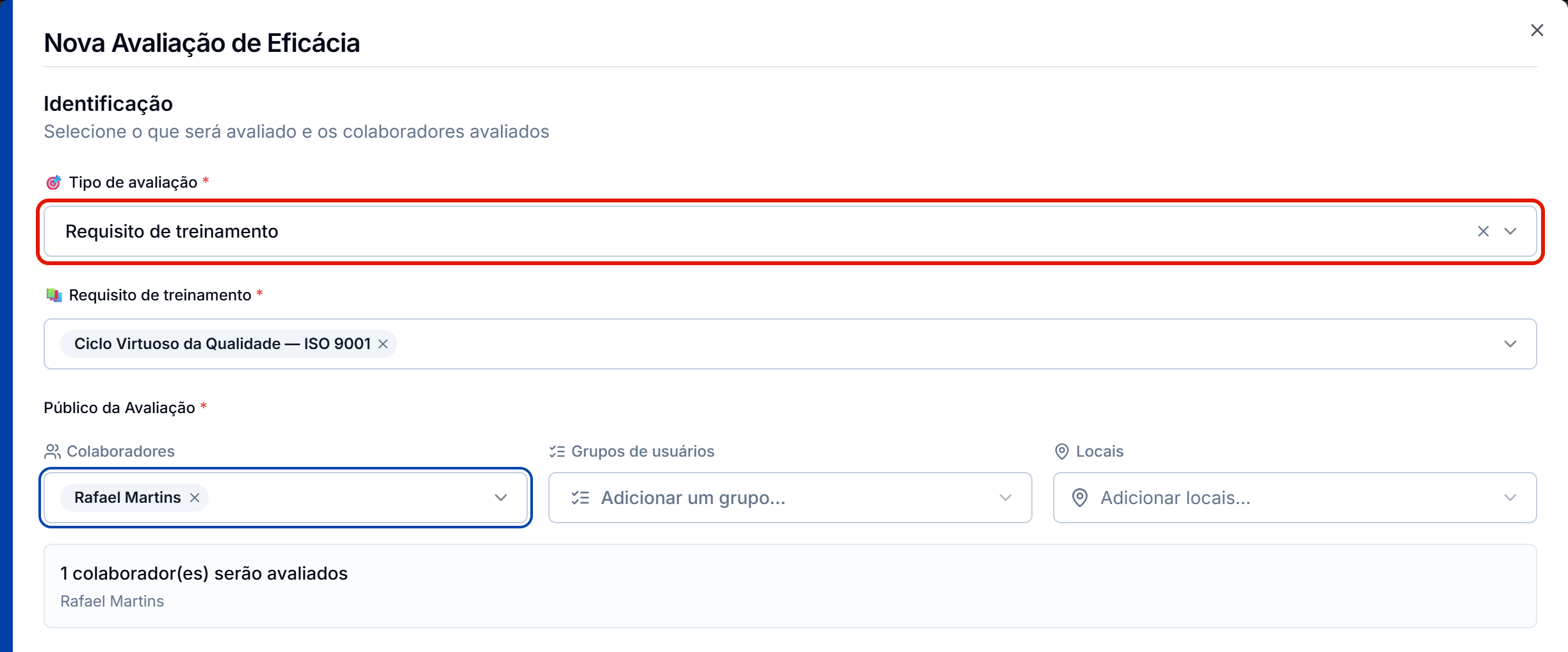
- Clique em "Avançar".
Preenchendo os critérios e o resultado
- Em "Objetivos Estratégicos (opcional)", escolha os objetivos estratégicos que o treinamento ajuda a alcançar.
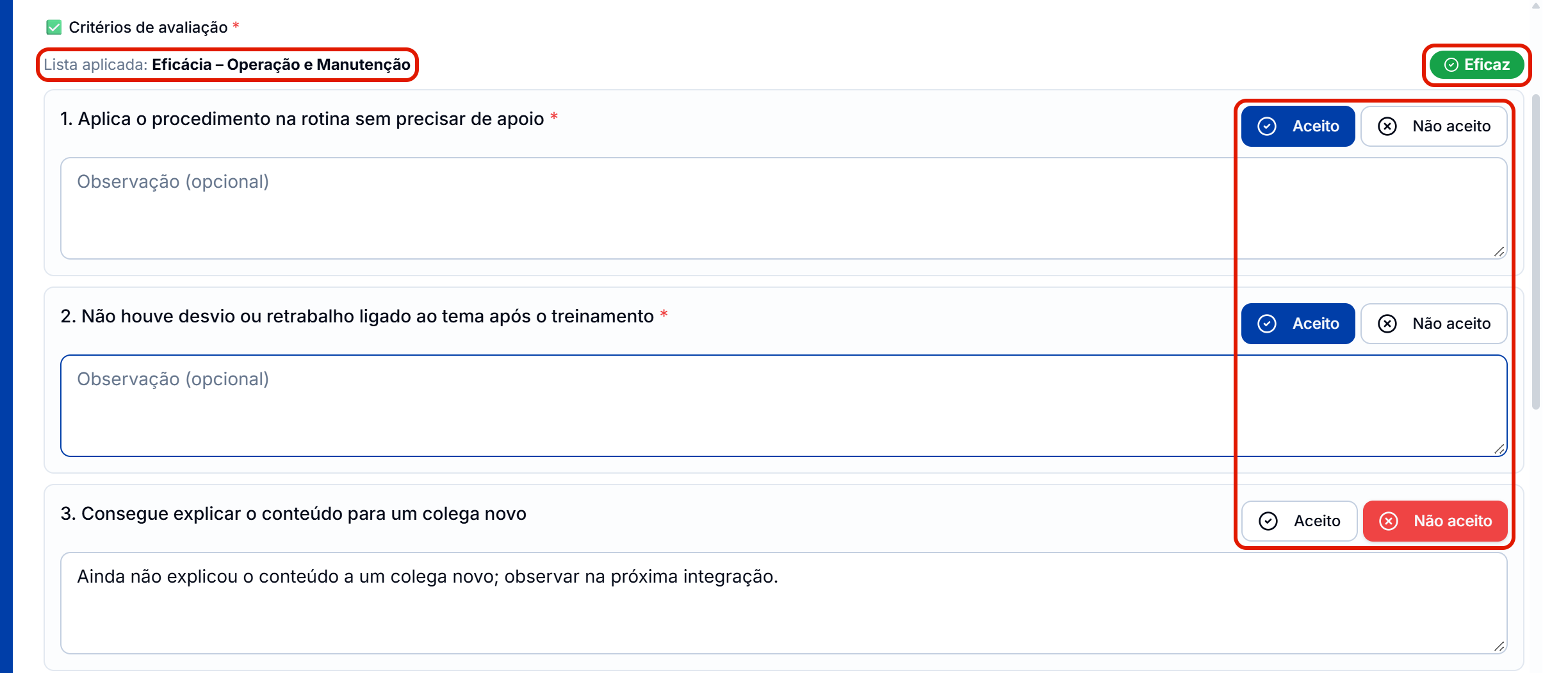
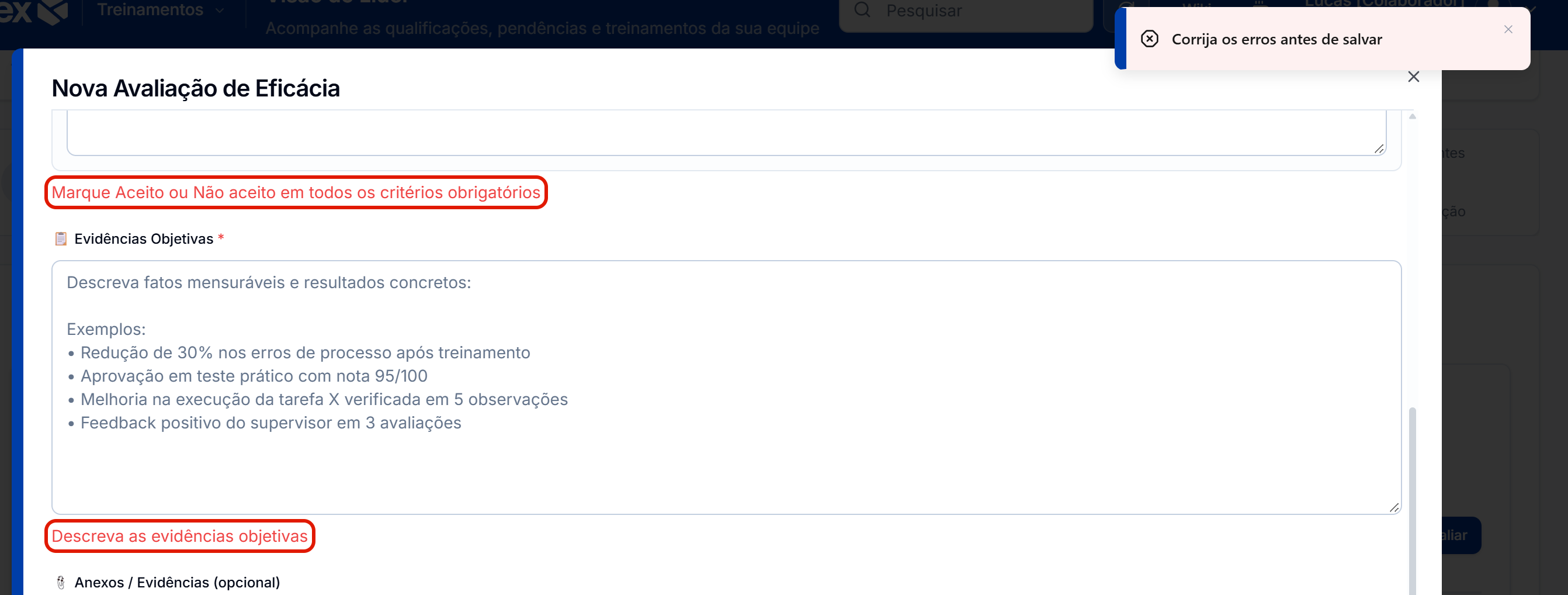
- Em "Critérios de avaliação", marque cada critério como "Aceito" ou "Não aceito". Os critérios com asterisco são obrigatórios. O selo ao lado da lista mostra "Eficaz" quando todos os obrigatórios são aceitos.
- Em "Evidências Objetivas", obrigatório, descreva o que você observou.
- Em "Anexos / Evidências (opcional)", inclua até 5 arquivos de até 10 MB cada.
- Em "Ações Corretivas ou Preventivas", registre o que será feito, principalmente quando o resultado for "Não eficaz".
- Em "Data da Próxima Avaliação", opcional, escolha uma data para criar uma reavaliação programada.
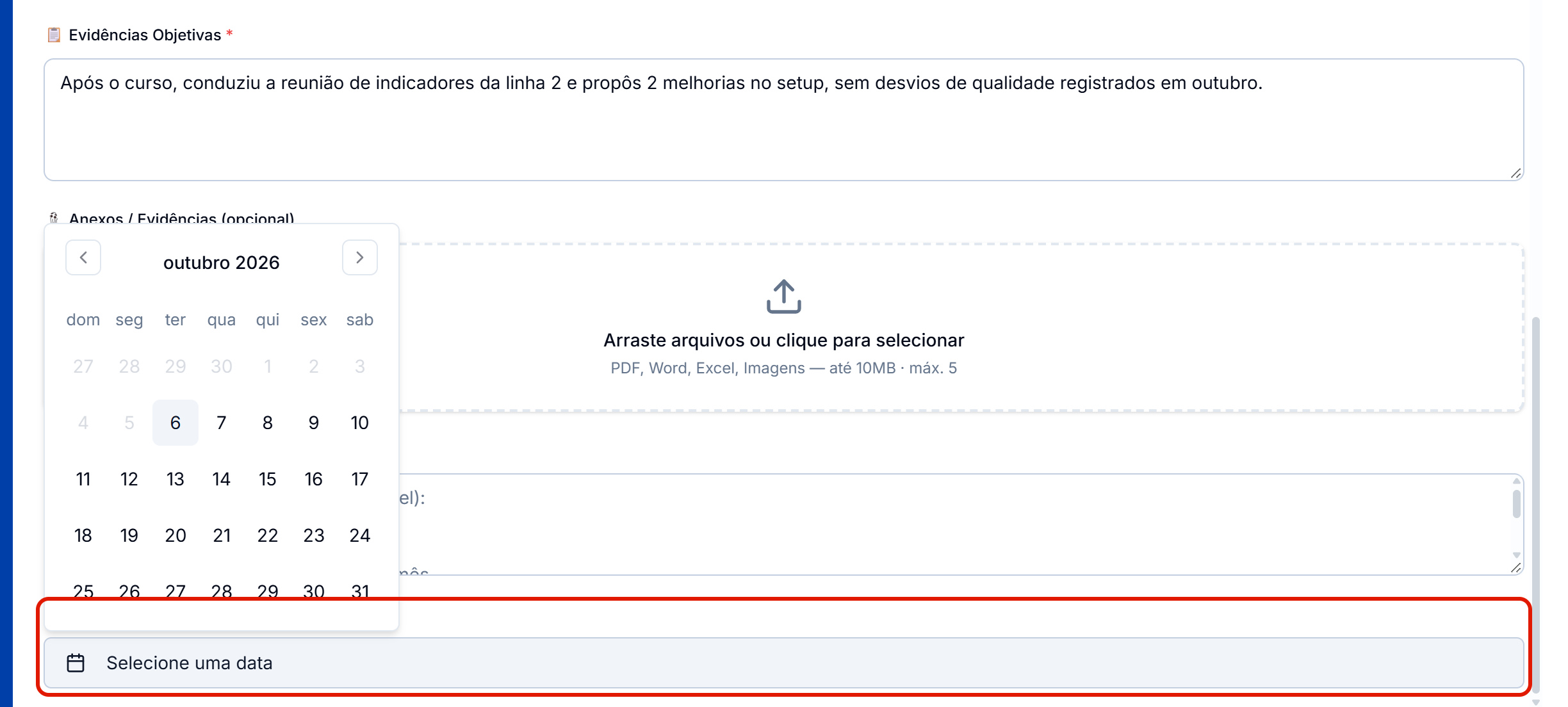
- Clique em "Criar".
Pronto! O sistema exibe "Avaliação criada!". A pendência respondida sai de "Minhas Avaliações" e passa a "Concluída".
Se faltar algo obrigatório, o sistema exibe "Corrija os erros antes de salvar" e indica o campo.
Consultando uma avaliação registrada
- Em "Avaliação de Eficácia", clique no menu ⋮ da avaliação.
- Clique em "Ver Detalhes".
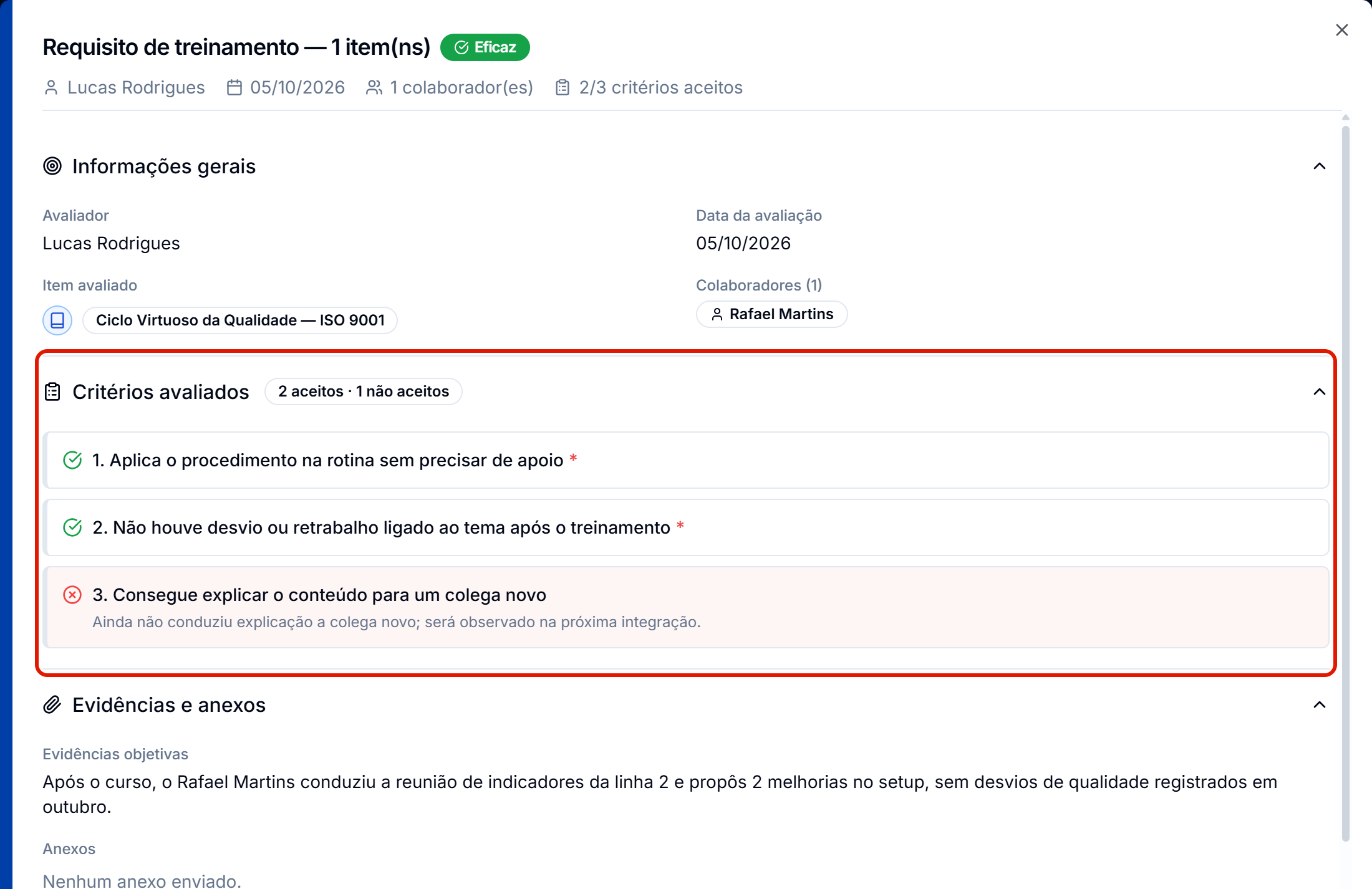
Pronto! O sistema abre a janela com o resultado, os critérios avaliados e as evidências.
⚠️ Comportamentos importantes
A exclusão não tem volta. O menu ⋮ da avaliação tem a opção "Excluir", e a confirmação avisa "Esta ação não pode ser desfeita.".
Uma avaliação pode cobrir várias pessoas. Todos os colaboradores do público recebem a mesma avaliação. Se o resultado não é o mesmo para todos, registre avaliações separadas.
🔎 Artigos relacionados
- Clique aqui e saiba Como funciona a avaliação de eficácia no Treinamentos?
- Clique aqui e saiba Como configurar as regras de avaliação de eficácia?
- Clique aqui e saiba Como acompanhar a equipe na Visão do líder?
- Clique aqui e saiba Como cadastrar objetivos estratégicos?
- Clique aqui e saiba Quais permissões o módulo Treinamentos usa?