
As regras de avaliação de eficácia definem o que o líder julga e quando a avaliação é aberta. Primeiro você monta as listas de critérios, em Gestão › "Eficácia". Depois define, na "Customização", em quais conclusões a avaliação é obrigatória e quantos dias depois ela abre.
✦ Antes de começar
É necessário ter a permissão "Acessar aba de gestão" definida em seu papel em Configurações > Papéis e Permissões.
As pendências vão para o líder de cada colaborador, definido na hierarquia de liderança.
Acessando o módulo
Criando uma lista de critérios
- Em Gestão › "Eficácia", aba "Listas de Critérios", clique em "Nova lista".

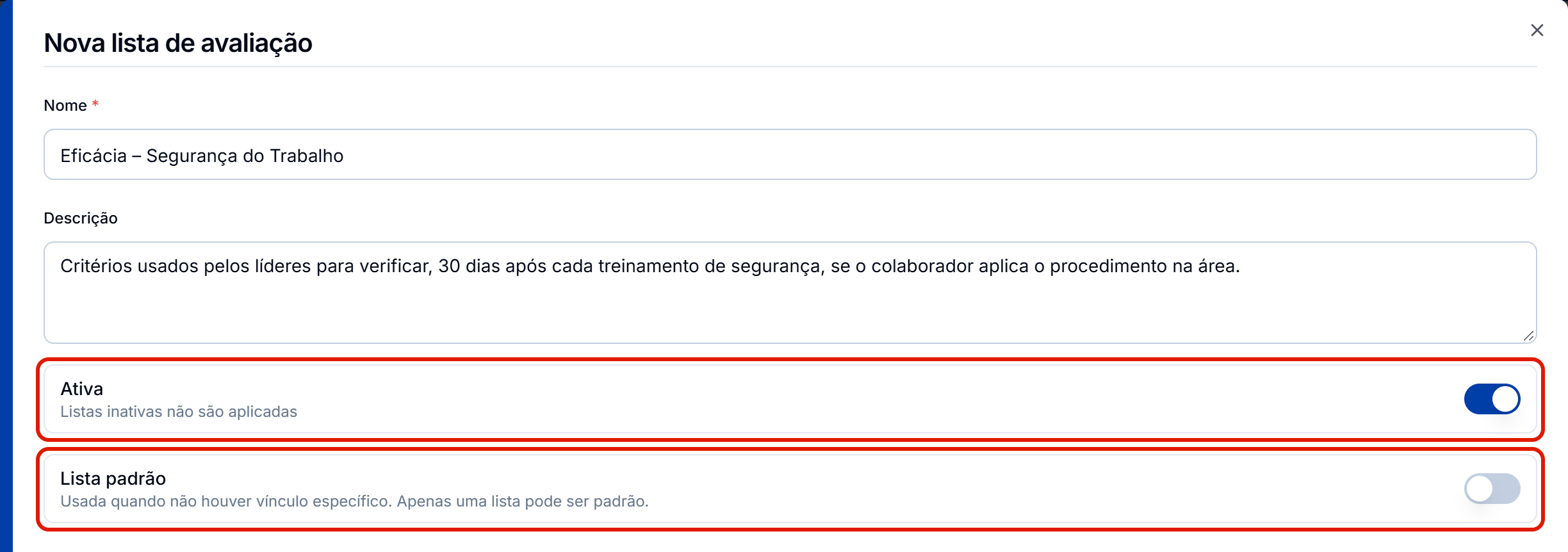
- Na etapa 1, preencha:
- "Nome": obrigatório, como "Eficácia – Operação e Manutenção".
- "Descrição": para que serve a lista.
- "Ativa": vem ligada. Desligada, a lista não é aplicada a nenhuma avaliação.
- "Lista padrão": vem desligada. Ligada, a lista é usada quando nenhuma outra se aplica ao item avaliado. Só uma lista pode ser a padrão.
- Clique em "Avançar".
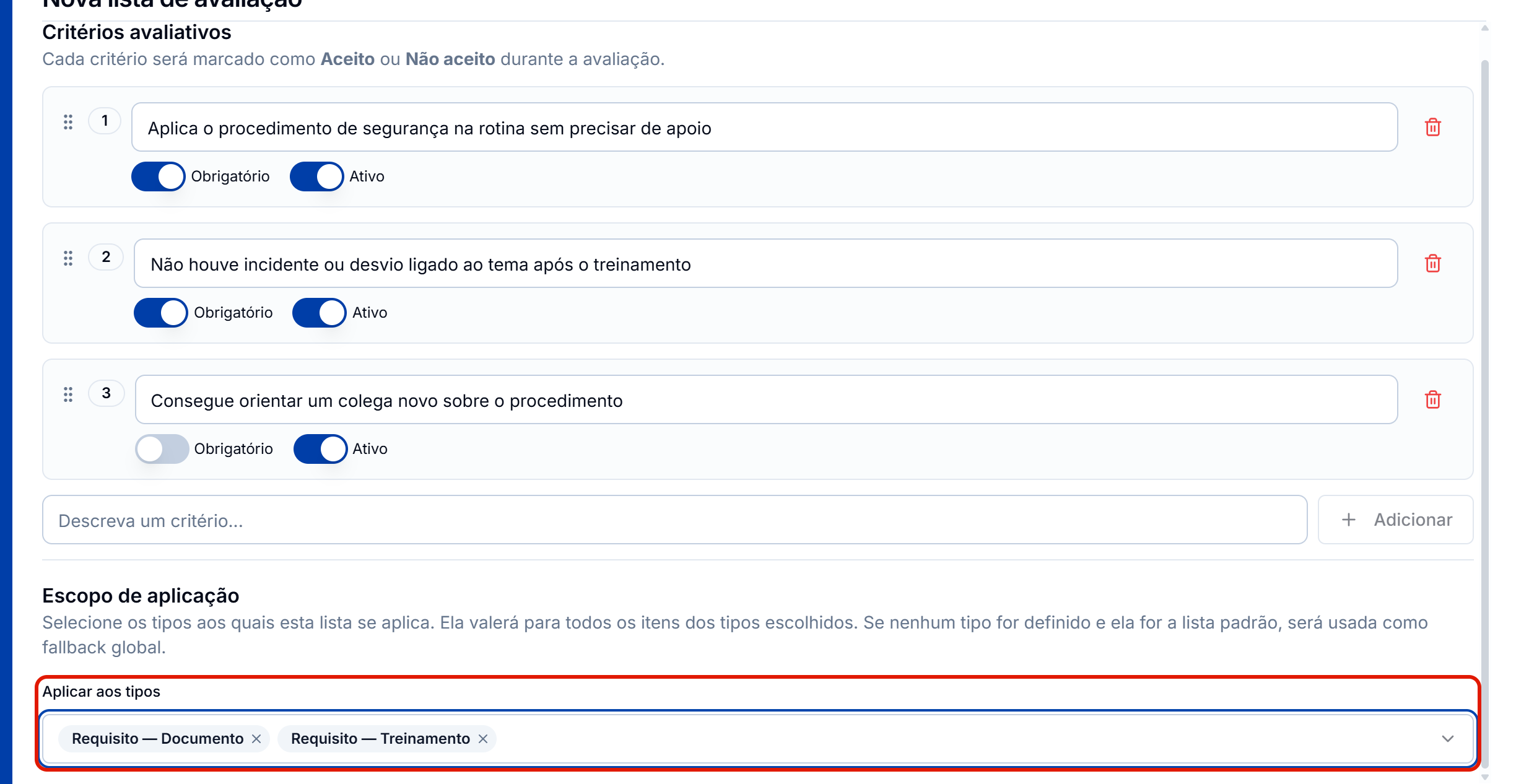
- Em "Critérios avaliativos", escreva o critério e clique em "Adicionar". Repita para cada critério. Cada um tem duas chaves, que já vêm ligadas:
- "Obrigatório": o critério precisa ser respondido e decide o resultado. Basta um obrigatório "Não aceito" para a avaliação sair "Não eficaz".
- "Ativo": desligado, o critério deixa de ser exibido nas próximas avaliações. As avaliações já registradas mantêm o critério como foi respondido.
- Em "Aplicar aos tipos", escolha a quais itens a lista se aplica: "Matriz", "Requisito — Certificado", "Requisito — Competência", "Requisito — Documento", "Requisito — Treinamento" ou "Solicitação / Item do Plano". Na lista padrão, deixe sem tipo para que ela cubra todos os itens.
- Clique em "Criar".
Pronto! O sistema exibe "Lista criada", e a lista passa a ser aplicada aos tipos escolhidos.
Quando uma lista com tipo se aplica ao item, é ela que o líder usa, e não a padrão. No menu ⋮ de cada lista estão "Desativar", "Editar", "Duplicar" e "Excluir".
Trocando a lista padrão
- No menu ⋮ da lista padrão atual, clique em "Editar", desligue "Lista padrão" e salve.
- No menu ⋮ da nova lista, clique em "Editar", ligue "Lista padrão" e salve.
Pronto! A nova lista passa a exibir o selo "Padrão".
Definindo quando a avaliação é obrigatória
- Em Gestão › "Customização", na seção "Obrigatoriedade de Avaliação de Eficácia", ligue "Obrigar avaliação de eficácia".
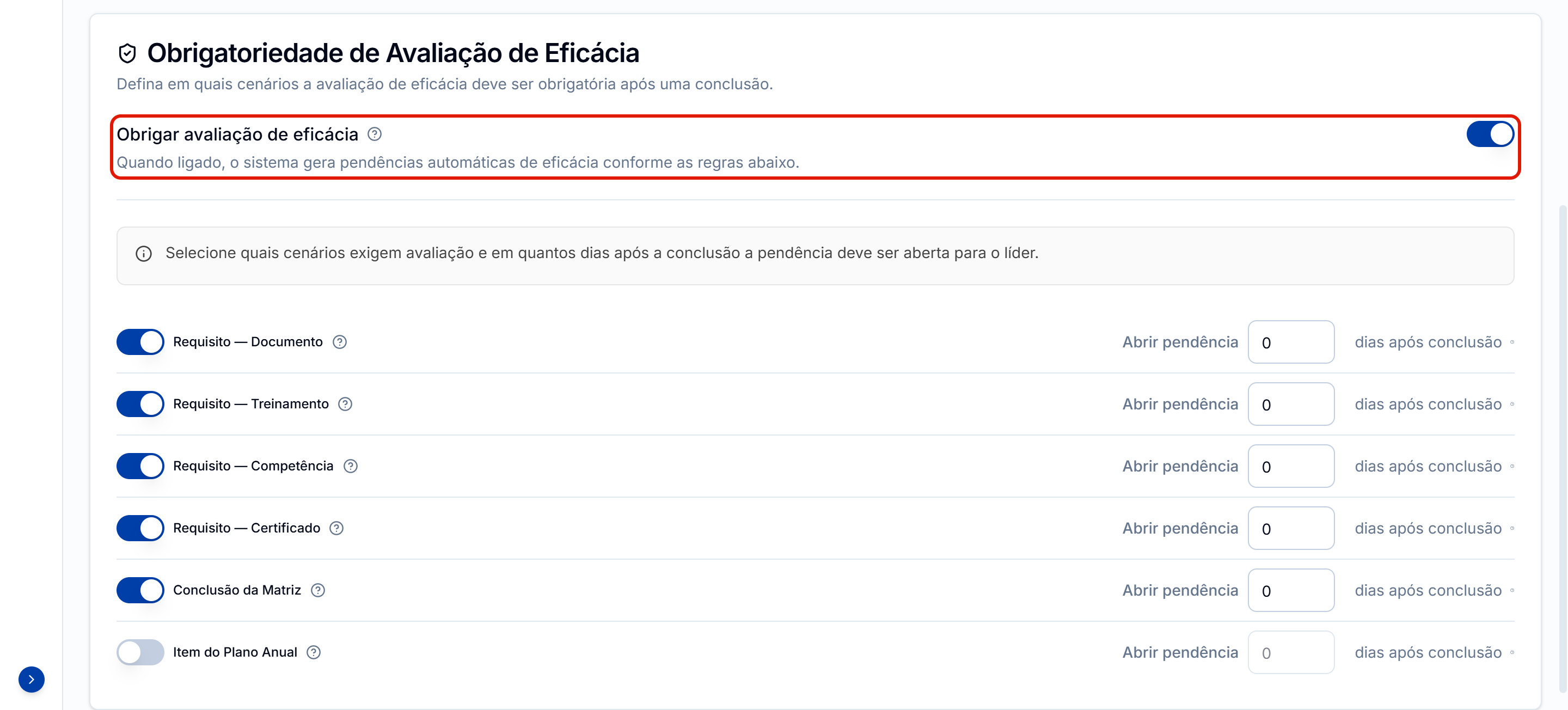
- Ligue a chave de cada cenário em que a avaliação deve ser obrigatória:
- "Requisito — Documento": conclusão de um requisito do tipo Documento.
- "Requisito — Treinamento": conclusão de um requisito do tipo Treinamento.
- "Requisito — Competência": conclusão de um requisito do tipo Competência.
- "Requisito — Certificado": conclusão de um requisito do tipo Certificado.
- "Conclusão da Matriz": conclusão de todos os requisitos de uma matriz.
- "Item do Plano Anual": conclusão de um item do Plano Anual. A pendência vai para o responsável pelo item.
- Em cada cenário ligado, preencha "Abrir pendência [N] dias após conclusão". Com 0, a pendência abre no mesmo dia; com 30, um mês depois. Mudar os dias depois afeta só as próximas conclusões.

Pronto! A partir daqui, cada conclusão nos cenários ligados abre uma pendência para o líder do colaborador.
E as pendências geradas?
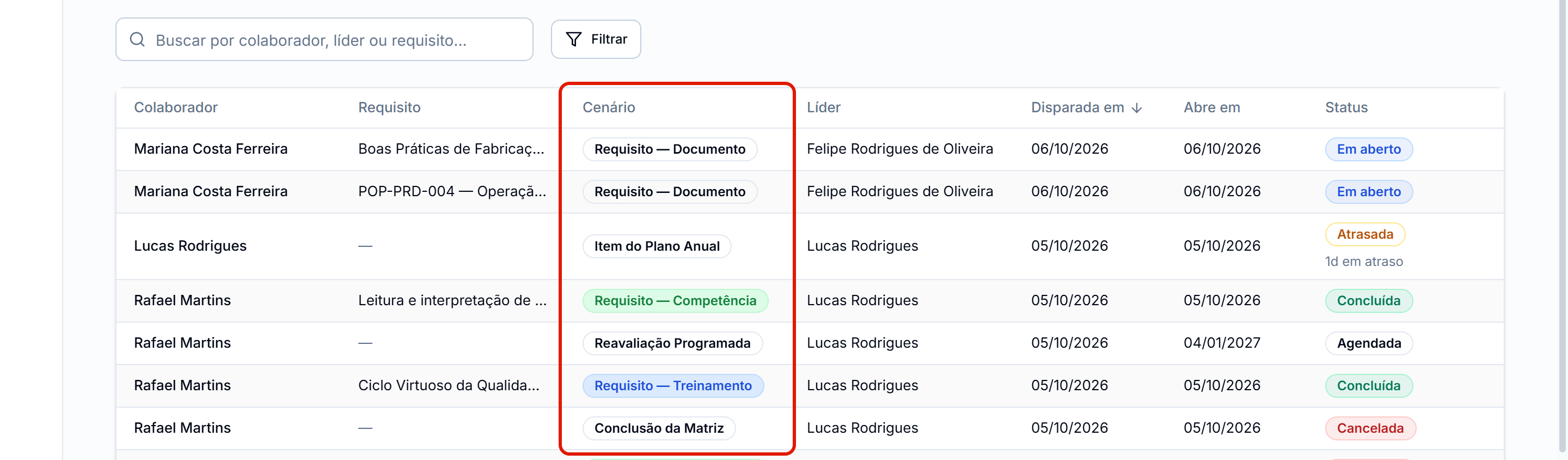
Você acompanha tudo o que as regras abriram em Gestão › "Eficácia", aba "Pendências e Avaliações". Os status e o destino de cada pendência estão em como funciona a avaliação de eficácia.
⚠️ Comportamentos importantes
Mantenha uma lista padrão ativa. Sem ela, a avaliação de um item que nenhuma outra lista cobre não tem critérios.
O líder precisa das permissões de eficácia. Para responder às pendências, o papel do líder precisa das permissões "Visualizar avaliações de eficácia" e "Registrar avaliação de eficácia".