
A análise crítica é o momento periódico em que o dono e a equipe olham o processo com os números na mão: saúde, indicadores, riscos e o que mudou desde a última vez. Registrar a análise no próprio processo deixa a evidência de cada item e os planos de ação combinados no mesmo lugar, prontos para a próxima rodada.
Acessando o módulo
No menu de módulos, clique em "Processos".
Abrindo a análise crítica
A análise crítica é registrada em processos vigentes ou em revisão. Em rascunho, a aba "Análises Críticas" exibe a mensagem "Rascunho é editado, não revisado: a ação aparece após a publicação.".
- No menu lateral, clique em "Processos" e abra o processo.
- Acesse a aba "Análises Críticas" e clique em "Registrar análise crítica". O mesmo diálogo abre pelo botão "Registrar" do cartão "Análise crítica", no cabeçalho do processo.
- Preencha os dados da análise:
- Data da análise crítica: obrigatória. Vem com a data de hoje. A próxima análise é contada a partir desta data, e não do dia em que você finalizar.
- Responsável: obrigatório. É quem conduz a análise.
- Participantes: clique em "Selecionar", marque as pessoas que participaram (ou "Todos") e clique em "Concluir".
- Clique em "Abrir análise". Sem o responsável ou sem a data, o sistema exibe "Informe o responsável pela análise." ou "Informe a data da análise crítica.". Preencha o campo indicado e clique de novo em "Abrir análise".
O sistema abre a página da análise, com a situação do processo comparada à referência. Na primeira análise, a referência é a publicação do processo; nas seguintes, é a análise anterior.
Cada processo tem uma análise em andamento por vez. Se já houver uma aberta, o diálogo exibe "Já existe uma análise em andamento", com a data dela e o botão "Continuar análise".
Marcando a evidência de cada item
Na seção "Evidência item a item", cada risco, atividade, recurso e indicador do processo recebe a sua marcação. Os itens alterados desde a referência aparecem primeiro.
- Em cada item, escolha uma das opções:
- Não revisado: o item ainda não foi avaliado nesta análise.
- Revisado: o item foi avaliado nesta análise.
- Sem alteração necessária: o item foi avaliado e não precisa de mudança. O sistema pede a justificativa em "Por que não precisa de alteração?", que é obrigatória; clique em "Salvar declaração" para gravar.
- Confira os itens com a marca "artefato pendente". Ela indica que o item tem uma pendência apontada no painel de Coerência.
Cada marcação é gravada ao clicar, e você pode voltar à análise para continuar depois.
Combinando planos de ação
Os planos de ação registram o que foi combinado na reunião, com responsável e prazo.
- Na seção "Planos de ação", clique em "Novo plano".
- Descreva o que foi combinado. Ex.: "Homologar segundo fornecedor de aço para os itens críticos".
- Informe o responsável e as datas de início e de término. Todos os campos são obrigatórios, e o término não pode ser anterior ao início.
- Salve o plano.
O plano é criado com o status "Aguardando início". Para acompanhá-lo, clique em "Alterar status" e escolha "Em execução", "Pausado", "Concluído" ou "Cancelado".
Ao escolher "Concluído" ou "Cancelado", o plano fica com esse status em definitivo. Para retomar o assunto, crie um plano novo.
Se o que foi combinado já existe como projeto no módulo Planos, vincule o projeto à análise:
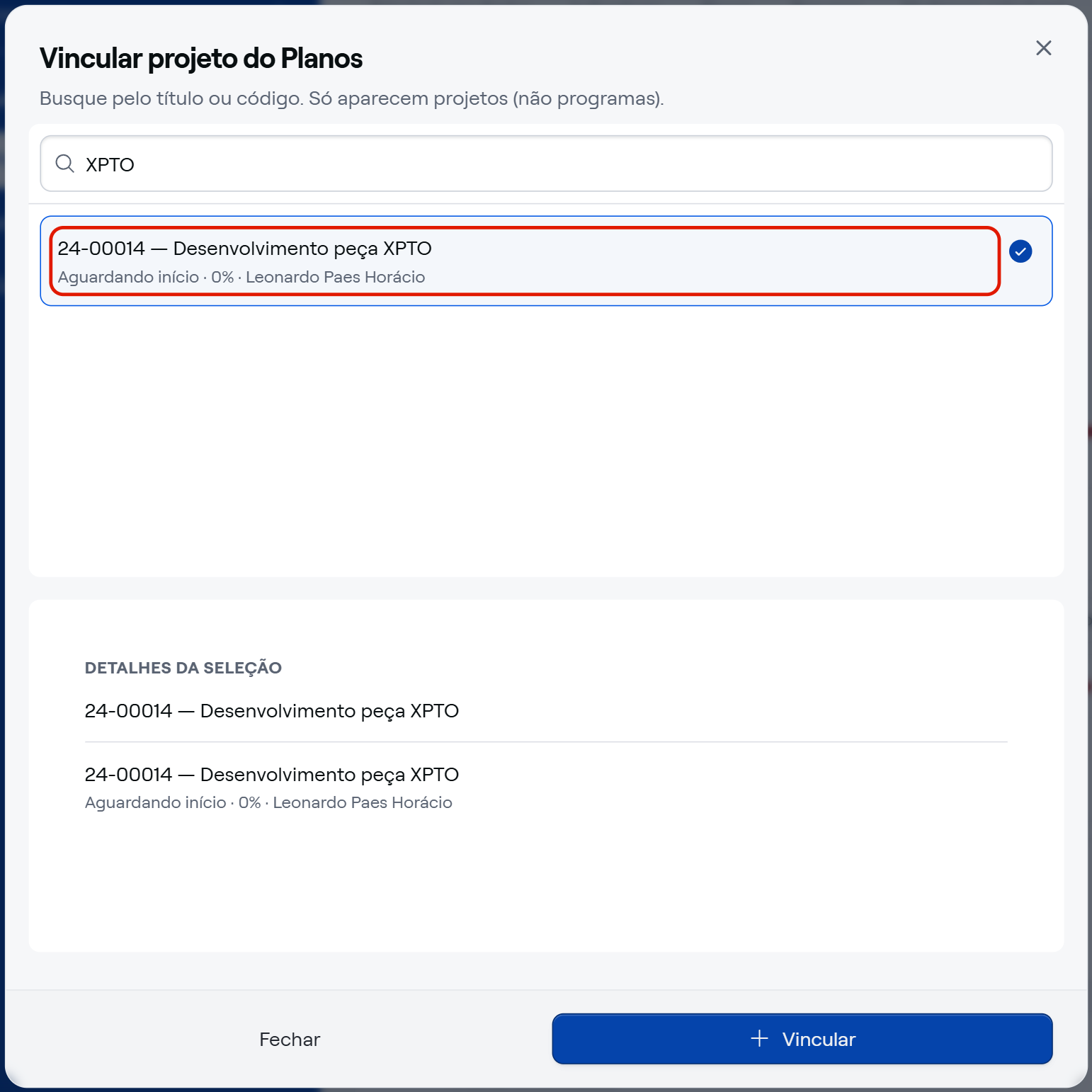
- Clique em "Vincular projeto".
- Em "Buscar projeto…", busque pelo título ou pelo código. A lista mostra só projetos.
- Selecione o projeto na lista e confira os dados em "Detalhes da seleção".
- Clique em "Vincular".
O cartão mostra o código e o título do projeto, a situação, o responsável, as datas, o progresso e o botão "Abrir", que leva ao projeto no módulo Planos. Os dados são lidos do Planos, sem alterar nada nele. Um projeto que já está vinculado aparece na lista como "Já vinculado".
Para retirar o projeto da análise, clique em "Desvincular" no cartão e confirme. O projeto continua existindo no módulo Planos e só deixa de aparecer nesta análise.
Descartando uma análise aberta por engano
- Na página da análise em andamento, clique em "Descartar".
- Digite DESCARTAR no campo de confirmação.
- Confirme o descarte.
A análise e o que foi preenchido nela são removidos, e o processo pode receber uma nova análise. Uma análise finalizada não pode ser descartada.
⚠️ Comportamentos importantes
A situação do processo é fotografada ao abrir a análise. Saúde, maturidade e elementos do processo são gravados no momento em que você clica em "Abrir análise", e é essa foto que a análise compara com a referência.
Análise crítica não altera o processo. Se a análise concluir que o processo precisa mudar, as mudanças são feitas por uma revisão.