
A Redução de Risco conduz a melhoria de um risco que você já identificou no FMEA. Você registra a situação atual e a causa, planeja as ações e revisa a análise com o que mudou. No fim, o resultado volta para o FMEA em uma nova revisão.
✦ Antes de começar
É necessário ser o responsável pela Redução de Risco e ter a permissão "Editar FMEAs", do grupo "FMEAs", definida em seu papel em Configurações > Papéis e Permissões.
Acessando o módulo
Abrindo a Redução de Risco
A Redução de Risco é criada na aba "Análise de Risco" de um FMEA aprovado. Se ela ainda não existe, veja Como criar uma análise de Redução de Risco?
- Abra o FMEA e clique na aba "Análise de Risco".
- Clique na linha da Redução de Risco. Na coluna "Tipo", ela é identificada como "Redução de risco".
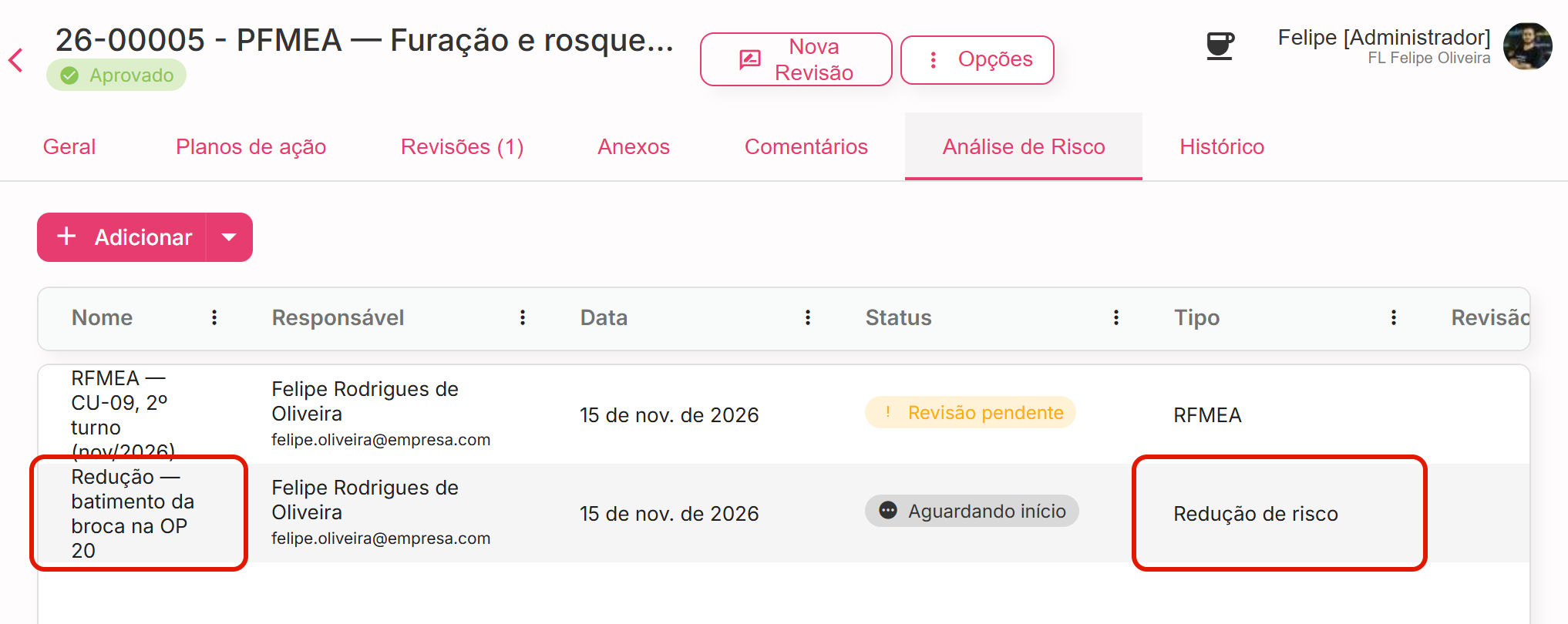
O sistema abre a Redução com as abas "Geral", "Andamento", "Anexos" e "Comentários". O trabalho acontece na aba "Andamento", em três etapas: "Situação", "Planos de Ação" e "Revisão". A Redução nasce com o status "Aguardando início".
Use as abas "Anexos" e "Comentários" para registrar as evidências e conversar com a equipe ao longo da análise.
Registrando a Situação
- Clique na aba "Andamento" e, no progresso, em "Situação".
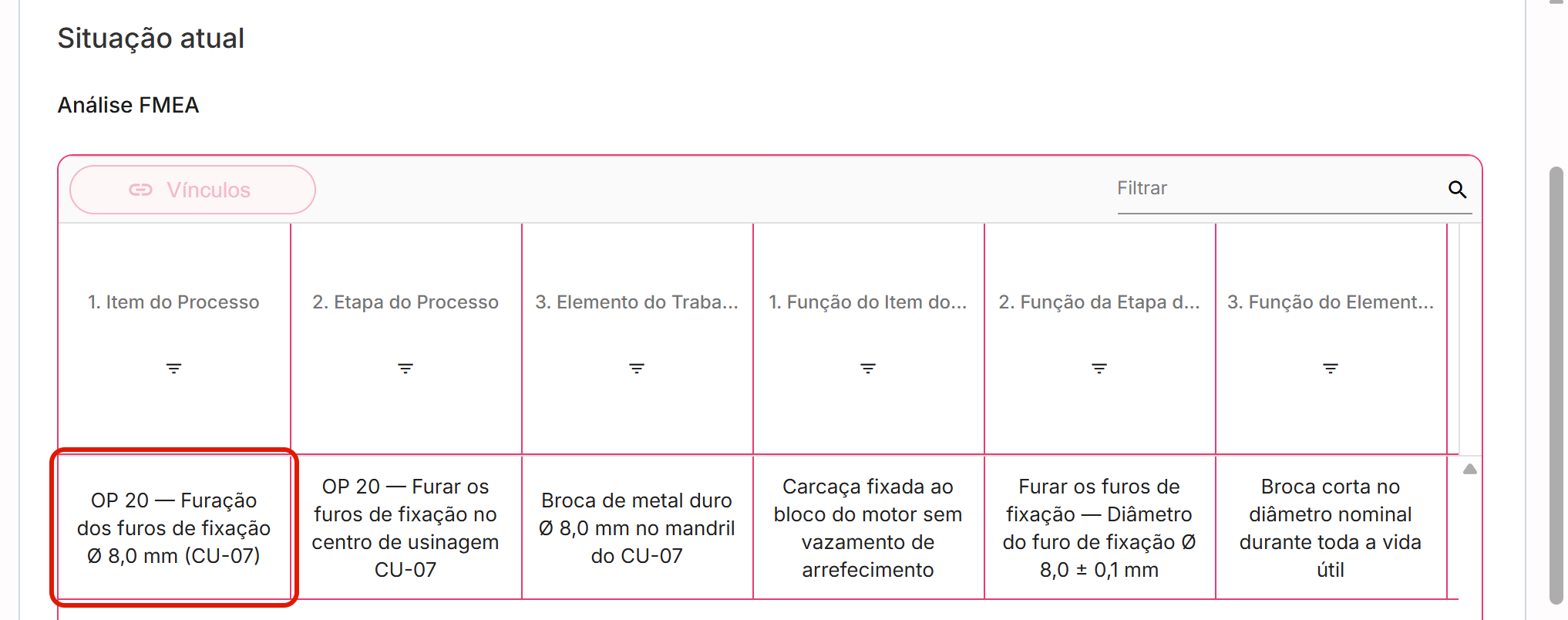
- Consulte, em "Situação atual", as linhas do FMEA escolhidas para a análise. A tabela é somente leitura. Para consultar os comentários e anexos de uma célula, selecione a célula e clique em "Vínculos".
- Preencha os campos, cada um com até 4.000 caracteres:
- Análise da situação atual: o que foi observado, como "Furos de fixação medidos acima de Ø 8,1 mm em 2 lotes de out/2026 (CU-09, 2º turno)".
- Análise da causa: a causa identificada, como "Troca preventiva da broca registrada em papel e não cumprida no 2º turno".
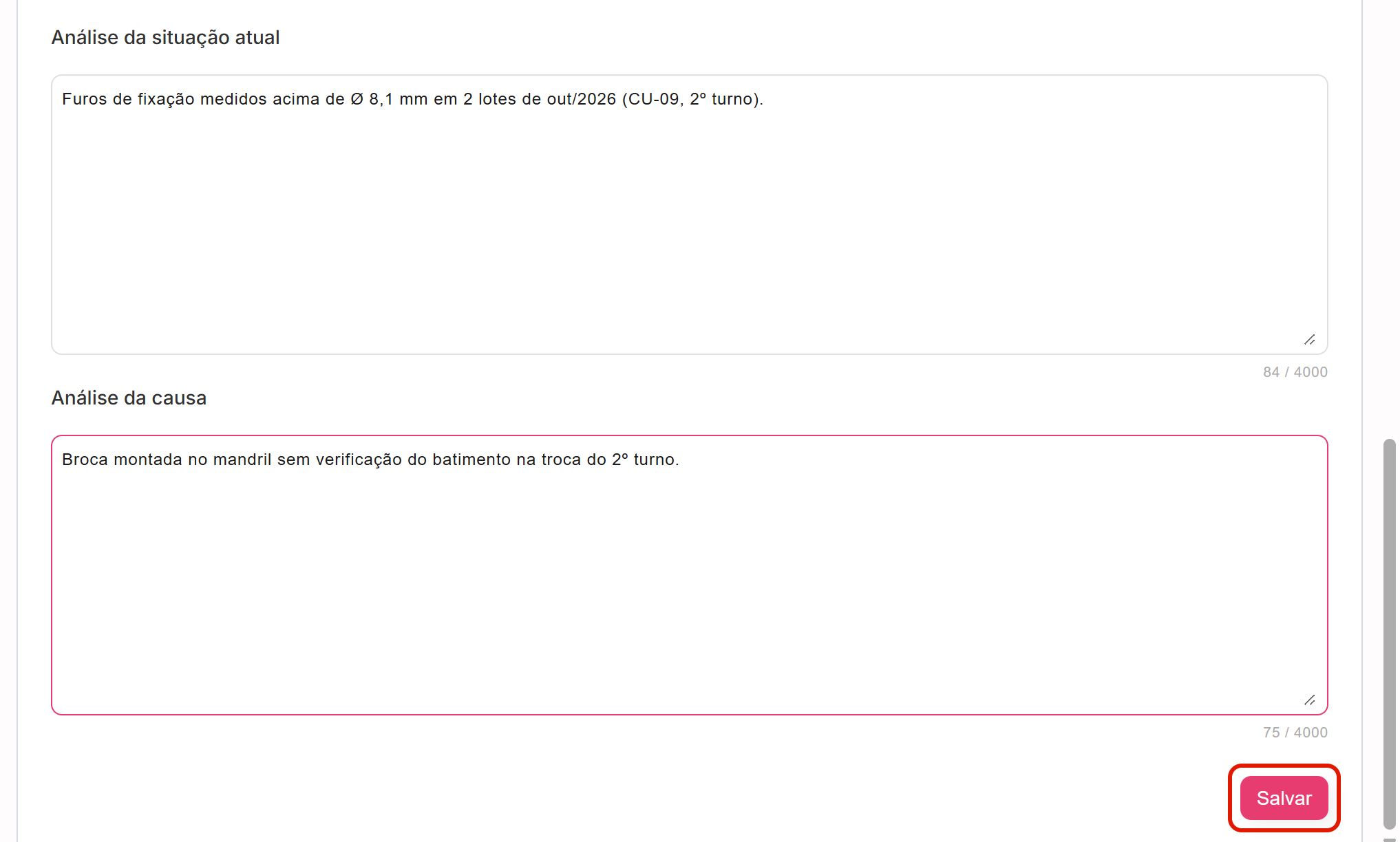
- Clique em "Salvar".
Pronto! A Redução passa para "Em andamento", a etapa "Situação" é marcada como concluída no progresso e o botão "Concluir análise" é habilitado.
Cadastrando as ações
- No progresso, clique em "Planos de Ação".
- Clique em "Cadastrar ação".
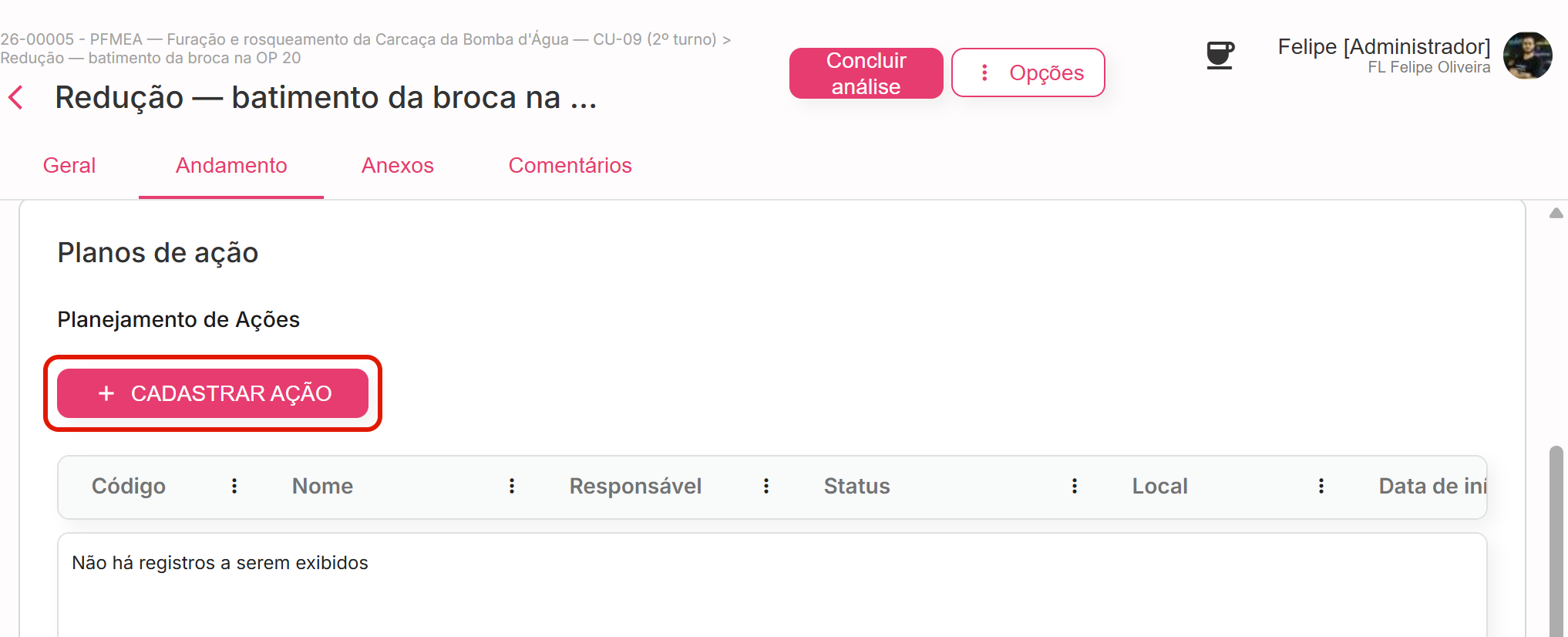
- Na janela "Cadastrar ação", preencha o "Nome" e o "Responsável", que são obrigatórios. Complete, se quiser, o "Verificador", o "Local", o "Pertence a", as datas de início e de término, o "Custo estimado", a "Descrição" e a "Justificativa".
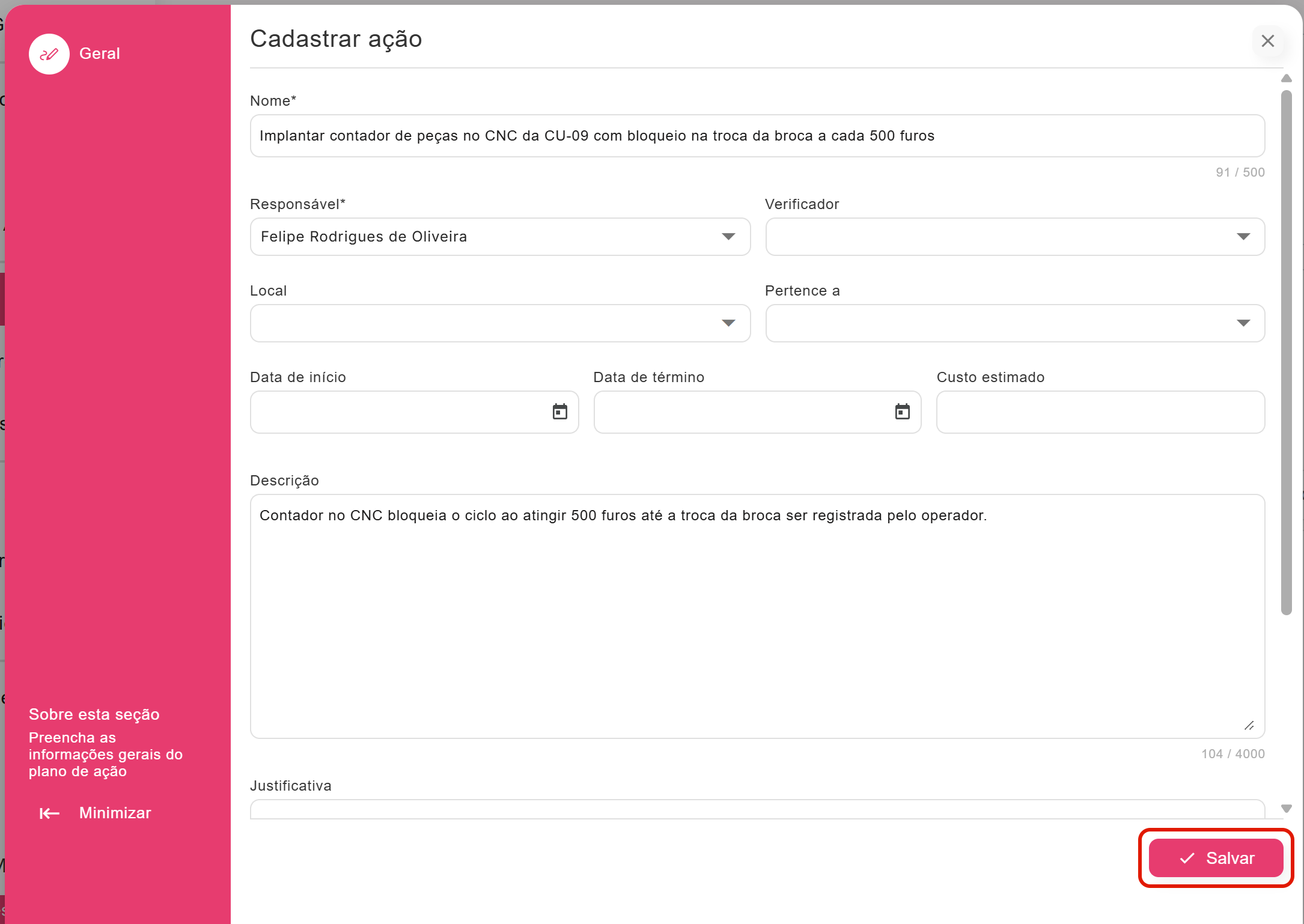
- Clique em "Salvar".
Pronto! A ação passa a constar na lista da etapa, com o código, o responsável, o status, as datas e o progresso. O responsável executa e acompanha a ação no módulo Planos. Repita os passos para cada ação da melhoria.
Revisando a análise
Na revisão, você ajusta as linhas da análise com o que mudou depois das ações.
- No progresso, clique em "Revisão".
- Dê um duplo clique na célula que deseja alterar, como "Controle Atual de Prevenção (CP) da CF", selecione o novo valor e salve. Nas colunas de cadastro, você também pode criar um item novo, como em "+ Cadastrar Controle".
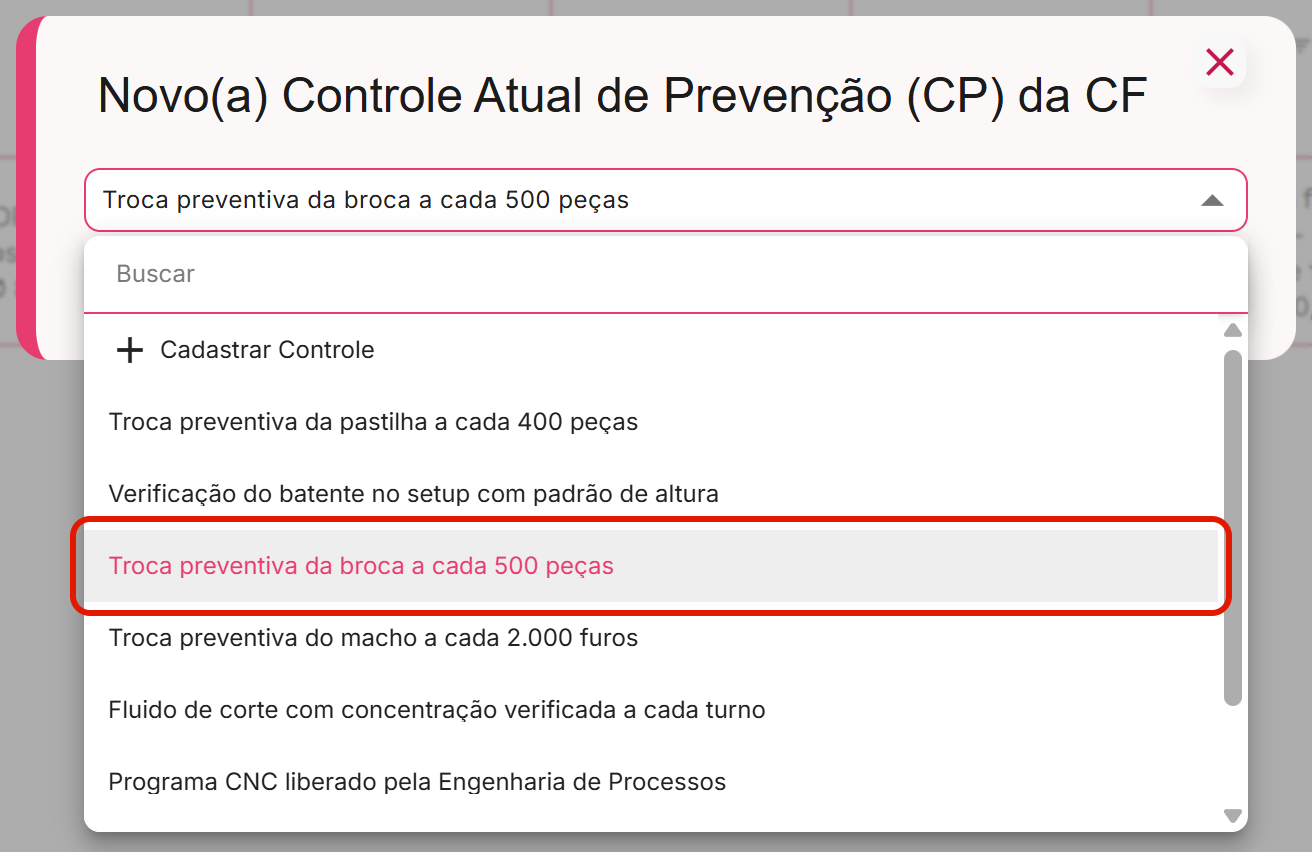
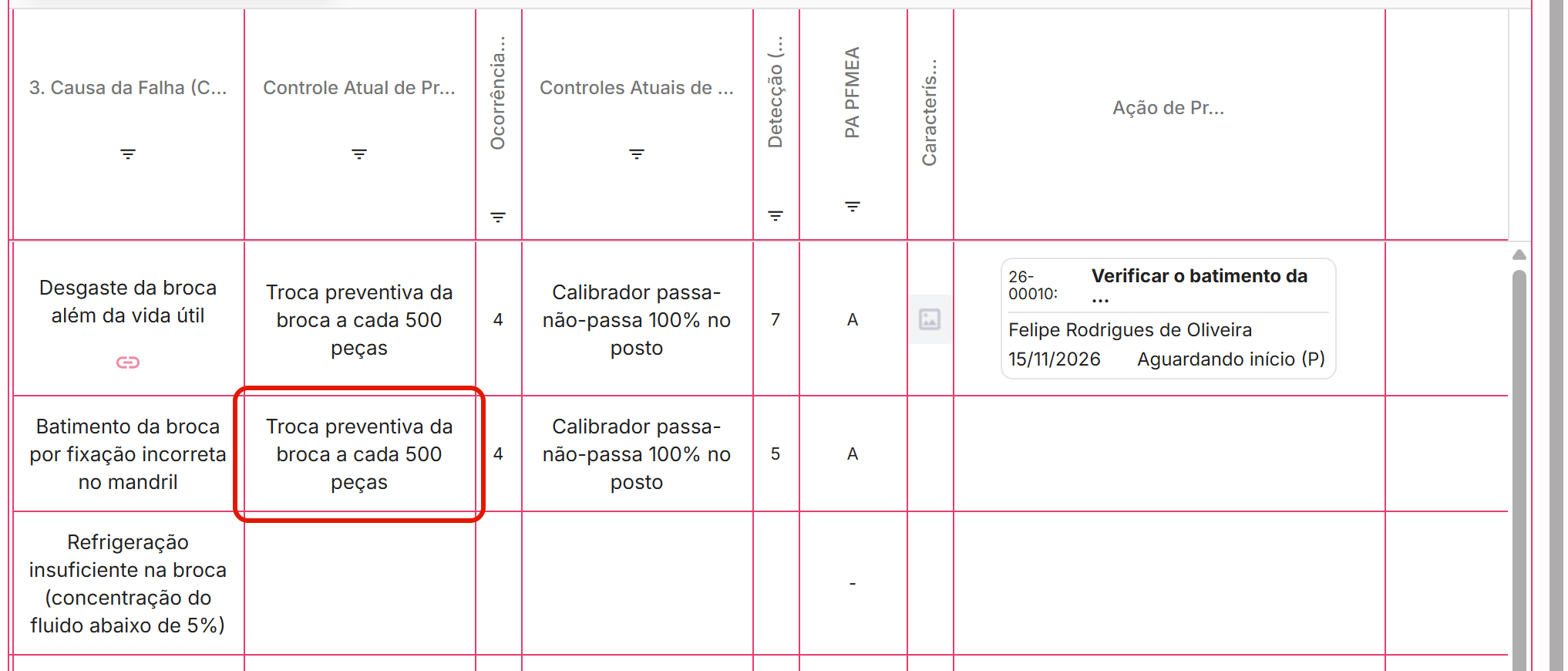
Pronto! A alteração é salva na célula e chega ao FMEA depois da conclusão, quando a Redução é incorporada. Para reavaliar uma nota, siga o mesmo caminho na célula do critério: o duplo clique em "Ocorrência (O) da CF", por exemplo, abre a janela com as notas de 1 a 10. 🔎 Veja Como reavaliar os critérios depois das ações?
A Redução de Risco trabalha sobre as linhas escolhidas na criação. Na revisão, você altera as células dessas linhas, e o conjunto de linhas continua o mesmo.
Concluindo a Redução de Risco
- No topo da tela da Redução, clique em "Concluir análise".

- Na janela que avisa que não será possível realizar edições depois da conclusão, confirme.
Pronto! O status da Redução depende do que foi feito na revisão:
- Revisão pendente: a revisão alterou a análise. As modificações aguardam a incorporação ao FMEA.
- Concluído: a análise não exigiu nenhuma modificação. A Redução é encerrada.
Depois da conclusão, a Redução é exibida só para consulta.
Incorporando o resultado ao FMEA
As modificações de uma Redução em "Revisão pendente" entram no FMEA em uma nova revisão.
- No FMEA, clique em "Nova Revisão", informe a justificativa, se quiser, e confirme. 🔎 Veja Como criar uma nova revisão do FMEA?
- Na janela "Você tem análises pendentes de incorporação", confira o cartão de cada análise, com o nome, quem a concluiu, a data e as modificações, como o controle incluído na linha da OP 20. Para consultar a análise antes, clique em "Abrir em nova aba".
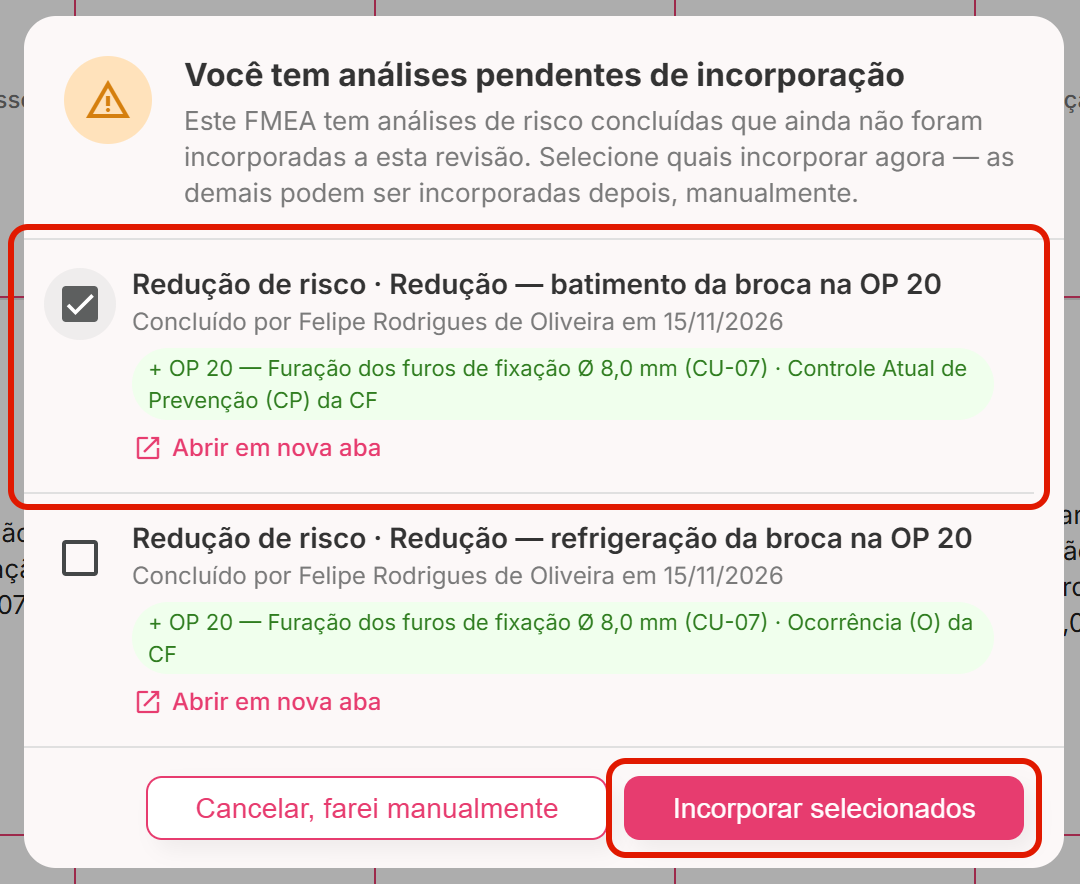
- Marque as análises que deseja incorporar e clique em "Incorporar selecionados".
Pronto! A nova revisão do FMEA, "Em análise", recebe as modificações da Redução, e a Redução passa para "Concluído". Agora, conclua a análise do FMEA para aprovar a nova revisão. 🔎 Veja Como criar uma nova revisão do FMEA?
⚠️ Comportamentos importantes
Conclua depois de salvar a Situação. O botão "Concluir análise" é habilitado quando a Situação é salva pela primeira vez.
A conclusão não pode ser revertida. Revise as etapas antes de concluir: depois disso, a Redução não aceita edições.
Editar e remover a Redução é do responsável pela análise. As opções "Editar" e "Remover" do menu "Opções" da Redução são do responsável por ela, com a permissão "Editar FMEAs".