
Quando a empresa registra uma não conformidade ligada ao seu fornecimento, a ocorrência é exibida no Portal do Fornecedor. Na aba "Ocorrências", você acompanha em que etapa cada uma está, identifica o que está atrasado e trata as etapas que estão sob a sua responsabilidade.
✦ Antes de começar
É necessário que o Portal do Fornecedor esteja liberado para o seu usuário e que ele esteja vinculado ao fornecedor. A liberação é feita pela empresa, em Como liberar o acesso de um fornecedor ao Portal?
Acessando o módulo
Acompanhando as ocorrências do fornecedor
- No menu lateral, clique em "Ocorrências".
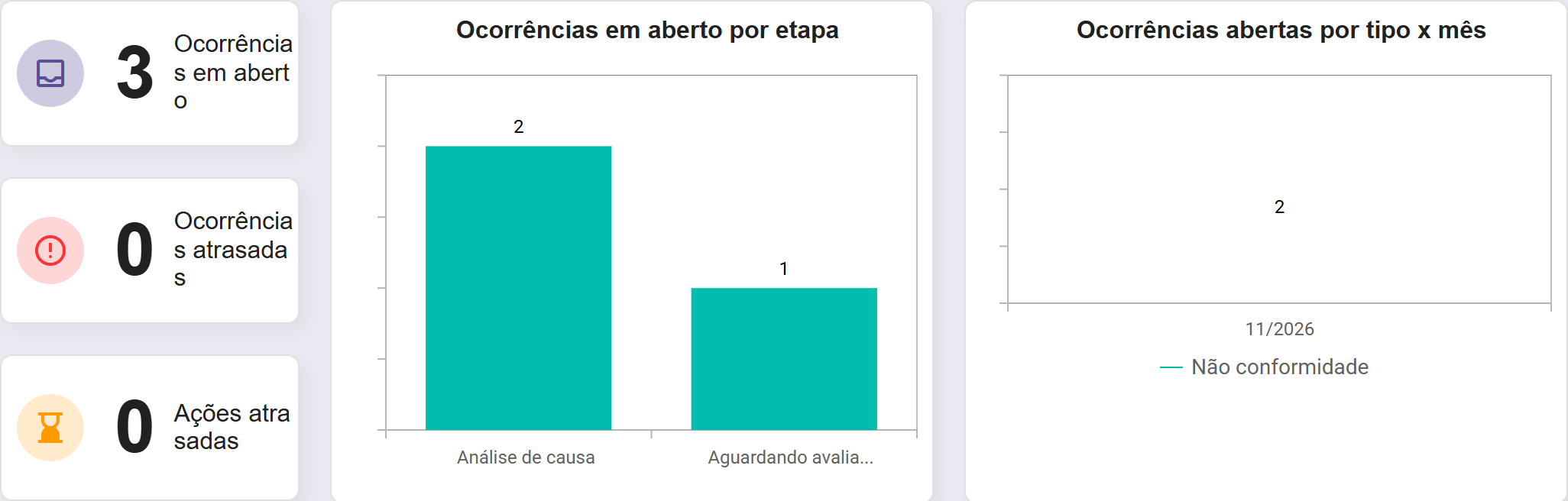
- Confira os cartões no alto da tela e, se quiser, clique em um deles para filtrar a lista:
- Ocorrências em aberto: exibe as ocorrências que ainda estão em tratamento.
- Ocorrências atrasadas: exibe as ocorrências em atraso.
- Ações atrasadas: exibe as ocorrências com ações em atraso.
Para voltar à lista completa, clique de novo no mesmo cartão.
- Acompanhe os gráficos ao lado dos cartões:
- Ocorrências em aberto por etapa: apresenta quantas ocorrências estão em cada etapa do tratamento, como "Aguardando avaliação" ou "Análise de causa".
- Ocorrências abertas por tipo x mês: apresenta, mês a mês, quantas ocorrências foram abertas de cada tipo, como "Não conformidade".
- Use os filtros acima da lista para localizar uma ocorrência:
- Responsável da etapa: exibe as ocorrências cuja etapa atual está com o responsável escolhido.
- Etapa atual: exibe as ocorrências que estão na etapa escolhida.
- Categoria: exibe as ocorrências da categoria escolhida, como "Produto".
- Tipo: exibe as ocorrências do tipo escolhido.
A lista apresenta o código, o título, a data de início, a etapa atual, a situação, o responsável e o prazo de cada etapa. Uma ocorrência cancelada permanece na lista, com a etapa "Cancelada", e não é contada no cartão "Ocorrências em aberto".
Tratando uma ocorrência
Quando a empresa define você como responsável de uma etapa, você realiza essa etapa a partir do Portal.
- Na linha da ocorrência, clique em "Visualizar".
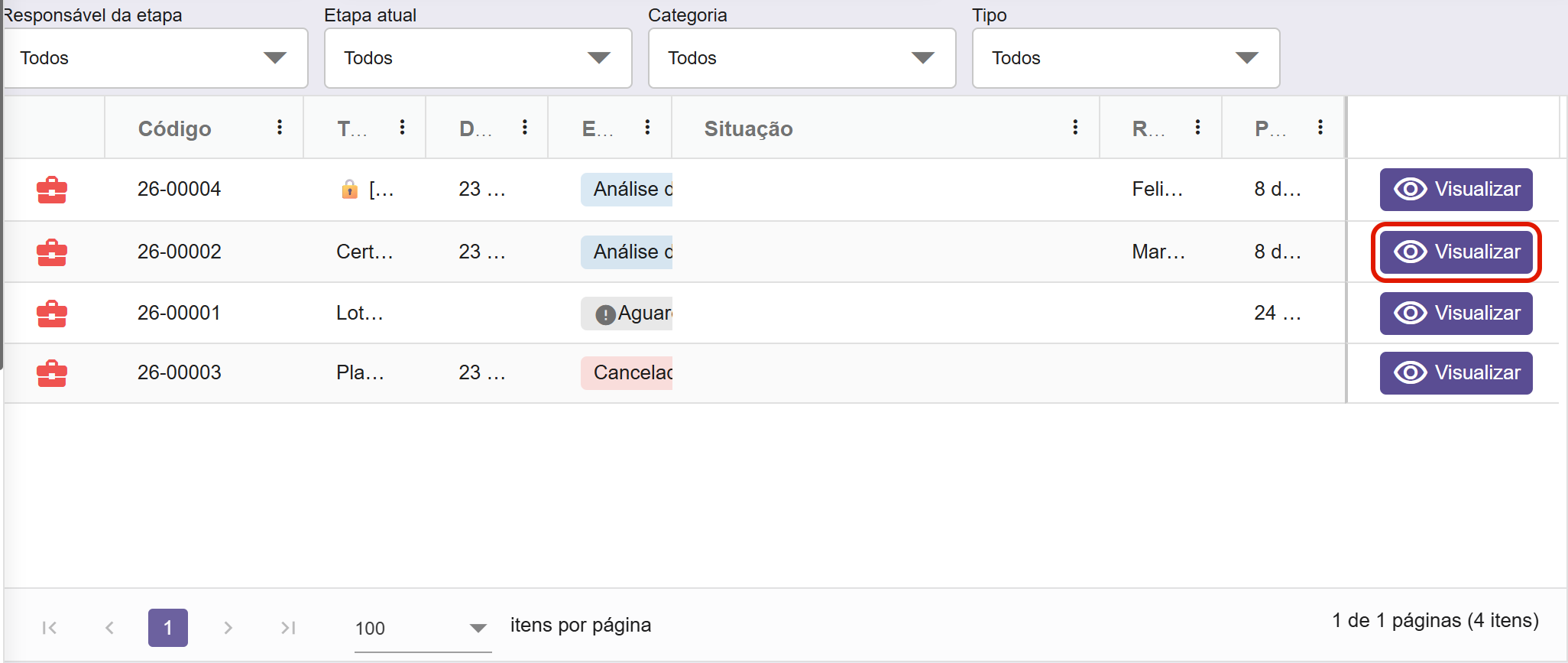
O sistema abre a ocorrência em uma nova aba, no módulo Ocorrências, já na etapa atual.
- Preencha a etapa. Na "Análise de causa", por exemplo, clique em "Adicionar análise" e descreva a causa no campo "Descrição da(s) causa(s)".
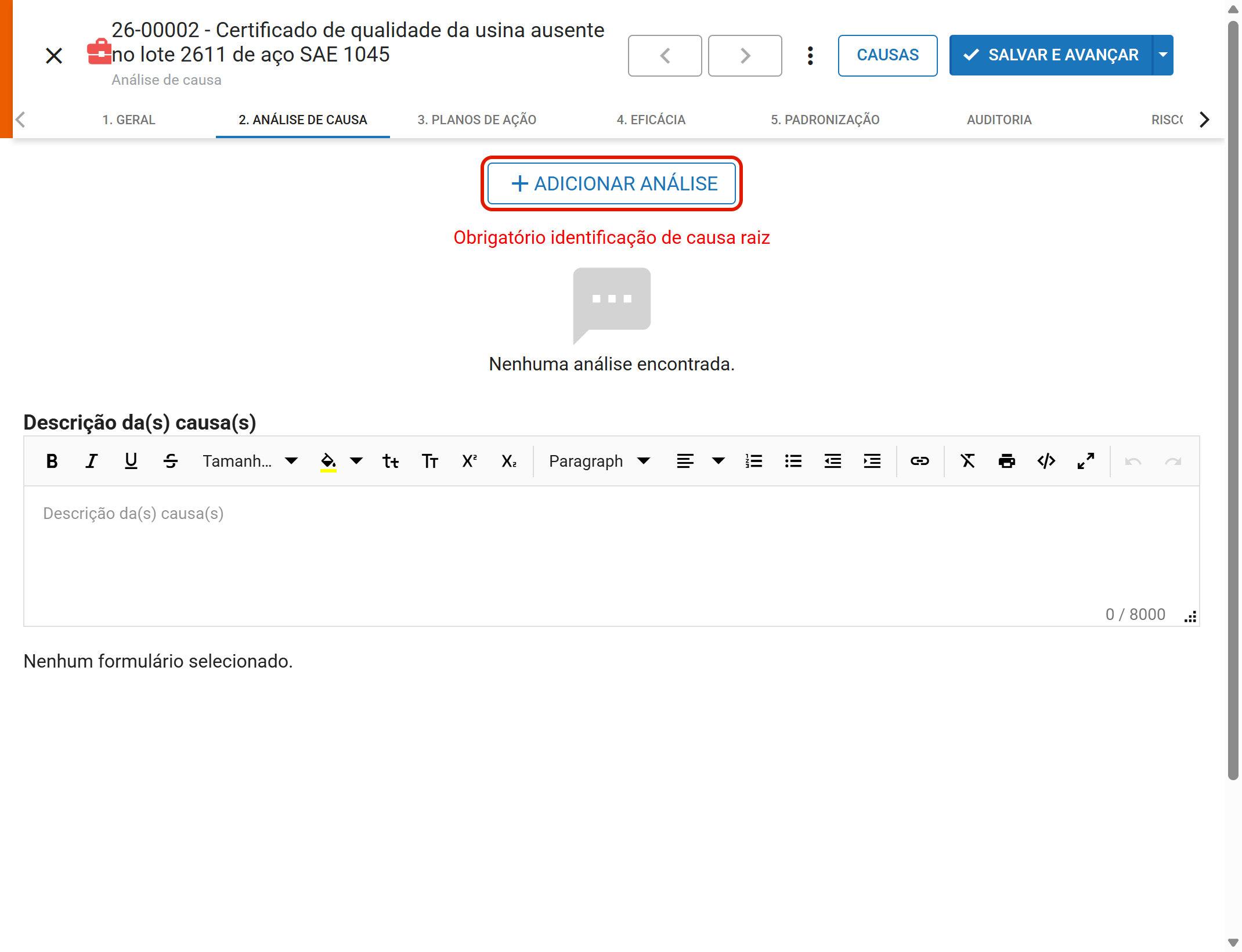
- Clique em "Salvar e avançar".
- Na janela "Avançar etapa", clique em "Avançar".
Se a causa raiz não tiver sido identificada, o sistema exibe a mensagem "Obrigatório identificação de causa raiz". Complete a análise e avance novamente.
Pronto! A ocorrência segue para a próxima etapa, e o Portal passa a exibir a nova etapa atual.
No módulo Ocorrências, você acessa as ocorrências em que tem envolvimento, como responsável de uma etapa. As demais ocorrências do fornecedor você acompanha pela lista do Portal.
⚠️ Comportamentos importantes
Ocorrência confidencial tem o título protegido. Para quem não tem acesso a ela, a lista exibe "🔒 [Confidencial]" no lugar do título. Quem está envolvido na ocorrência visualiza o cadeado e o título completo.
A empresa consulta a mesma aba em nome do fornecedor. Quem é da empresa escolhe o fornecedor na lista do cabeçalho do Portal. Veja Como acessar o Portal em nome de um fornecedor?