
Quando o desdobramento do ciclo já foi planejado fora do sistema, a importação por planilha cadastra todos os OKRs e KRs de uma vez. O sistema confere cada linha antes de gravar e mostra o que será importado.
✦ Antes de começar
É necessário ter acesso à Gestão do módulo e permissão para criar ciclos. O ciclo de destino precisa existir; veja Como gerenciar ciclos de OKRs?.
Acessando o módulo
Preparando a planilha
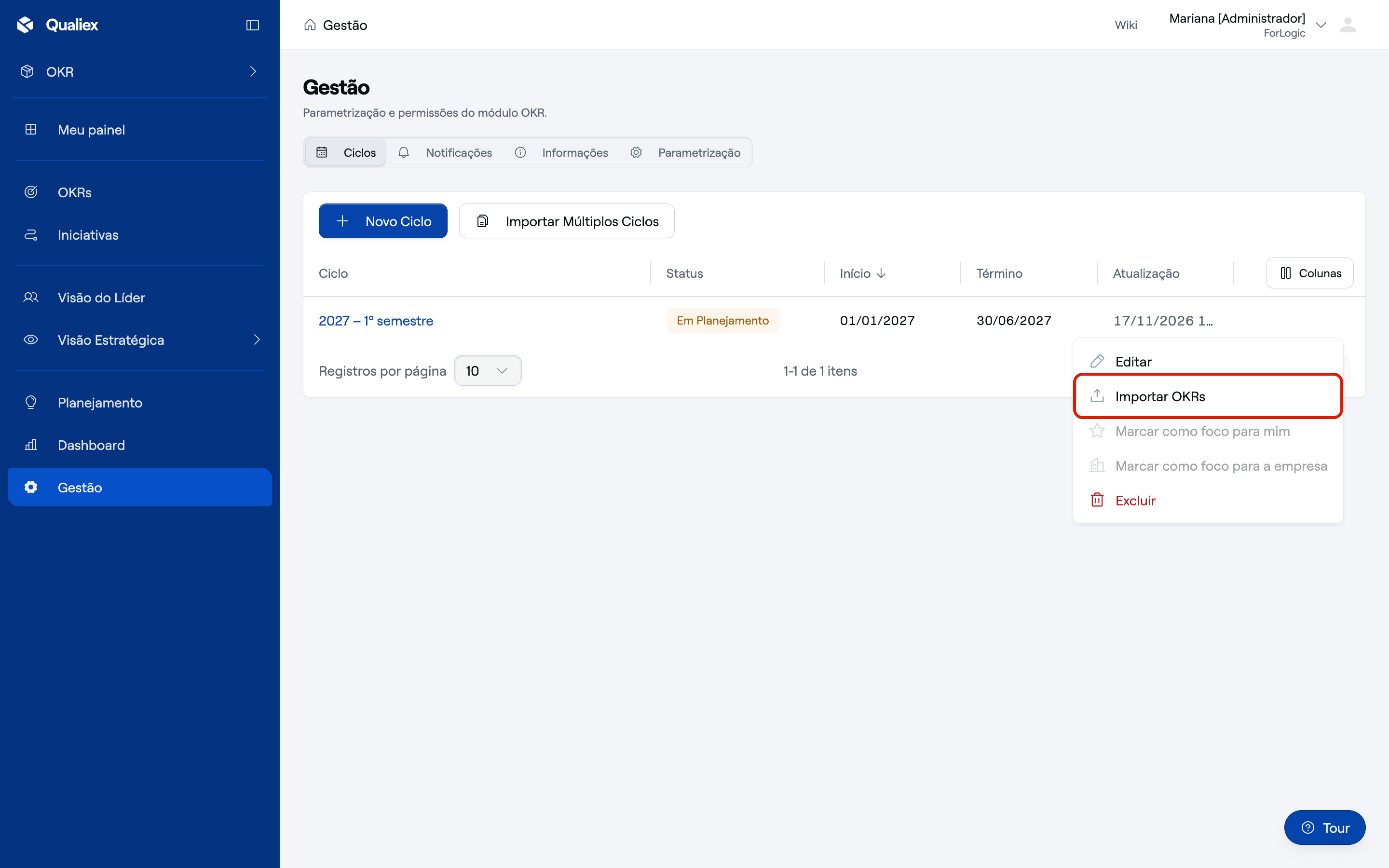
- No menu lateral, clique em "Gestão" e, na aba "Ciclos", clique em "Ações" na linha do ciclo e em "Importar OKRs".
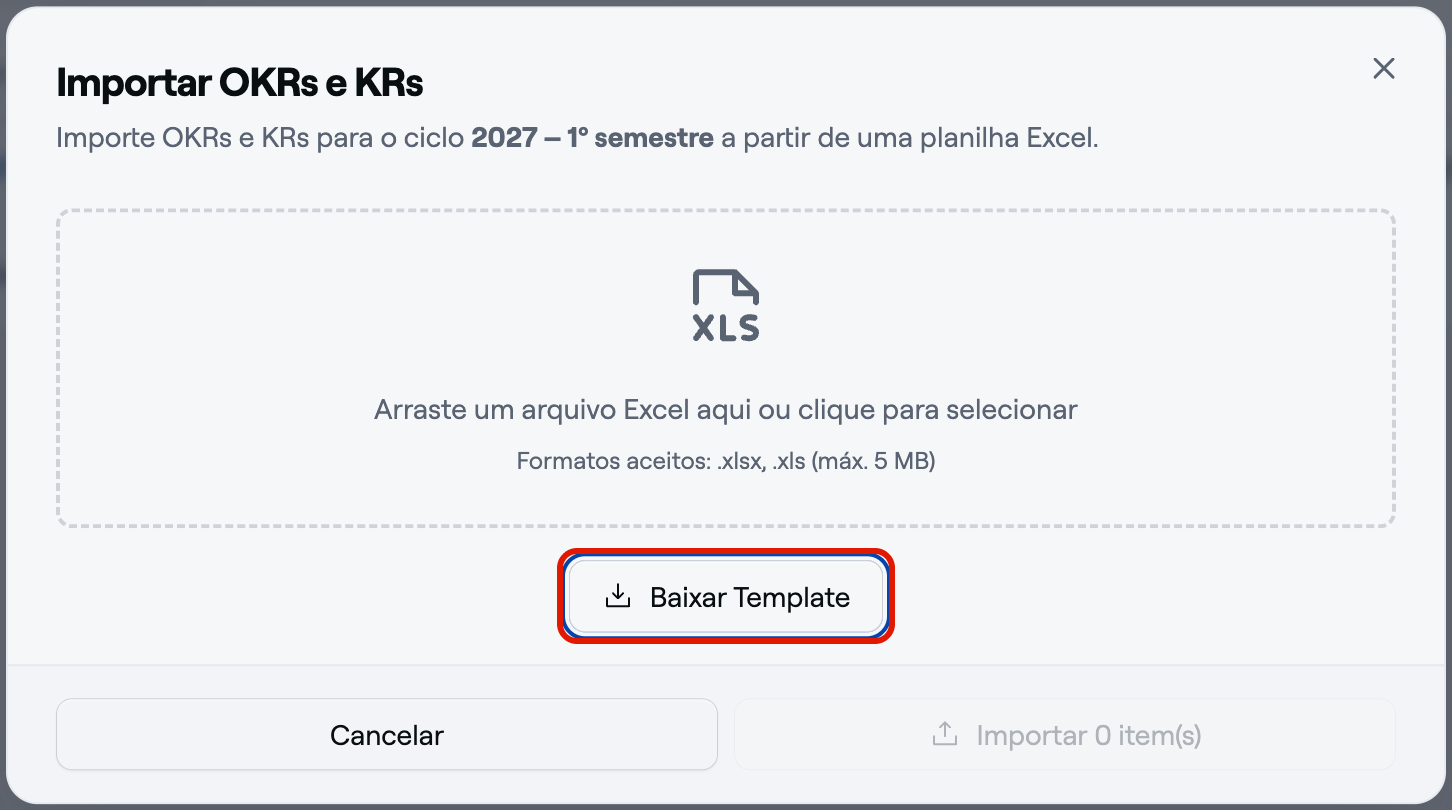
- Clique em "Baixar Template". A planilha tem a aba "OKRs e KRs", com exemplos, e a aba "Instruções".
- Preencha uma linha por OKR e por KR:
- Tipo: OKR ou KR.
- Número: número inteiro positivo.
- Título: obrigatório.
- Email Responsável: o e-mail de um usuário do Qualiex. Sem ele, o responsável precisa ser atribuído depois.
- ID Setor: o identificador do local do OKR. Sem ele, o OKR entra sem local e precisa ser editado.
- Valor Inicial e Valor Meta: números, obrigatórios para KR.
- Unidade: obrigatória para KR; use real (ou R$), unidade (ou qtd) ou percentual (ou %).
- Número OKR Pai: o número do OKR do KR, que precisa estar na mesma planilha.
- Direção: "Maior é melhor" ou "Menor é melhor".
- Tipo de Meta: "Meta" ou "Limite". Em branco, o sistema deduz e pede revisão.
Importando
- Arraste o arquivo para a janela ou clique para selecionar. São aceitos arquivos .xlsx e .xls de até 5 MB.
- Confira a pré-visualização: a contagem de OKRs e KRs, os erros, os avisos e a tabela com cada linha. Linhas com erro, como "OKR número 5 não encontrado na planilha.", ficam fora da importação.
- Clique em "Importar". O botão mostra quantos itens válidos serão gravados.
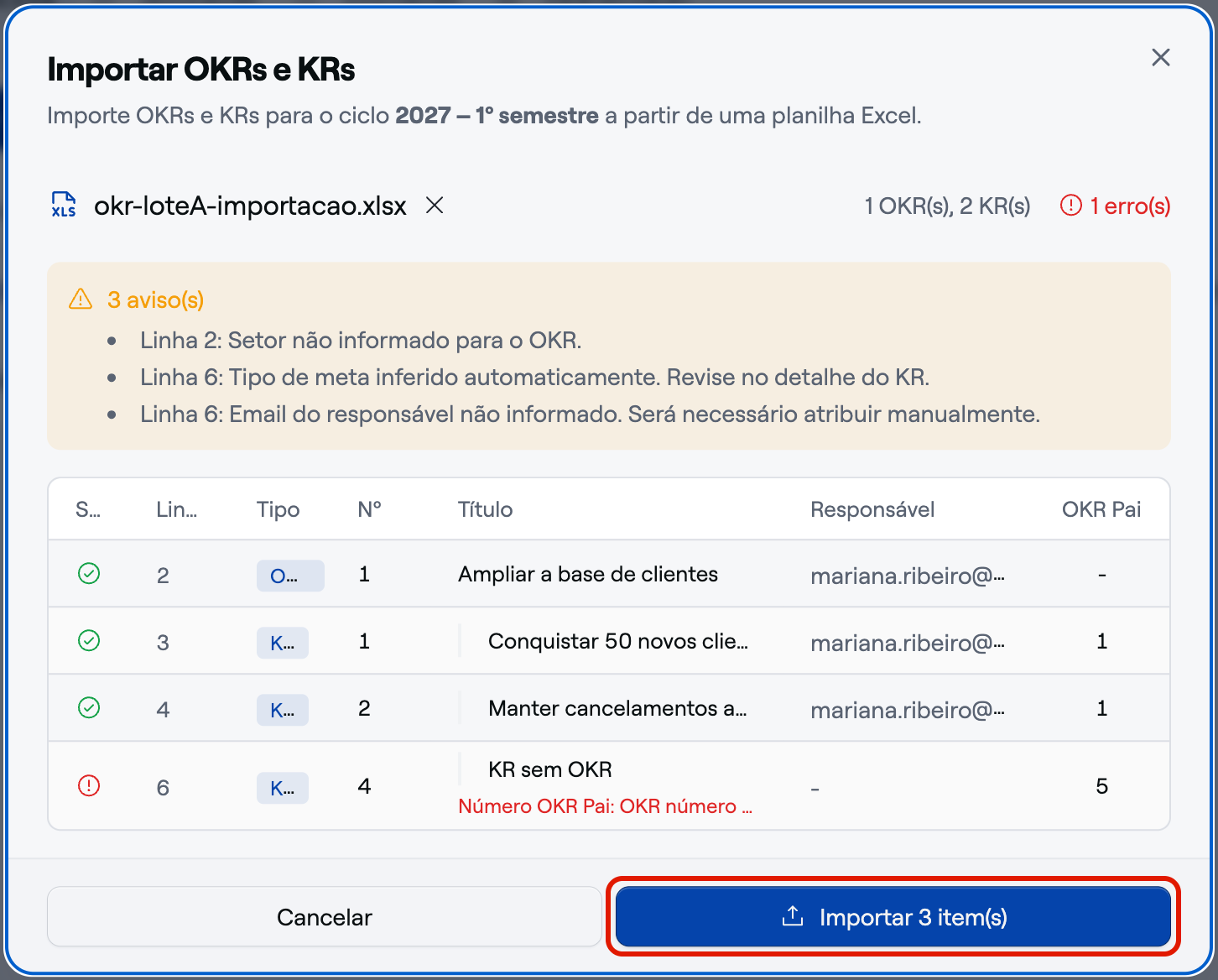
Pronto! O sistema exibe a mensagem "Importação concluída!" com quantos OKRs e KRs foram criados, e os itens aparecem na lista de OKRs do ciclo.
Importando vários ciclos de uma vez
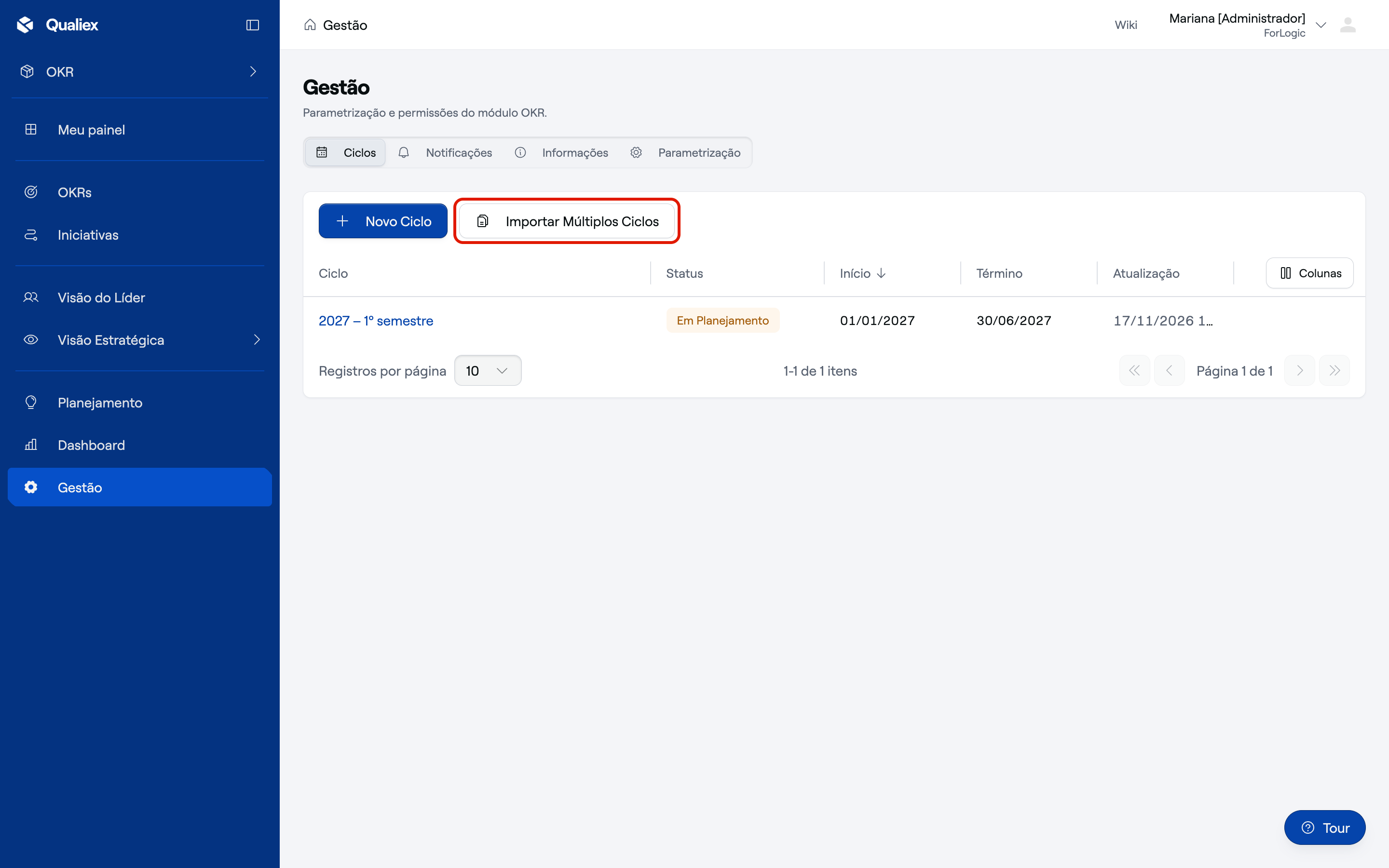
Na aba "Ciclos", clique em "Importar Múltiplos Ciclos". Nessa planilha, cada aba deve ter o nome exato de um ciclo cadastrado; abas sem ciclo correspondente são ignoradas. Clique em "Importar Tudo" para gravar.
⚠️ Comportamentos importantes
A importação só cria. Cada linha vira um registro novo; OKRs e KRs que já existem não são atualizados.
Use só as unidades aceitas. Uma unidade fora da lista, como "horas", deixa a linha do KR fora da importação. Antes de clicar em "Importar", compare o número do botão com as linhas da planilha.