
A importação por planilha atribui matrizes a muitas pessoas de uma vez. Em um arquivo CSV, cada linha diz qual matriz o colaborador deve ter e, se for o caso, qual matriz ela substitui. É também como se troca a matriz de quem mudou de função.
✦ Antes de começar
É necessário ter a permissão "Acessar aba de gestão" (grupo Gestão) definida em seu papel em Configurações > Papéis e Permissões.
As matrizes da planilha precisam estar ativas, e os colaboradores, cadastrados no Qualiex com o e-mail usado na planilha.
⚠️ A importação é aplicada na hora. Ao confirmar, as atribuições são criadas e trocadas imediatamente, sem como cancelar. Confira a prévia antes de aplicar.
Acessando o módulo
Preparando a planilha
- Em "Gestão" › "Atribuições", clique em "Atribuir Matriz" e na aba "Importar CSV".
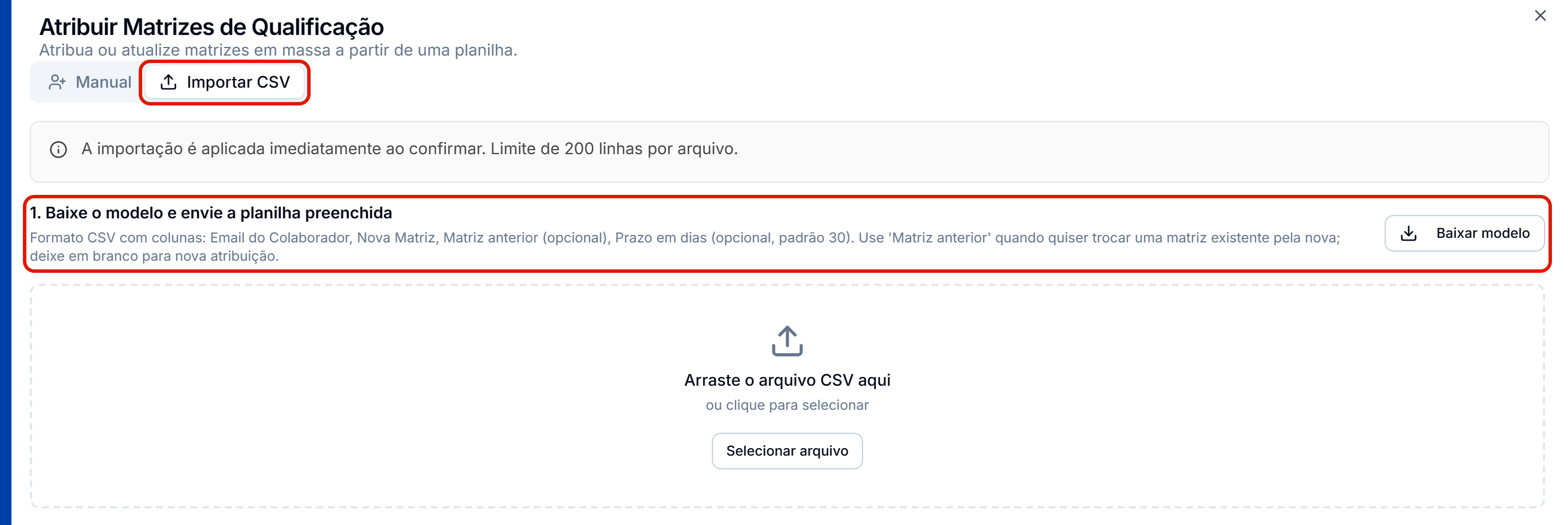
- Clique em "Baixar modelo" e preencha uma linha para cada colaborador e matriz:
- "Email do Colaborador": obrigatório. O e-mail cadastrado da pessoa.
- "Nova Matriz": obrigatória. O nome da matriz, igual ao da lista de matrizes, como "Operador de Rotulagem". Maiúsculas e minúsculas não fazem diferença.
- "Matriz anterior": opcional. Preencha só quando a matriz nova substitui outra que a pessoa já tem, como "Operador de Produção".
- "Prazo (dias)": opcional. Um número inteiro de 1 a 365. Vazio, o prazo é de 30 dias.
- Salve como CSV, com ponto e vírgula entre as colunas e até 200 linhas, sem contar o cabeçalho. Acima disso, o arquivo é recusado inteiro. Divida-o em arquivos menores.
Enviando o arquivo e conferindo a prévia
- Arraste o arquivo para a área de envio ou clique em "Selecionar arquivo".
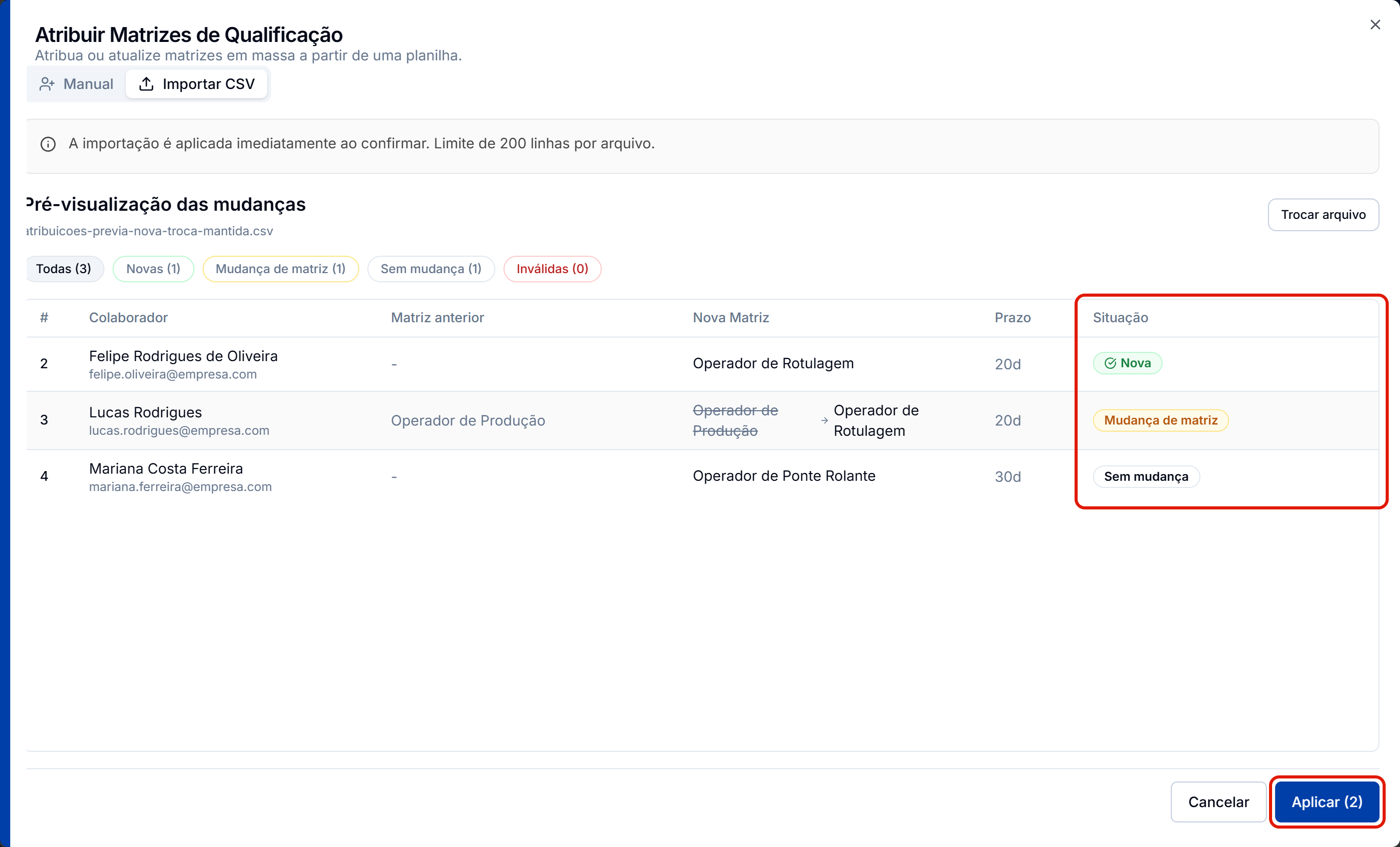
- Confira as abas da prévia:
- "Novas": uma atribuição nova será criada.
- "Mudança de matriz": a atribuição da "Matriz anterior" será substituída pela da matriz nova.
- "Sem mudança": o colaborador já tem a matriz, e nada muda.
- "Inválidas": a linha tem um erro e será ignorada. O motivo é exibido na coluna "Situação", como "Matriz não encontrada" ou "Colaborador não encontrado no sistema".
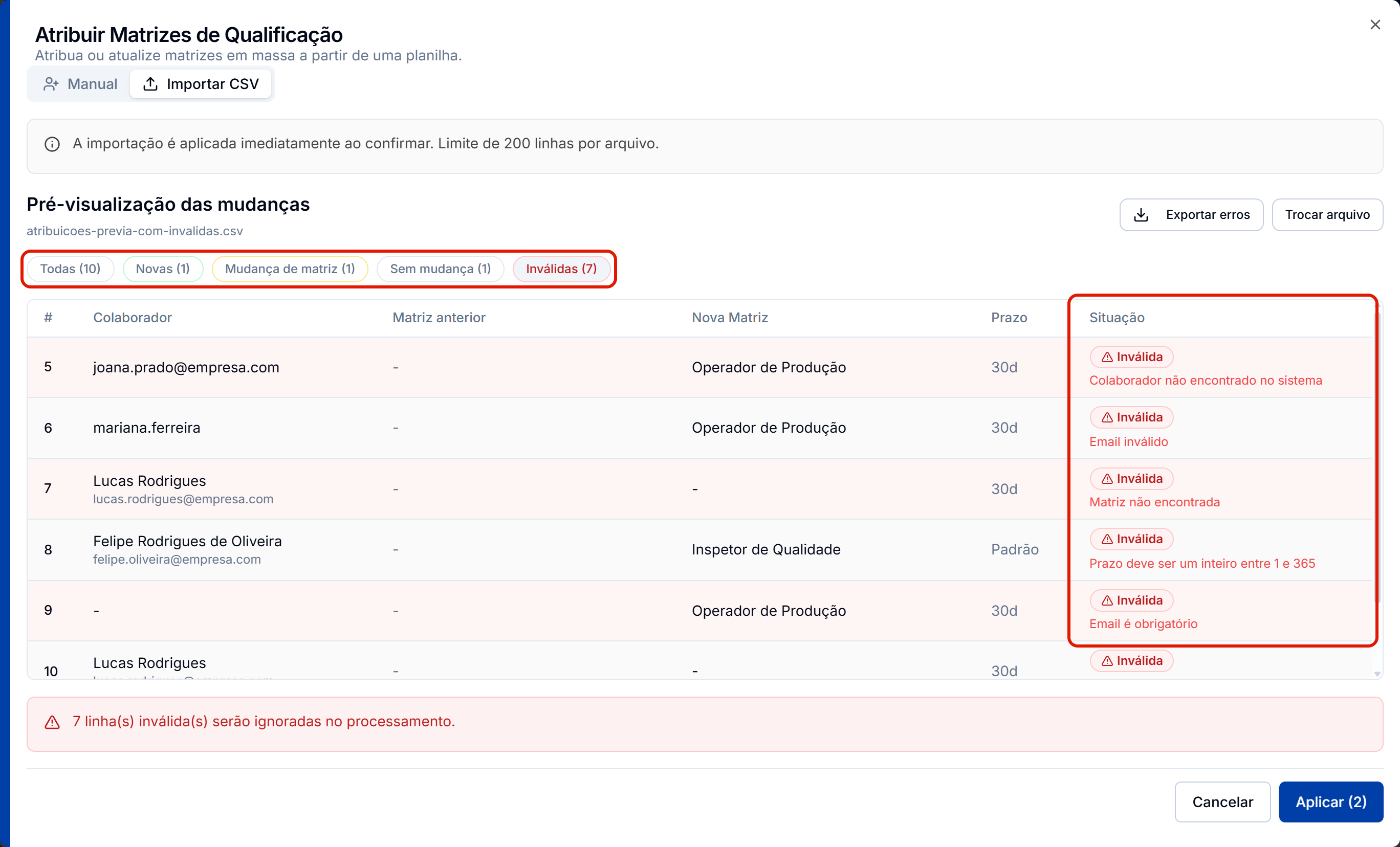
- Se houver linhas inválidas, clique em "Exportar erros", corrija a planilha e envie a versão corrigida por "Trocar arquivo".
Aplicando a importação
- Clique em "Aplicar". O número no botão é o de linhas que vão criar ou trocar uma atribuição.
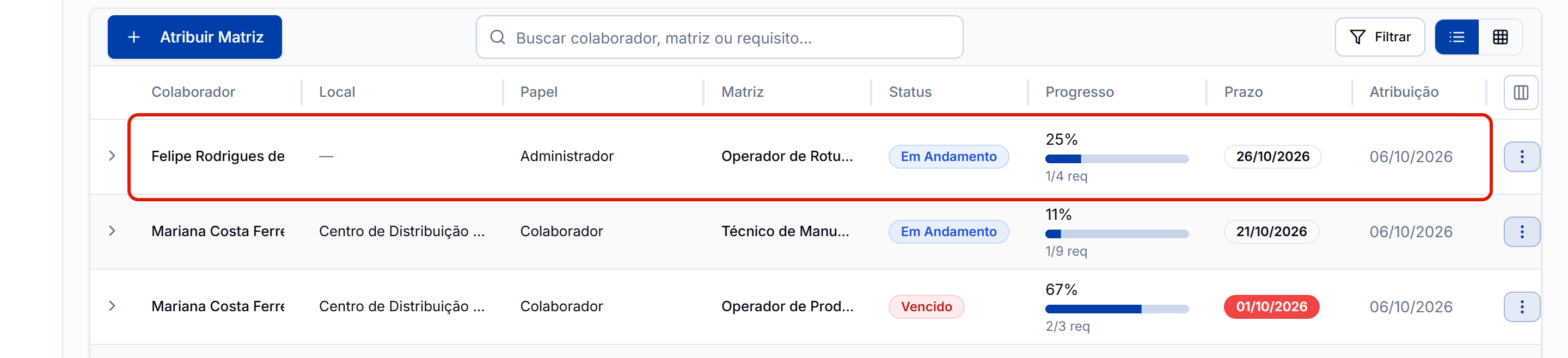
Pronto! O sistema exibe "Importação concluída", com a contagem de atribuições criadas, substituídas e mantidas, e elas já são exibidas na lista de atribuições.
⚠️ Comportamentos importantes
O que já foi concluído não volta a ser pendência. Na atribuição criada, os requisitos que o colaborador já concluiu em outra matriz entram como concluídos. Os demais viram pendências, com o prazo da linha.
A atribuição substituída permanece registrada. Ela passa ao status "Substituído" e pode ser consultada pelo filtro "Substituído" da lista e na aba "Histórico" da ficha do colaborador. No "Início" do colaborador, só a matriz nova é exibida.
Fechar a janela descarta o arquivo. A prévia é perdida, e é preciso enviar o arquivo de novo.