
Este artigo explica como utilizar a funcionalidade de Documentos de Contatos no cadastro de fornecedores. Ao final, você saberá:
- Como configurar os documentos exigidos por colaborador conforme o segmento do fornecedor;
- Onde visualizar e gerenciar esses documentos no sistema interno e no Portal do Fornecedor;
- Quais ações estão disponíveis para o controle documental;
- Como funcionam as notificações automáticas relacionadas.
Este conteúdo é voltado para usuários que realizam a gestão de fornecedores e precisam garantir a conformidade documental de seus colaboradores.
Os documentos de contato são aplicados aos contatos e também aos usuários externos ativos vinculados ao fornecedor.
É possível:
- Definir documentos obrigatórios para colaboradores (contatos e usuários externos) de fornecedores conforme o segmento;
- Visualizar e gerenciar esses documentos diretamente na aba "Documentos" do fornecedor;
- Receber notificações automáticas sobre vencimentos e pendências desses documentos.
Acessando o módulo
Como configurar os documentos por segmento
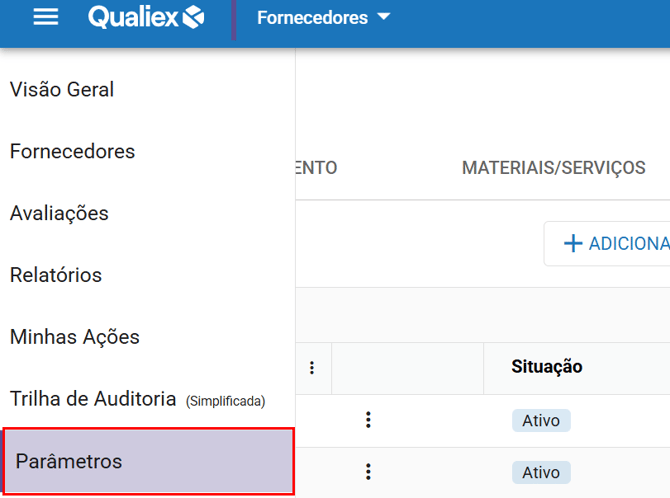
No módulo Fornecedores clique na aba Parâmetros e posteriormente em Segmento (Avaliação):
Para realizar qualquer ação na aba segmento (avalição) é necessário ter a permissão de "Gerenciar segmentos". Definido na aba Configurações > Papéis e permissões.
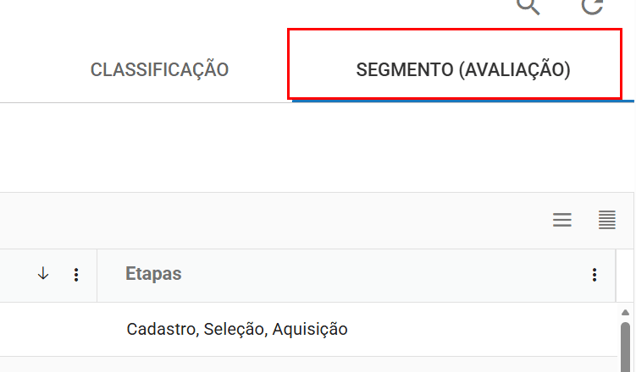
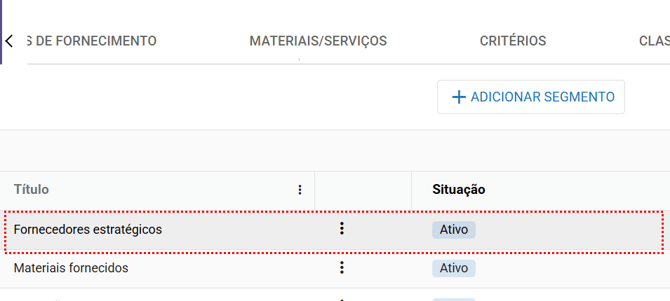
Na aba de segmento (avaliação), selecione um segmento existente ou crie um novo.
🔎Clique aqui para saber mais sobre Como Adicionar um Segmento (Avaliação)?
Na tela do segmento, na aba Cadastro, vá até a nova seção Documentos de contatos.
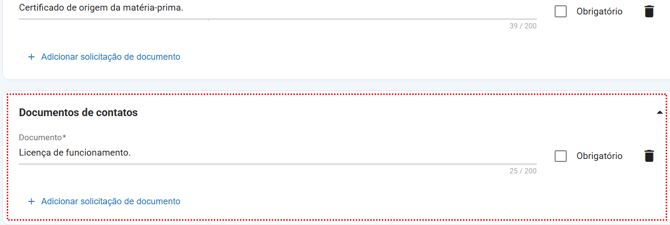
Clique em 
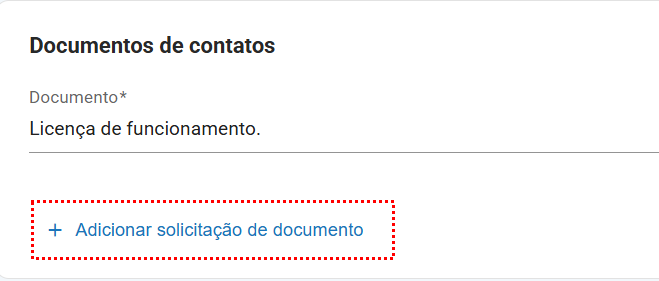
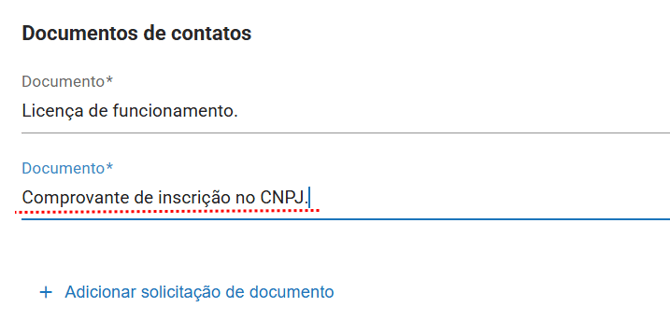
Informe o nome do documento (ex: ASO, NR35).
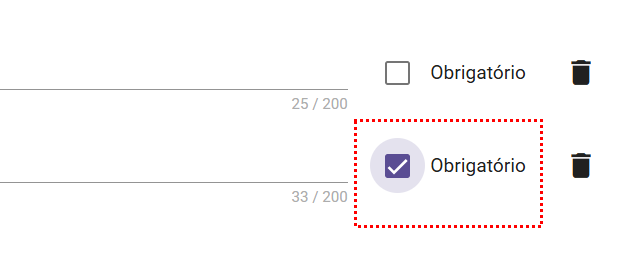
Marque a opção Obrigatório se aplicável.
///////////////////////////////////////////////Alterei aqui/////////////////////////////////
Todos os documentos adicionados serão automaticamente aplicados aos contatos e usuários externos ativos dos fornecedores vinculados a esse segmento.
Os usuários externos são considerados contatos para fins da funcionalidade de Documentos de Contatos e, portanto, também deverão possuir a documentação exigida
/////////////////////////////////////////////////////////////////////////////////////////
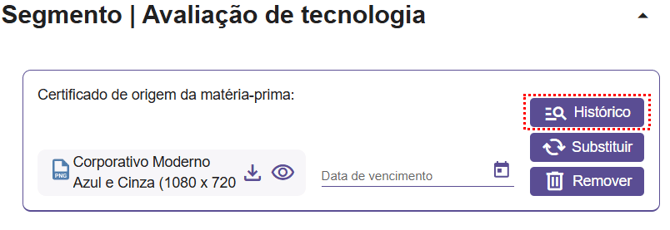
Para cada documento, estão disponíveis as seguintes ações:
-
Enviar arquivo (o sistema aceita arquivos como PDF, Word (.docx), entre outros);
-
Inserir data de vencimento;
-
Substituir arquivo enviado;
-
Remover arquivo;
-
Visualizar histórico;
-
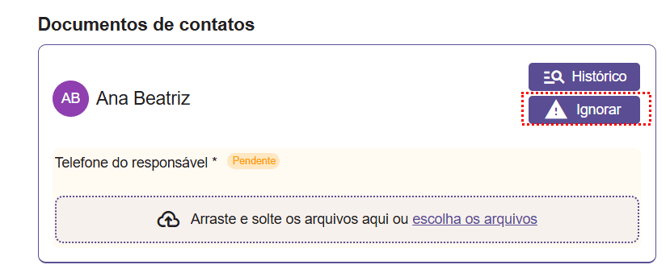
Ignorar documento, com justificativa obrigatória.
Apenas usuários com permissão de edição poderão realizar essas ações.
Visualização no Portal do Fornecedor
-
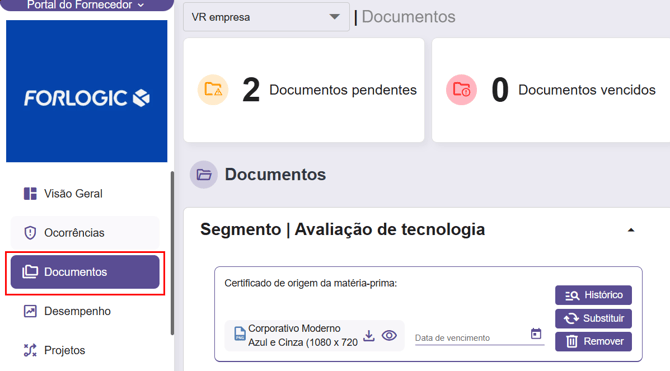
Acesse: Portal do Fornecedor > Documentos
Clique aqui para saber mais sobre O que é o Portal do Fornecedor e como Acessá-lo?
///////////////////////////////////////ADICIONEI///////////////////////////////////////////////////////
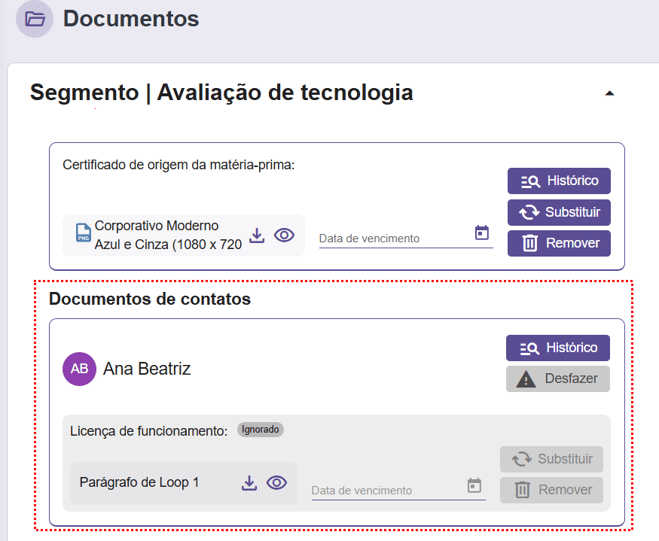
A seção Documentos de contatos exibe os documentos exigidos para todos os contatos e usuários externos ativos vinculados ao fornecedor.
Caso um usuário externo seja inativado, ele deixará de ser considerado na funcionalidade de Documentos de Contatos, assim como ocorre quando um contato é removido.
////////////////////////////////////////////////////////////////////////////////////////////////////////////////
-
A seção Documentos de contatos agora está visível.
-
O fornecedor pode:
-
Enviar documentos dos colaboradores;
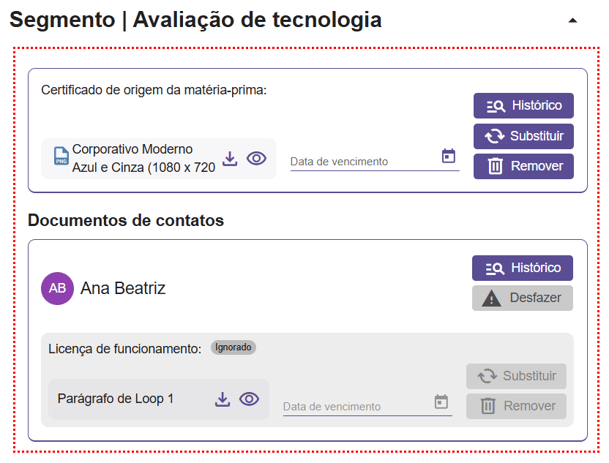
-
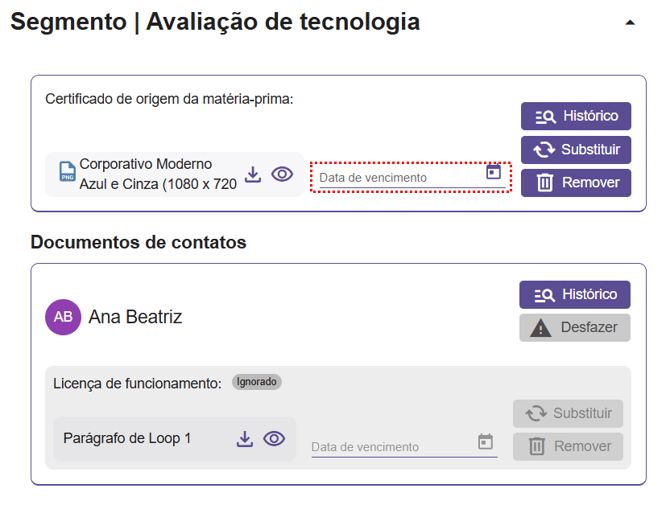
Informar validade;
-
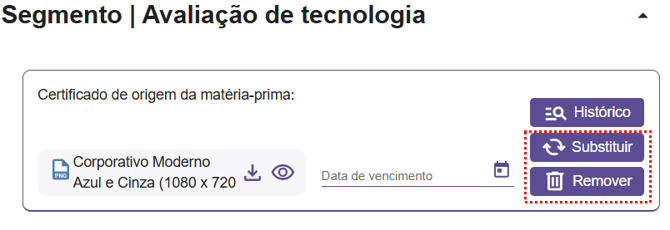
Substituir ou ❌ remover documentos;
-
Acompanhar o histórico;
-
Ignorar envio com justificativa.
Notificações automáticas
As seguintes notificações agora consideram também os documentos de contatos:
-
Documentos vencidos ou a vencer em 7 dias;
-
Documentos obrigatórios não enviados;
-
Documentos com data de validade alterada nos últimos 7 dias.
Essas notificações são enviadas para:
-
A equipe interna responsável pelo fornecedor;
-
Usuários externos vinculados ao fornecedor.
Funcionalidades da opção "Ignorar"
Ao clicar em Ignorar, será exibida uma janela para informar a justificativa. Após isso:
-
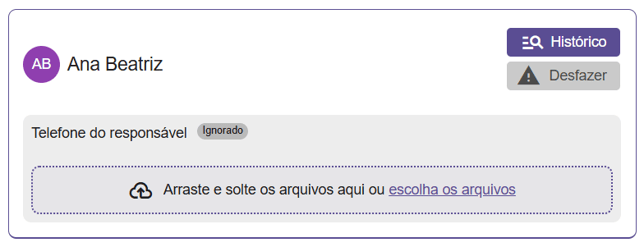
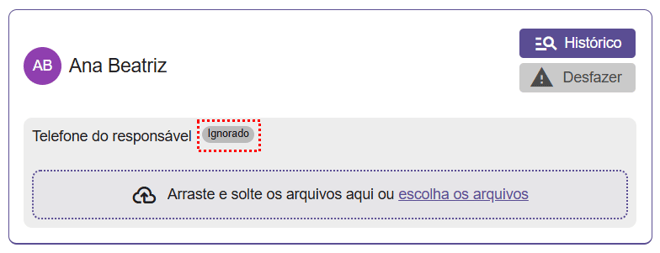
Todos os campos ficarão desabilitados (modo leitura);
-
A linha do documento ficará com fundo cinza claro;
-
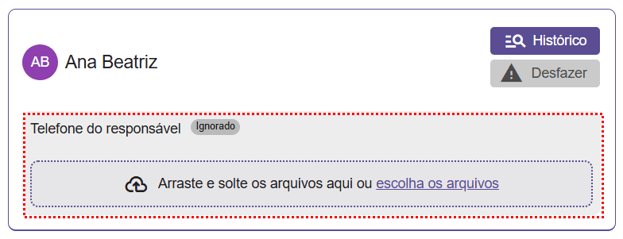
Uma tag
 será exibida;
-
A justificativa será salva e visível no histórico.

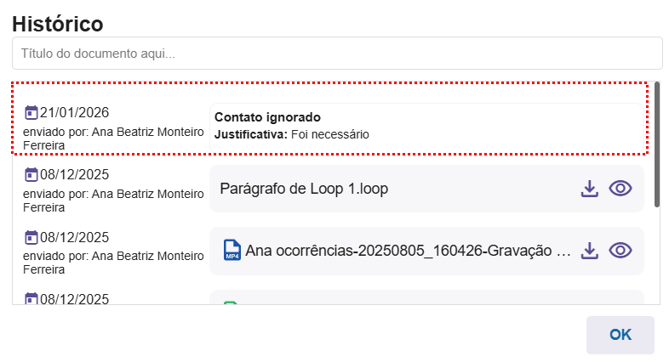
Para desfazer, clique novamente em Ignorar. Será exibida a justificativa anterior com as opções:
-
Desfazer (ativa novamente o documento);
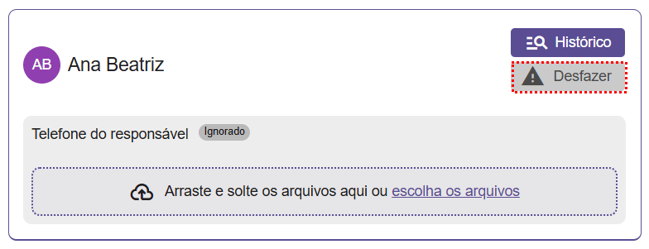
Uma dica aparece ao passar o mouse sobre o botão:
"Ao ignorar este colaborador, o envio da documentação não será mais exigido. É possível desfazer essa ação clicando novamente no botão."