
Com o Controle em uso, a listagem de ordens cresce rápido. Os filtros são o que transforma essa lista em respostas úteis: o que está atrasado, o que é de qual laboratório, o que está na mão de quem saiu de férias.
✦ Antes de começar
Este recurso pertence ao Metrologia Controle.
Acessando o módulo
Para chegar até esta tela, veja Como acessar o módulo Metrologia.
Filtrando a listagem
- No menu lateral do Metrologia, clique em Ordens de Serviço.
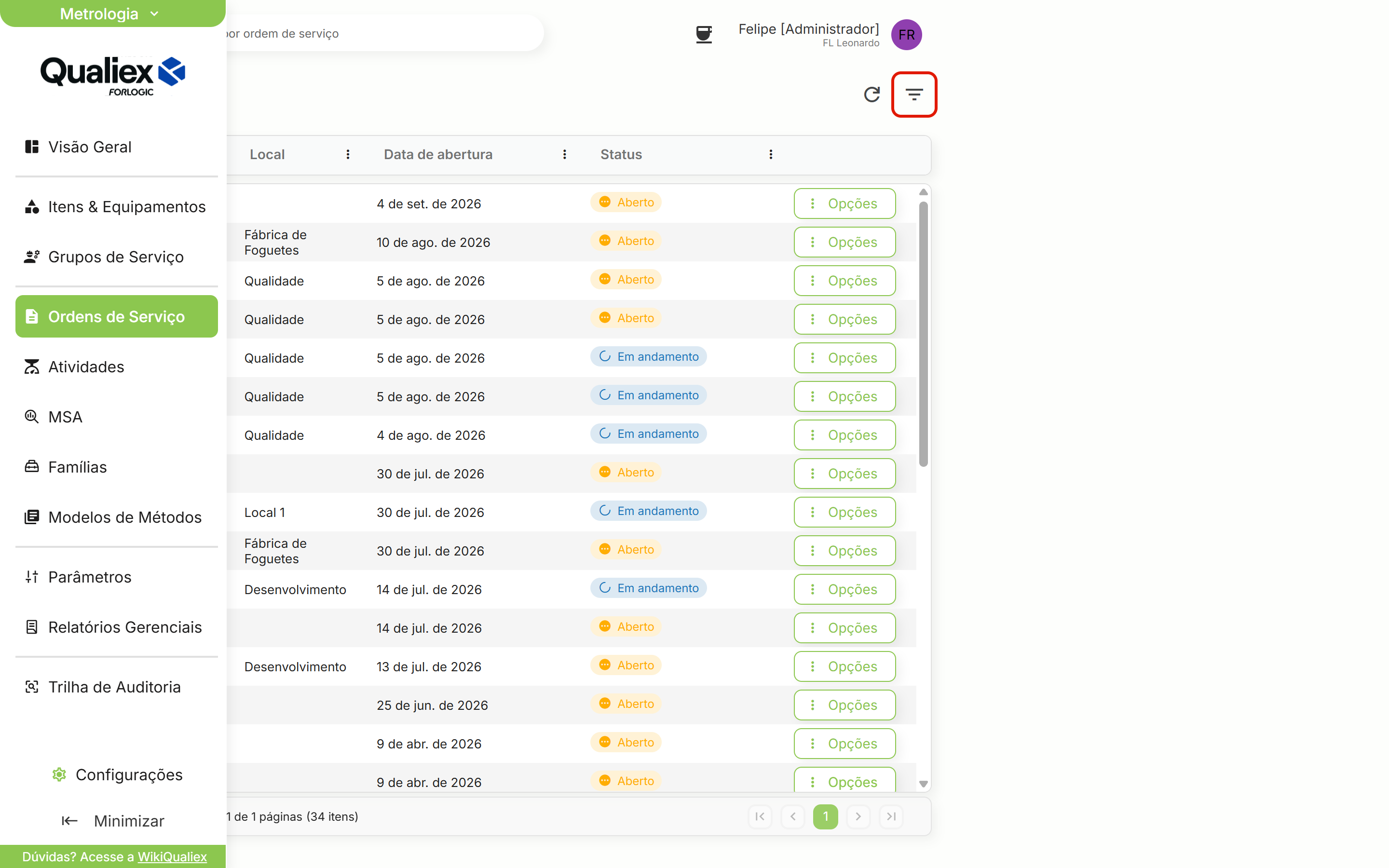
- Clique no ícone de filtros, no topo da listagem.
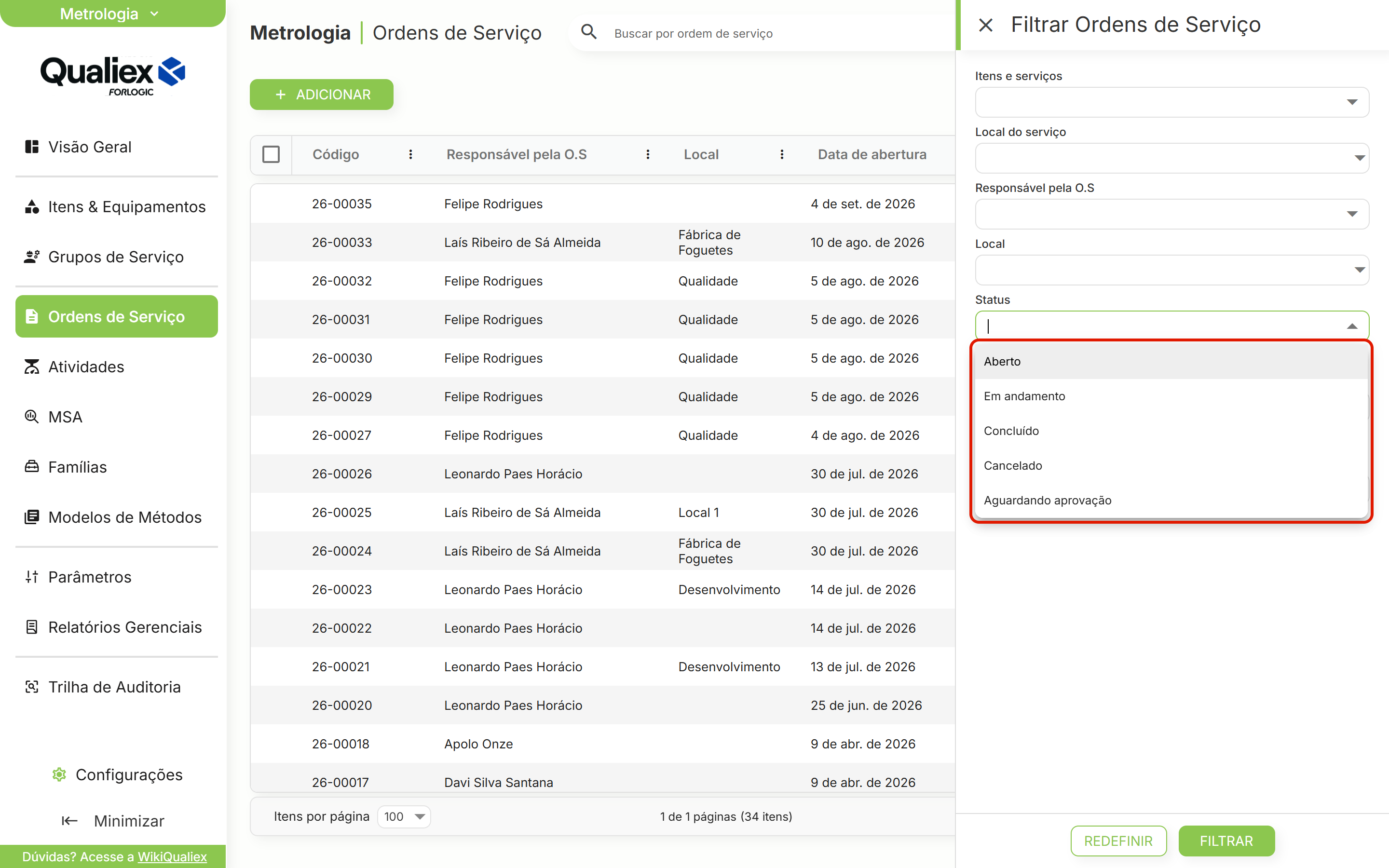
- Preencha os campos desejados.
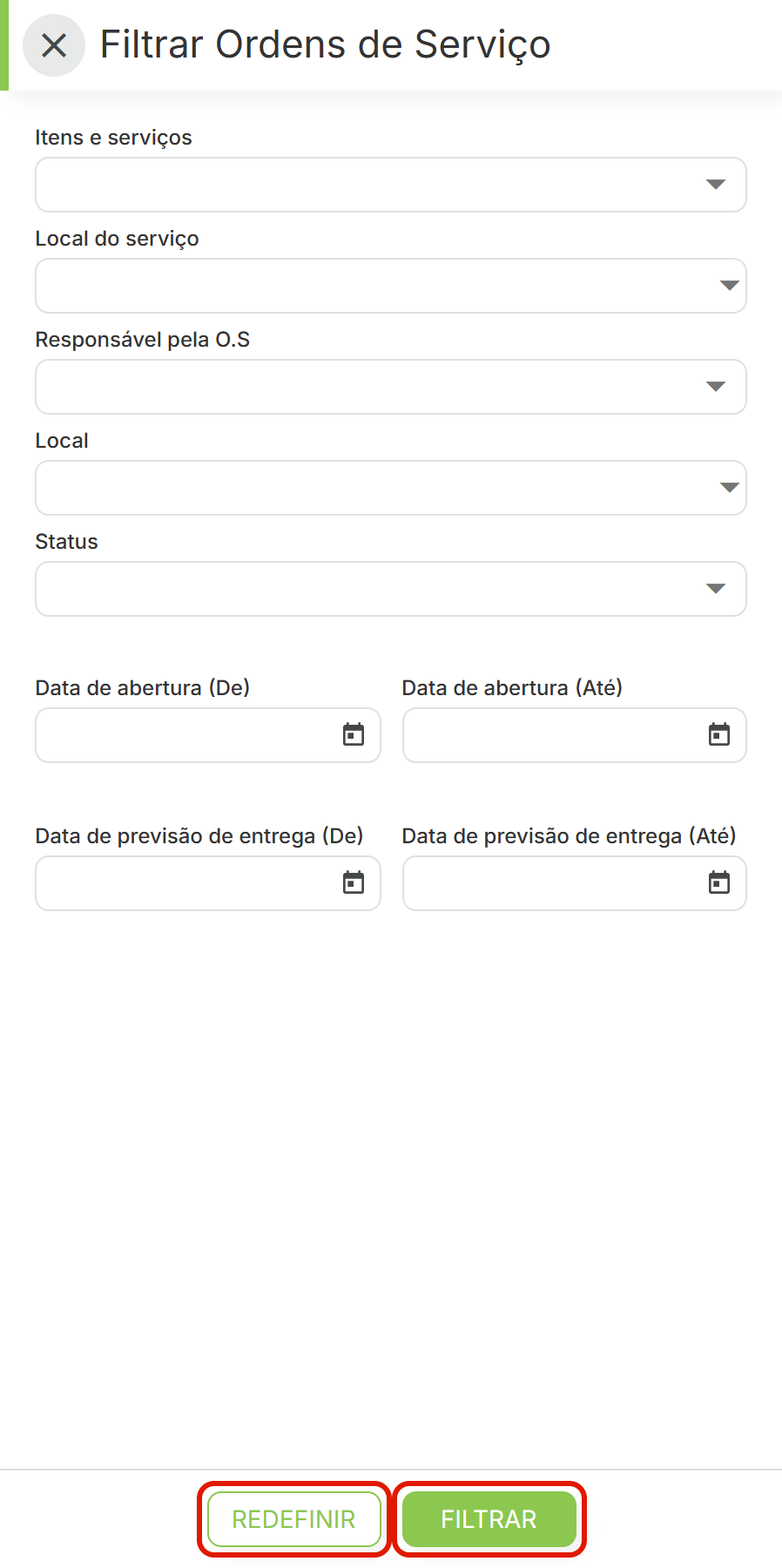
- Clique em FILTRAR.
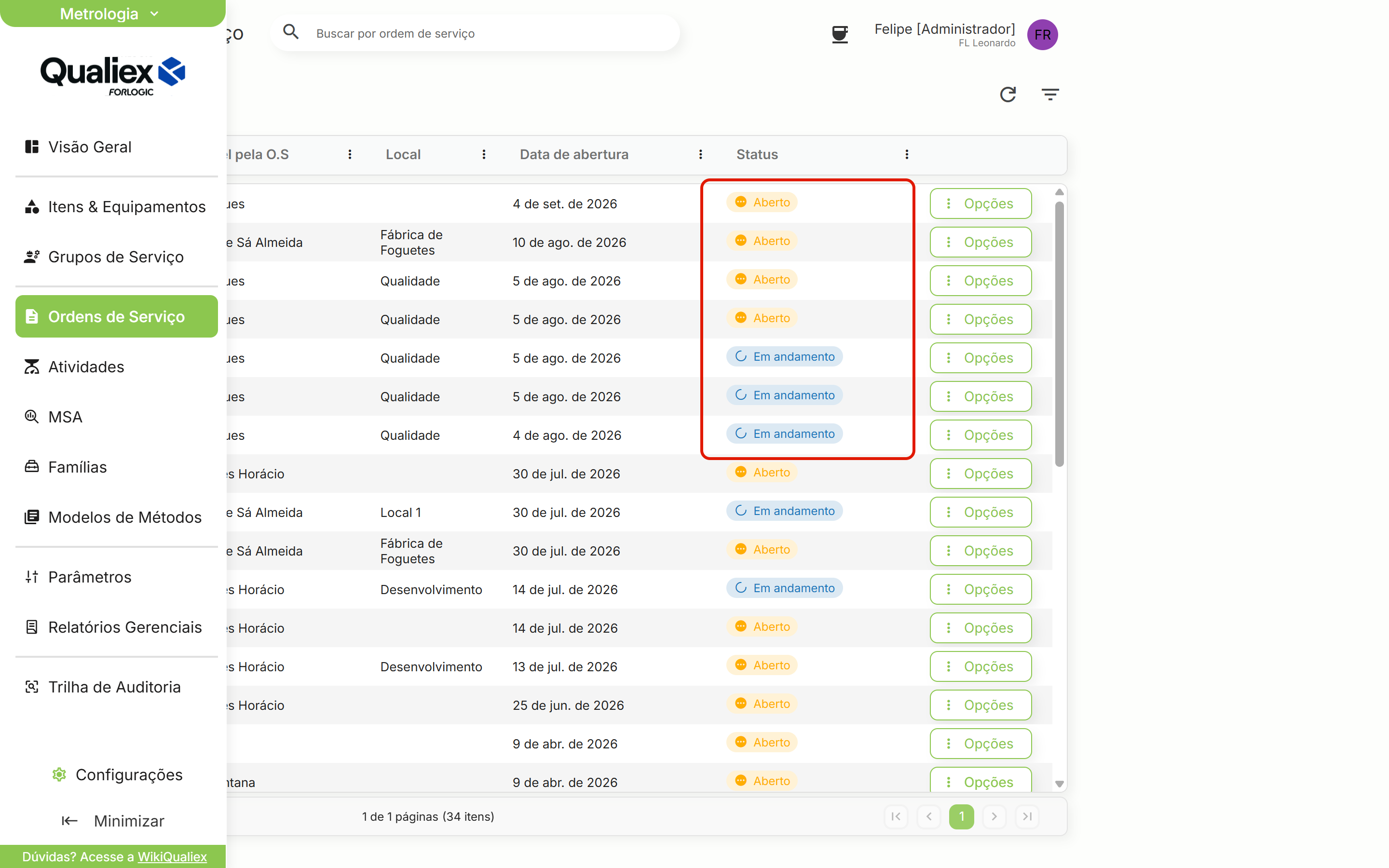
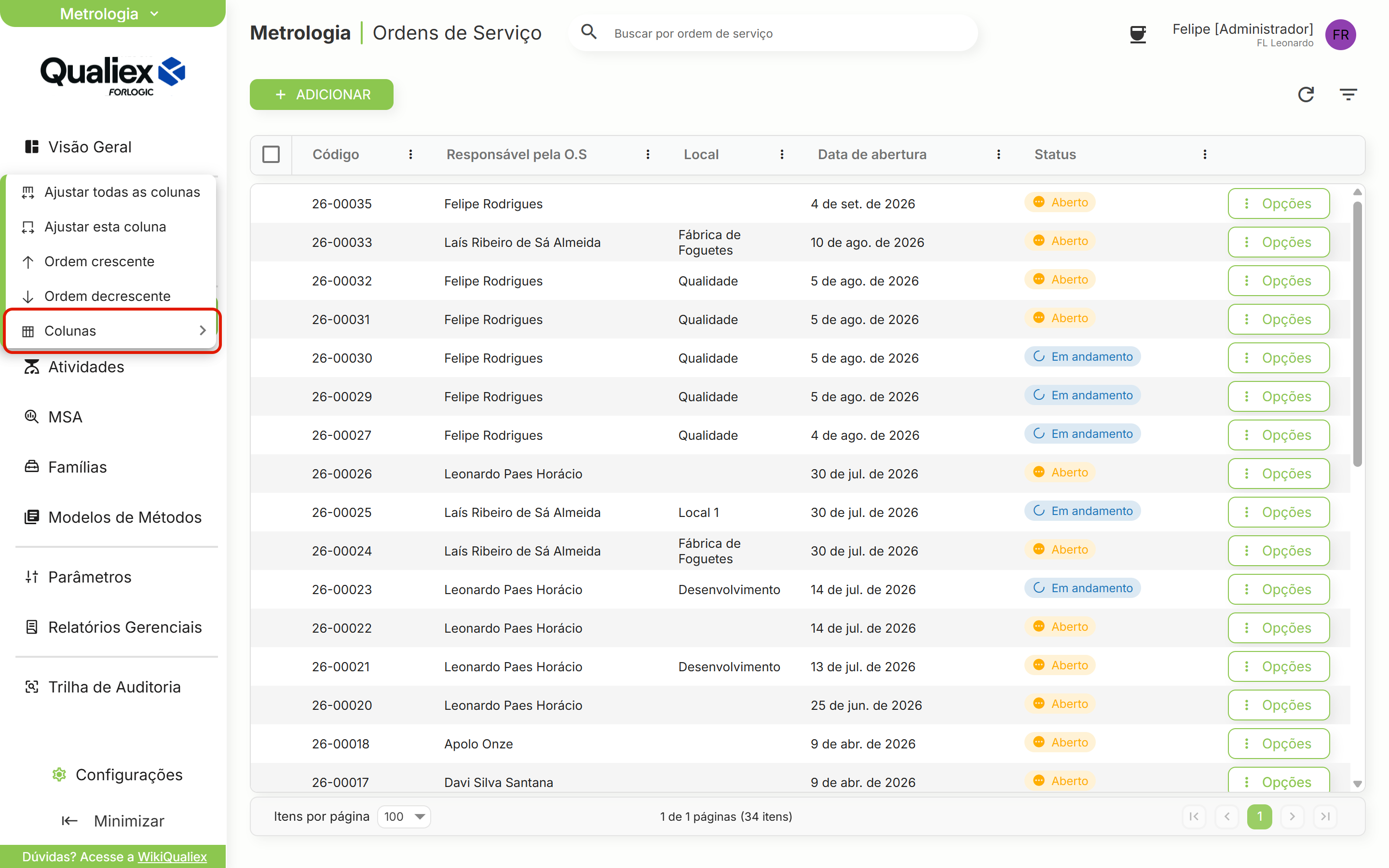
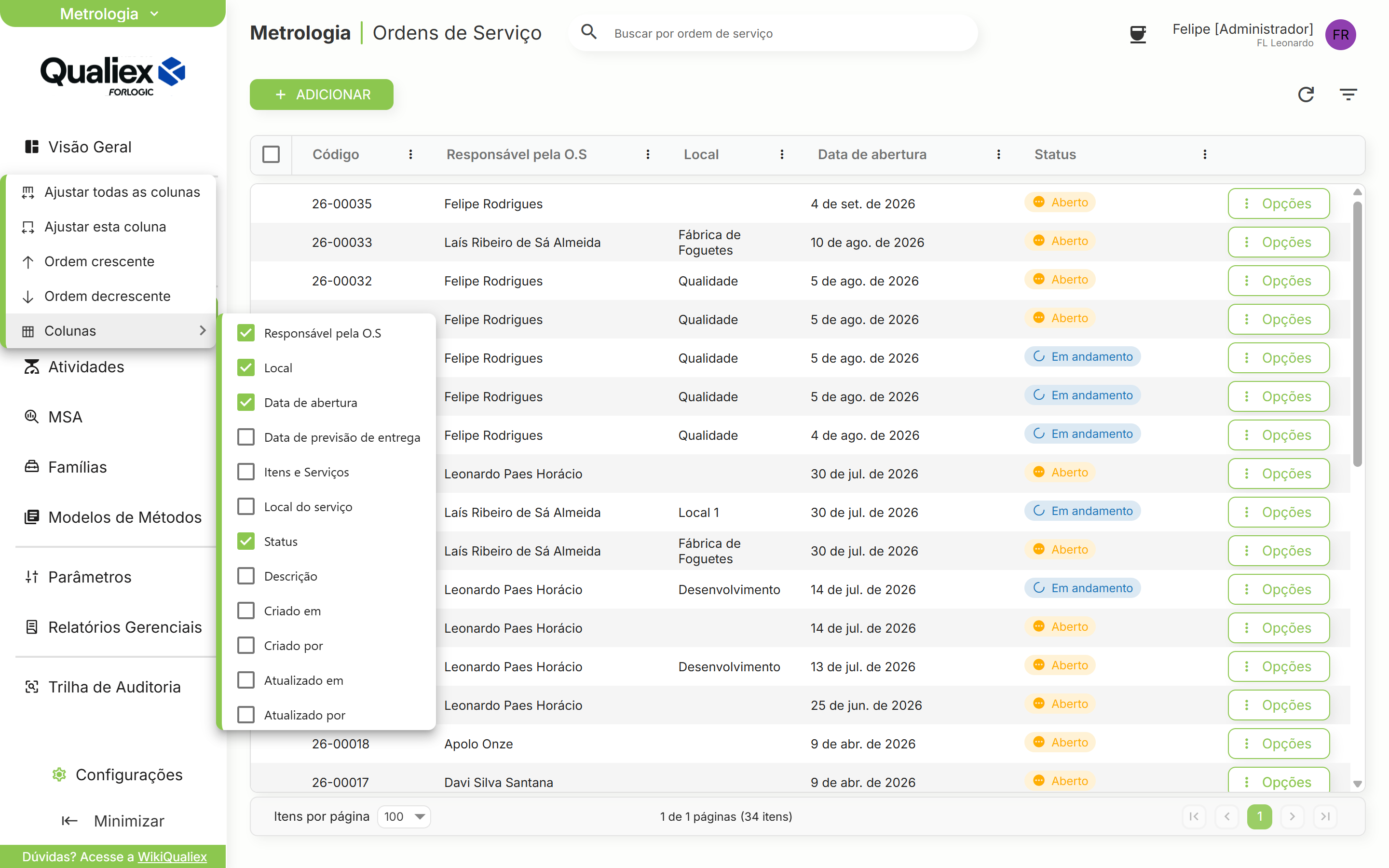
- Ao clicar com o botão direito acima de qualquer coluna, é possível configurar quais informações serão exibidas na tela.
Opções da tela
- Itens e serviços: filtra pelas ordens que contêm determinados instrumentos, pelo código.
- Local do serviço: onde o trabalho será executado.
- Responsável pela O.S: quem responde pela ordem. Aceita mais de um nome.
- Local: o local vinculado à ordem, escolhido na árvore de locais.
- Status: a situação da ordem. Aceita mais de um valor.
- Data de abertura (De / Até): o período em que as ordens foram abertas.
- Data de previsão de entrega (De / Até): o período do prazo — o filtro para encontrar o que está por vencer.
- REDEFINIR: limpa todos os campos preenchidos.
Os status da ordem de serviço
- Aberto: criada, sem nenhum item iniciado.
- Em andamento: pelo menos um item começou a ser trabalhado.
- Concluído: todos os itens foram resolvidos e a ordem foi fechada.
- Cancelado: a ordem foi encerrada sem execução.
- Aguardando aprovação: situação que só existe quando a aprovação de conclusão por API está configurada.
Os status do item dentro da ordem
- Aguardando início: o item foi incluído, mas o serviço ainda não foi disparado.
- Em andamento: o serviço foi iniciado e a atividade ou o registro está em curso.
- Concluído: o trabalho daquele item chegou ao fim.
⚠️ Comportamentos importantes
Combine responsável e status para montar a fila de uma pessoa. É a combinação que mais resolve no dia a dia — e é o ponto de partida da transferência em lote.
A previsão de entrega é o filtro do atraso. Filtrar por Data de previsão de entrega (Até) com a data de hoje mostra o que já venceu.
A listagem esconde colunas por padrão. Aparecem Código, Responsável pela O.S, Local, Data de abertura e Status. Para exibir as demais — Data de previsão de entrega, Itens e Serviços, Local do serviço, Descrição, Criado em, Criado por, Atualizado em e Atualizado por — abra o menu do cabeçalho de uma coluna, clique em Colunas e marque as desejadas no submenu que se abre ali mesmo — não há diálogo separado. A coluna Código não pode ser ocultada.
A listagem de ordens não tem exportação. Diferente de Itens & Equipamentos, os filtros aqui trazem apenas REDEFINIR e FILTRAR.
O status da ordem é consequência, não escolha. Ele acompanha o andamento dos itens; não há como defini-lo manualmente.
Perguntas frequentes
Filtrei e não veio nada. Confira se há filtros de outra consulta ainda preenchidos. REDEFINIR limpa tudo de uma vez.
Como acompanho o que vence este mês? Use Data de previsão de entrega (De / Até) com o intervalo do mês.
Posso salvar um filtro que uso sempre? A gaveta de filtros é preenchida a cada consulta.
Como vejo o andamento item a item? Abra a ordem: cada item mostra seu próprio status na seção de itens e serviços.