
Manter o cadastro dos usuários externos atualizado é essencial para garantir que apenas as pessoas autorizadas tenham acesso ao sistema. Neste artigo, você aprenderá como editar as informações de um usuário externo, inativá-lo quando não for mais necessário utilizá-lo e removê-lo do sistema, quando permitido.
Acessando o Módulo
Editando um usuário externo
Para editar um usuário externo, é necessário possuir as permissões de “Listar” e “Editar " usuários externos. Definido na aba Configurações > Papel e permissões.
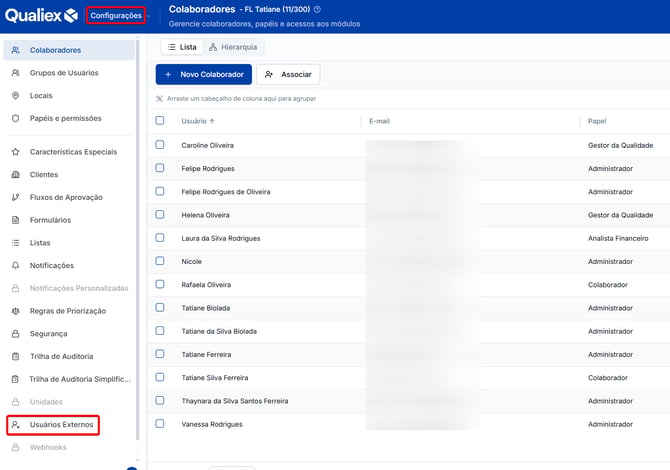
1. No módulo Configurações, acesse a aba "Usuários externos".
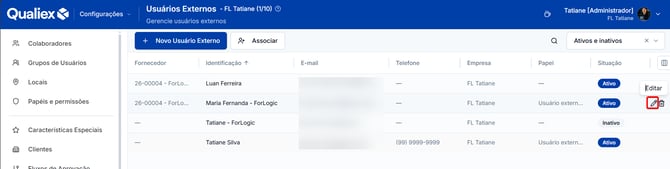
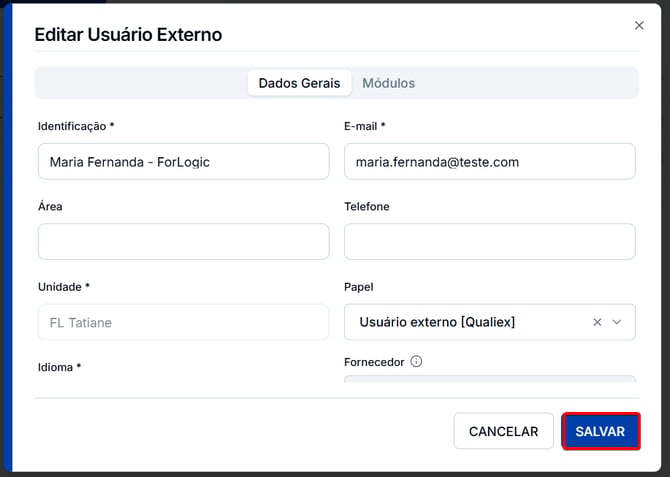
2. Passe o mouse no usuário que deseja ajustar e clique no ícone Editar, localizado ao final do registro.
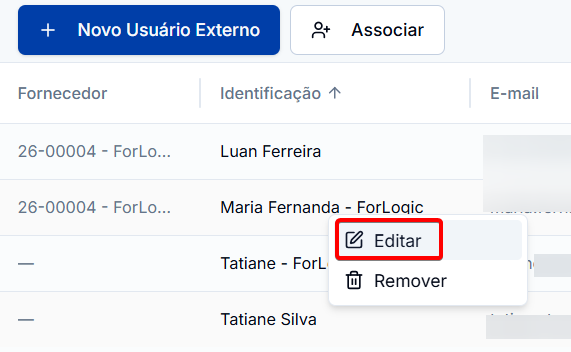
Ou clique com o botão direto do mouse no registro e selecione a opção editar.
Inativando um usuário externo
Para inativar e ativar um usuário externo, é necessário possuir as permissões de “Listar” e “Editar " usuários externos. Definido na aba Configurações > Papel e permissões.
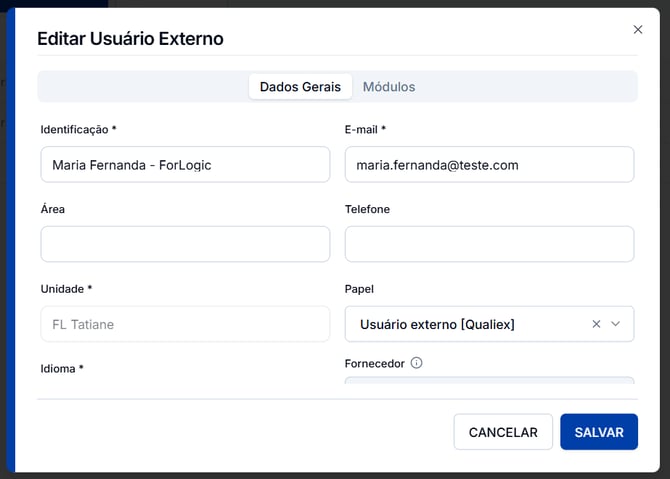
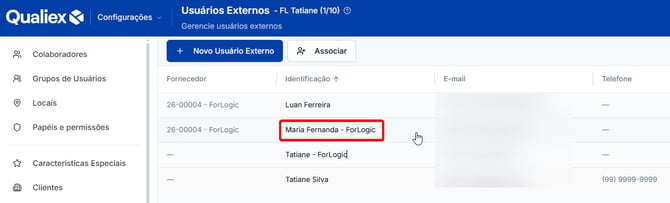
1. Para desativar um usuário, clique sobre o usuário que deseja inativar.
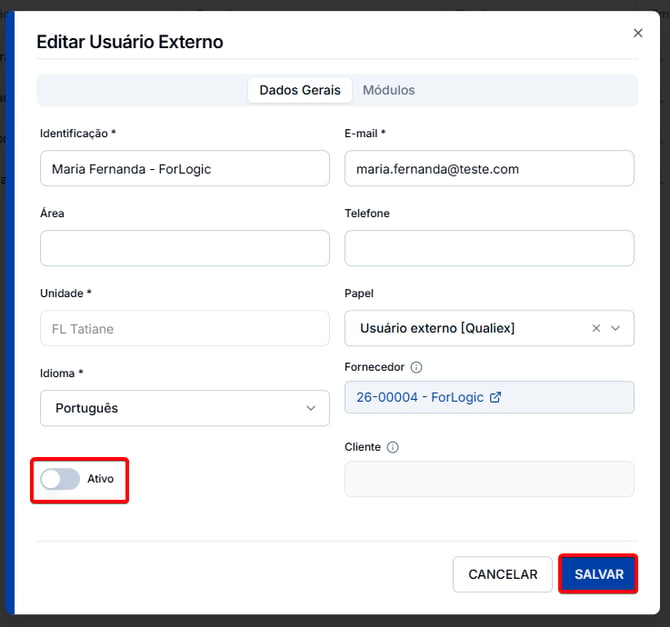
2. Desabilite a opção "Ativo" e clique para "Salvar".
3. Após salvar, o usuário externo será inativado. Para identificar os usuários inativos, consulte a coluna "Situação", que exibirá o status correspondente ao cadastro.

O usuário permanecerá cadastrado no sistema, porém não terá mais acesso até que seja reativado.
Ativando um usuário externo
Após inativar o usuário externo, é possível ativá-lo novamente a qualquer momento, caso seja necessário.
Para reativar um usuário, clique sobre o usuário inativo que deseja ativar.

2. Habilite a opção "Ativo" e clique para "Salvar".
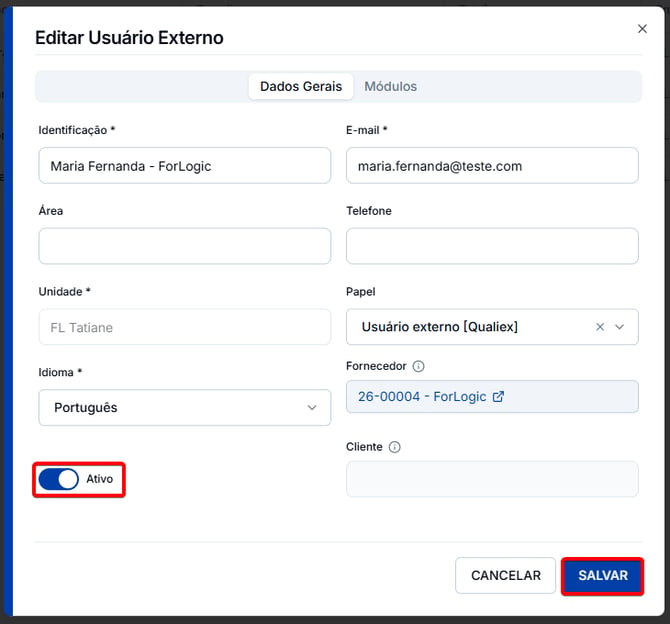
3. Após salvar, o usuário externo será reativado e poderá acessar o sistema novamente.
Removendo um usuário externo
Para remover um usuário externo, é necessário possuir as permissões de “Listar” e “Remover" usuários externos. Definido na aba Configurações > Papel e permissões.
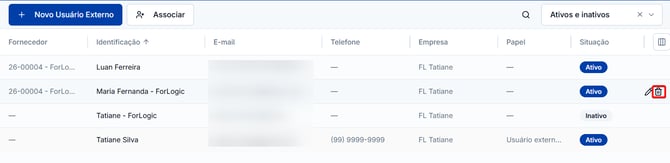
1. Passe o mouse no usuário que deseja remover e clique no ícone Remover, localizado ao final do registro.
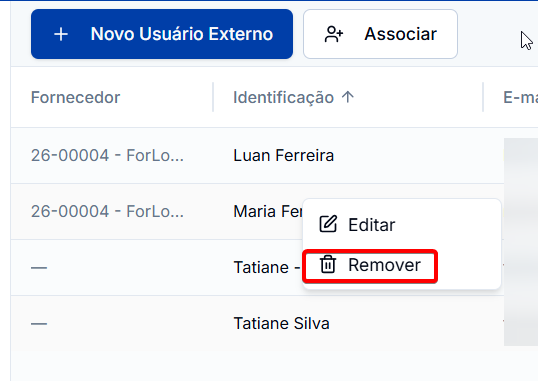
Ou clique com o botão direto do mouse no registro e selecione a opção remover.
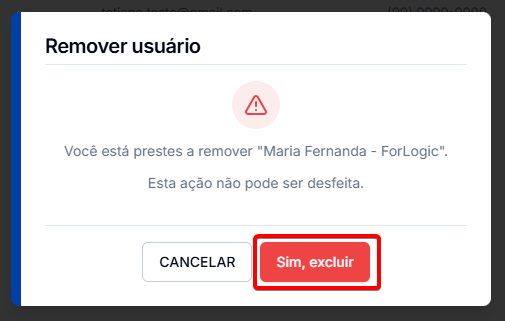
A inativação apenas bloqueia o acesso ao sistema, mantendo o cadastro para uma possível reativação futura. Já a remoção exclui o usuário permanentemente, sem possibilidade de recuperação. Por esse motivo, recomenda-se utilizar a inativação sempre que houver a possibilidade de o usuário voltar a acessar o sistema.
🔎 Artigos relacionados