
A Biblioteca do FMEA acompanha a evolução dos seus processos: um requisito muda de tolerância, um controle é substituído, uma causa deixa de fazer sentido. Editar, inativar ou remover esses itens mantém as listas da tabela atualizadas para a equipe, sem alterar o que já foi registrado nas análises.
✦ Antes de começar
É necessário ter as permissões "Visualizar cadastros" e a de gerenciar o tipo de item que você vai alterar ("Gerenciar requisitos", "Gerenciar modos de falha", "Gerenciar efeitos", "Gerenciar causas" ou "Gerenciar controles"), do grupo "Cadastros", definidas em seu papel em Configurações > Papéis e Permissões.
Acessando o módulo
Encontrando o item
- No menu lateral, clique em "Cadastros".
- Clique na aba do tipo de item: "Requisitos", "Modos de falha", "Efeitos", "Causas" ou "Controles".
- Localize o item na lista. Se precisar, digite parte do nome no campo de busca da aba, como "Buscar por causa".
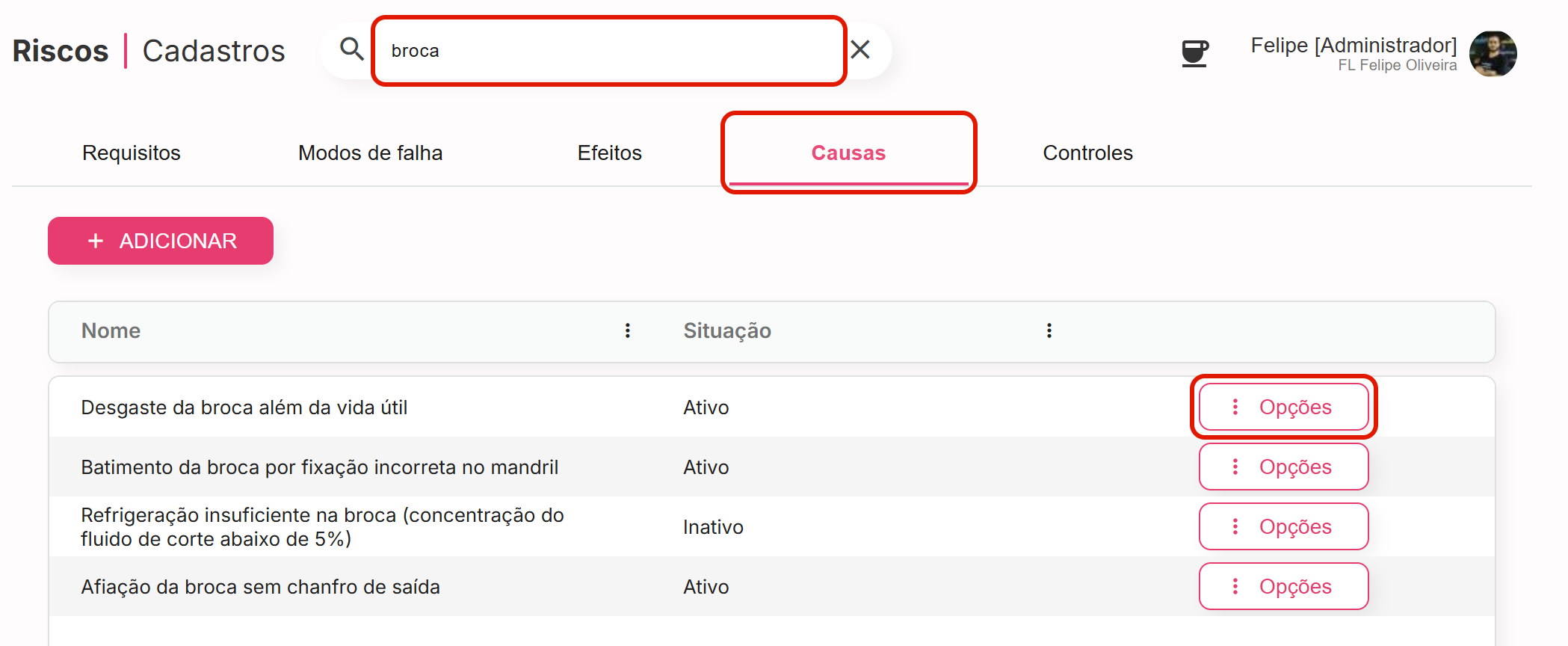
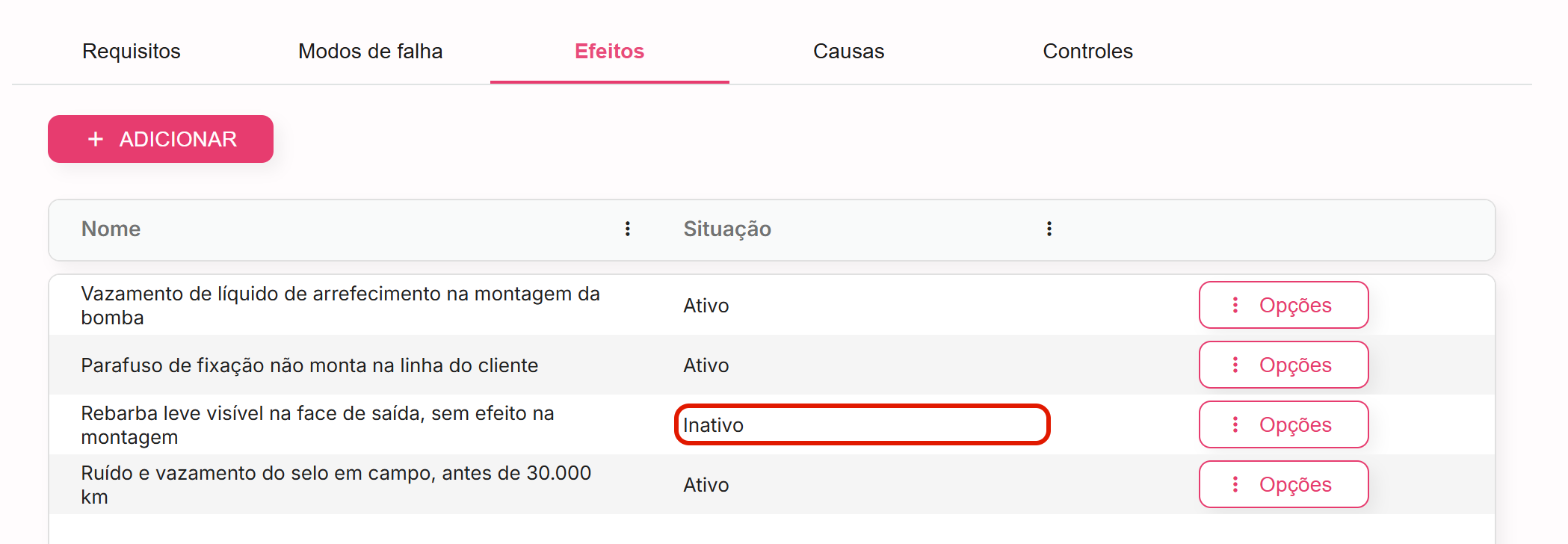
A coluna "Situação" indica se o item está "Ativo" ou "Inativo".
Editando um item
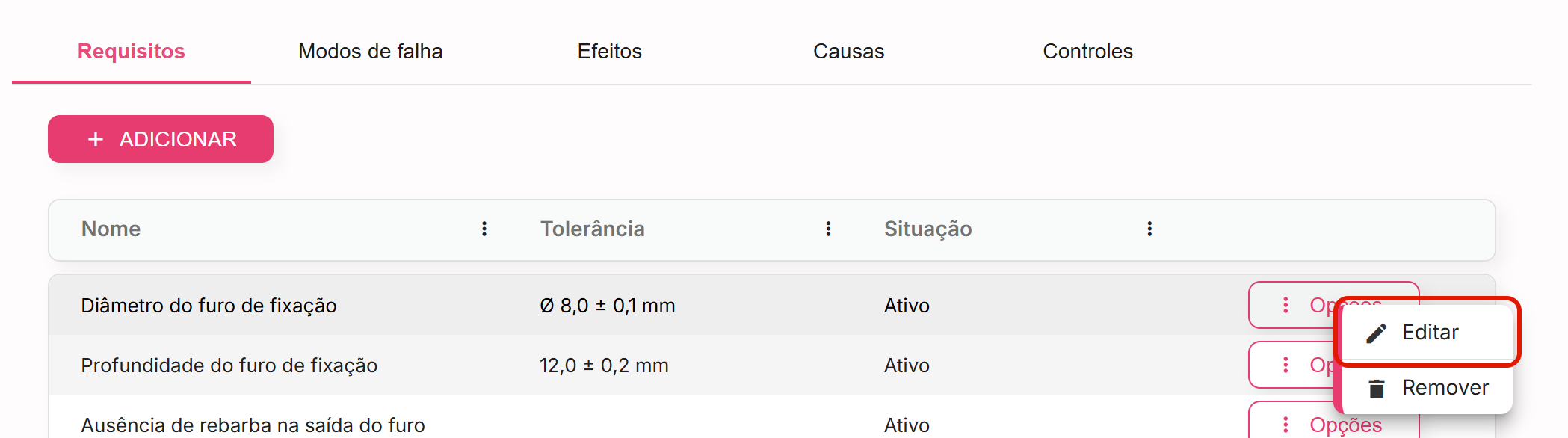
- Clique sobre o item na lista ou, na linha dele, clique em "Opções" > "Editar". O menu também é exibido ao clicar com o botão direito na linha.
- No painel "Editar Requisito" (ou "Editar Modo de Falha", "Editar Efeito", "Editar Causa", "Editar Controle"), altere os campos necessários:
- Nome: nome do item, com até 500 caracteres. Não pode repetir o nome de outro item do mesmo tipo, sem diferenciar maiúsculas de minúsculas.
- Tolerância: só em Requisitos, com até 200 caracteres. No Requisito, o que não se repete é a combinação de nome e tolerância, como "Diâmetro do furo de fixação" com "Ø 8,0 ± 0,1 mm".
- Prevenção / Detecção: só em Controles. Define em qual coluna de controle da tabela o item é oferecido: os controles de prevenção aparecem nas colunas de prevenção, e os de detecção, nas colunas de detecção. As colunas do tipo Controle oferecem os dois. O nome do controle não se repete entre os dois tipos.
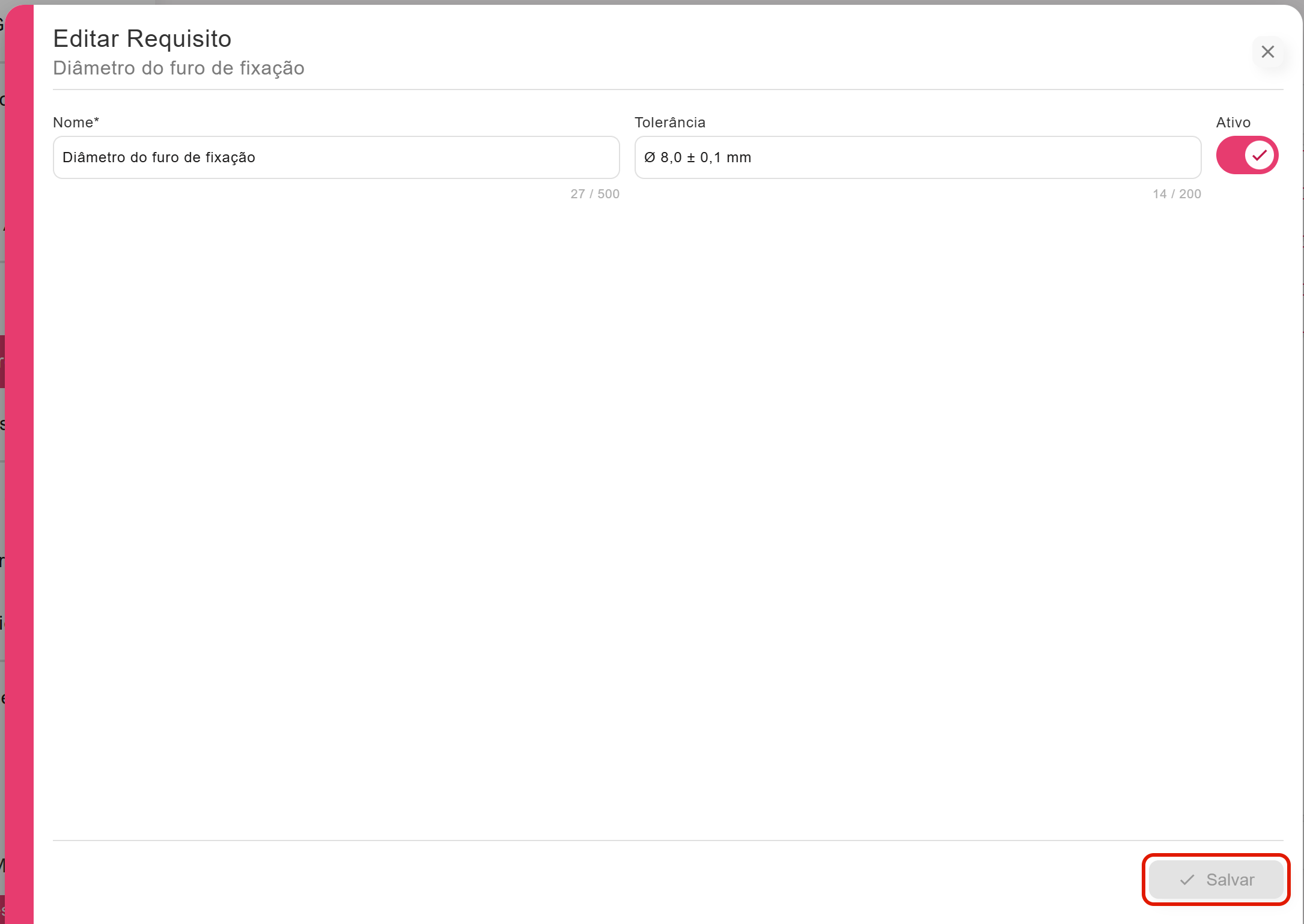
- Clique em "Salvar". O botão é habilitado assim que você altera algum campo.
Pronto! O item é atualizado na Biblioteca e passa a ser oferecido com o novo nome nas listas da tabela do FMEA.
Inativando um item
Inative o item que deixou de ser usado, mas que você quer manter registrado na Biblioteca.
- Clique sobre o item para abrir o painel de edição.
- Desligue o interruptor "Ativo".
- Clique em "Salvar".
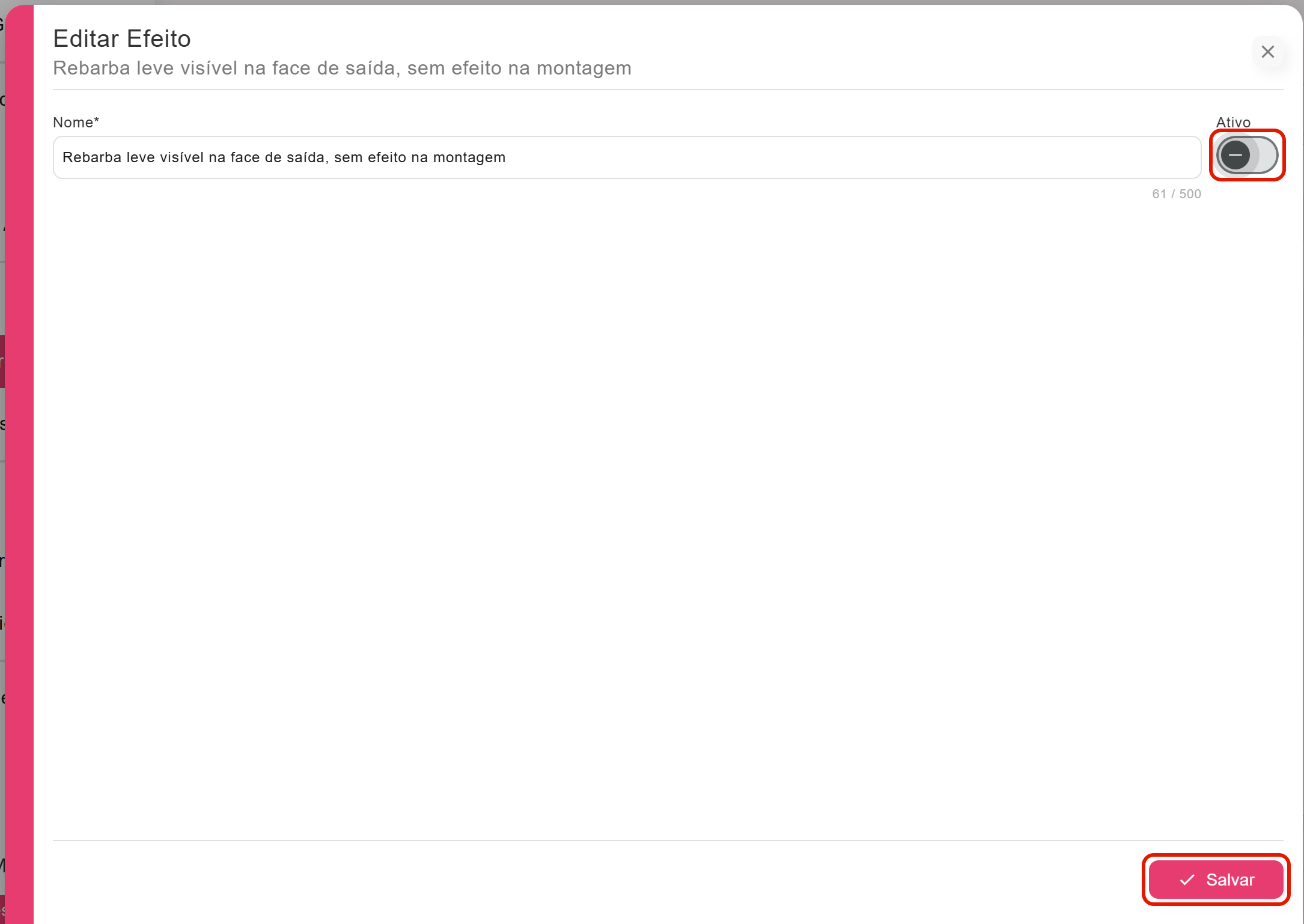
Pronto! O item passa para a situação "Inativo", permanece na lista da Biblioteca e deixa de ser oferecido nas listas da tabela do FMEA.
Reativando um item
- Clique sobre o item inativo.
- Ligue o interruptor "Ativo".
- Clique em "Salvar".
Pronto! O item volta para a situação "Ativo" e é oferecido novamente nas listas da tabela do FMEA.
Removendo um item
- Na linha do item, clique em "Opções" > "Remover".
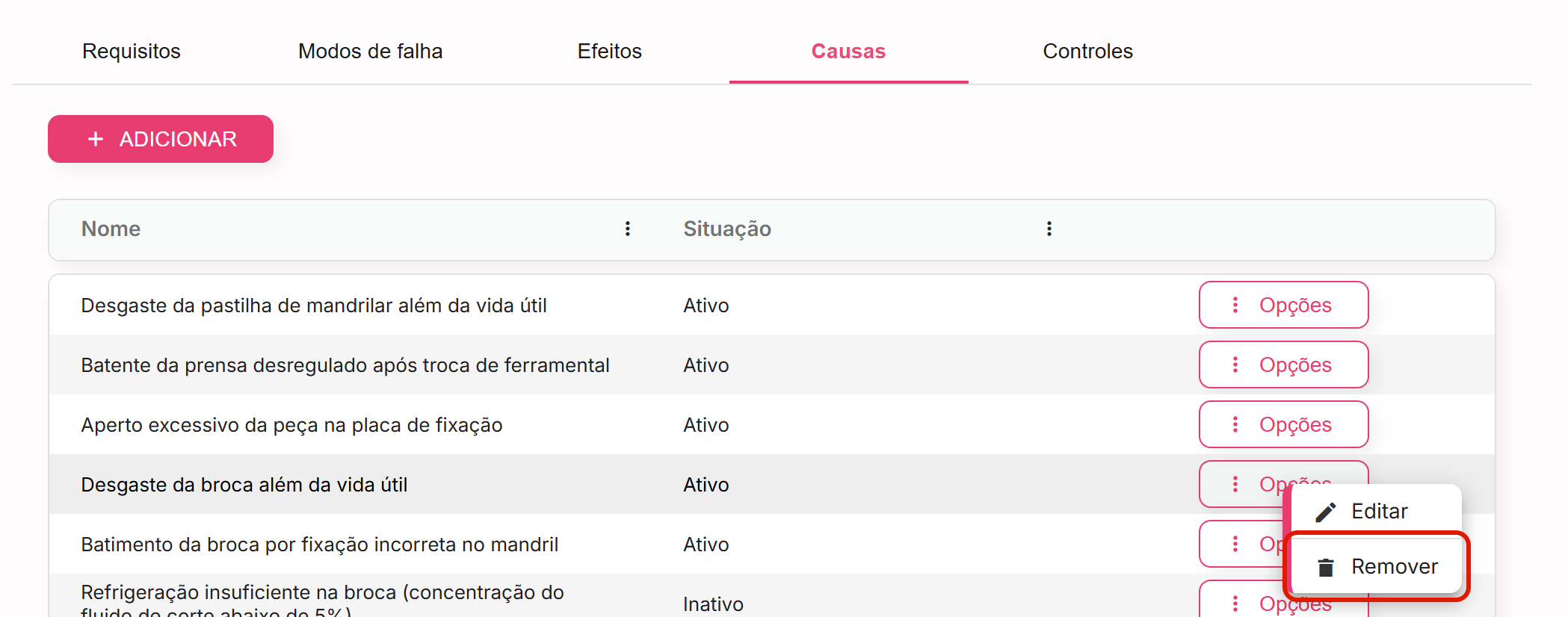
- Confirme a remoção.
Pronto! O item é removido da Biblioteca. A remoção não pode ser desfeita: para tirar um item de uso e manter o registro, prefira inativá-lo.
⚠️ Comportamentos importantes
Editar, inativar e remover não reescrevem as análises. Cada célula da tabela do FMEA mantém o texto escolhido no preenchimento. Renomear, inativar ou remover um item muda as próximas escolhas, em FMEAs novos ou já existentes, e as células já preenchidas continuam com o texto anterior.
Cada permissão de gerenciar libera um tipo de item. Com "Gerenciar requisitos", por exemplo, você edita, inativa, reativa e remove requisitos, e as demais abas são exibidas apenas para consulta. Com só "Visualizar cadastros", todas as abas são exibidas para consulta.